
【鲲鹏 DevKit 实战】2026 鲲鹏 DevKit 众测活动第二期从报名到环境接入实操教程
【鲲鹏 DevKit 实战】2026 鲲鹏 DevKit 众测活动第二期从报名到环境接入实操教程
目录
【鲲鹏 DevKit 实战】2026 鲲鹏 DevKit 众测活动第二期从报名到环境接入实操教程
前言
2026 鲲鹏 DevKit 众测活动第二期已经开启,很多开发者拿到众测资格后,会卡在环境接入环节:UniVPN 网关连接、SSH 远程登录等步骤容易踩坑。本文完整记录从活动报名、进入众测环境、UniVPN 配置,再到 MobaXterm 连接鲲鹏 aarch64 远程服务器全流程,同时记录实操中遇到的小问题,给参与众测的开发者提供一份可直接参考的实操指南,帮助快速进入 DevKit 工具体验环节。
环境与活动信息
● 活动:2026 鲲鹏 DevKit 众测活动第二期
● 活动周期:2026‑09‑03 ~ 2026‑09‑30
● 远程硬件架构:鲲鹏 aarch64
● 本地客户端工具:UniVPN、MobaXterm Personal Edition v23.3
● 系统:远程端 openEuler 操作系统
一、活动背景与众测目标
活动名称:2026鲲鹏DevKit众测活动第二期
活动简介:本活动面向广大开发者,邀请大家体验并评测 DevKit 迁移和调优工具,围绕易实践、易迁移、易调优等易用性维度开展验收打分,提升工具体验,打造更高质量、更易用的 DevKit 工具。
目标用户:
本次活动面向开发者,需具备以下条件:
迁移场景:开发者需具备基础迁移认知,了解常见迁移原理和工具使用方法;
调优场景:开发者需具备基础性能调优认知,了解常见性能指标的观察方法;
具备 Linux 基础命令行使用经验,能够按照指导完成工具安装、命令执行、结果采集和问题反馈。
报名起止时间:2026年9月1日 - 2026年9月30日
评奖机制:通过反馈的问题识别价值问题,并以问题分值从多到少统计排名(需满足分数大于3分)
二、活动报名确认,进入众测平台
2.1 活动流程
1. 报名方式:点击【立即报名】,填写信息完成报名
2. 审核流程:我们将在提交后1个工作日内完成审核
3.活动任务领取方式:审核通过后,获取环境信息和任务,并在活动详情页面,点击“进入环境”开始试用体验
4. 任务执行和反馈:
按照分配完成以下2个开发场景中的一个或部分场景下的全部任务(实际任务以任务书为准):
可选择以下特性进行体验:
- AI辅助迁移
- KAT鲲鹏自动调优(Redis场景)
记录体验过程中发现的问题和改进建议
反馈方式:通过“2026鲲鹏DevKit众测活动第二期有奖调研”问卷提交反馈和改进建议
5. 问题价值评定标准:累计分值适用于本次“2026鲲鹏DevKit众测活动第二期”。
| 问题价值 | 评定标准 | 问题分值 |
| 高 | 典型且紧急,有广泛代表意义,对产品改进贡献大 | 5 |
| 中 | 重要问题,有一般代表意义,对产品改进贡献较大 | 3 |
| 低 | 一般问题,存在一定个例,暂不被版本采纳 | 1 |
2.2 活动报名
首先第一步需要我们登录鲲鹏开发者社区,找到【2026 鲲鹏 DevKit 众测活动第二期】活动页面。
1. 在鲲鹏开发者社区,进入【2026 鲲鹏 DevKit 众测活动第二期】活动页面,点击“立即报名”;
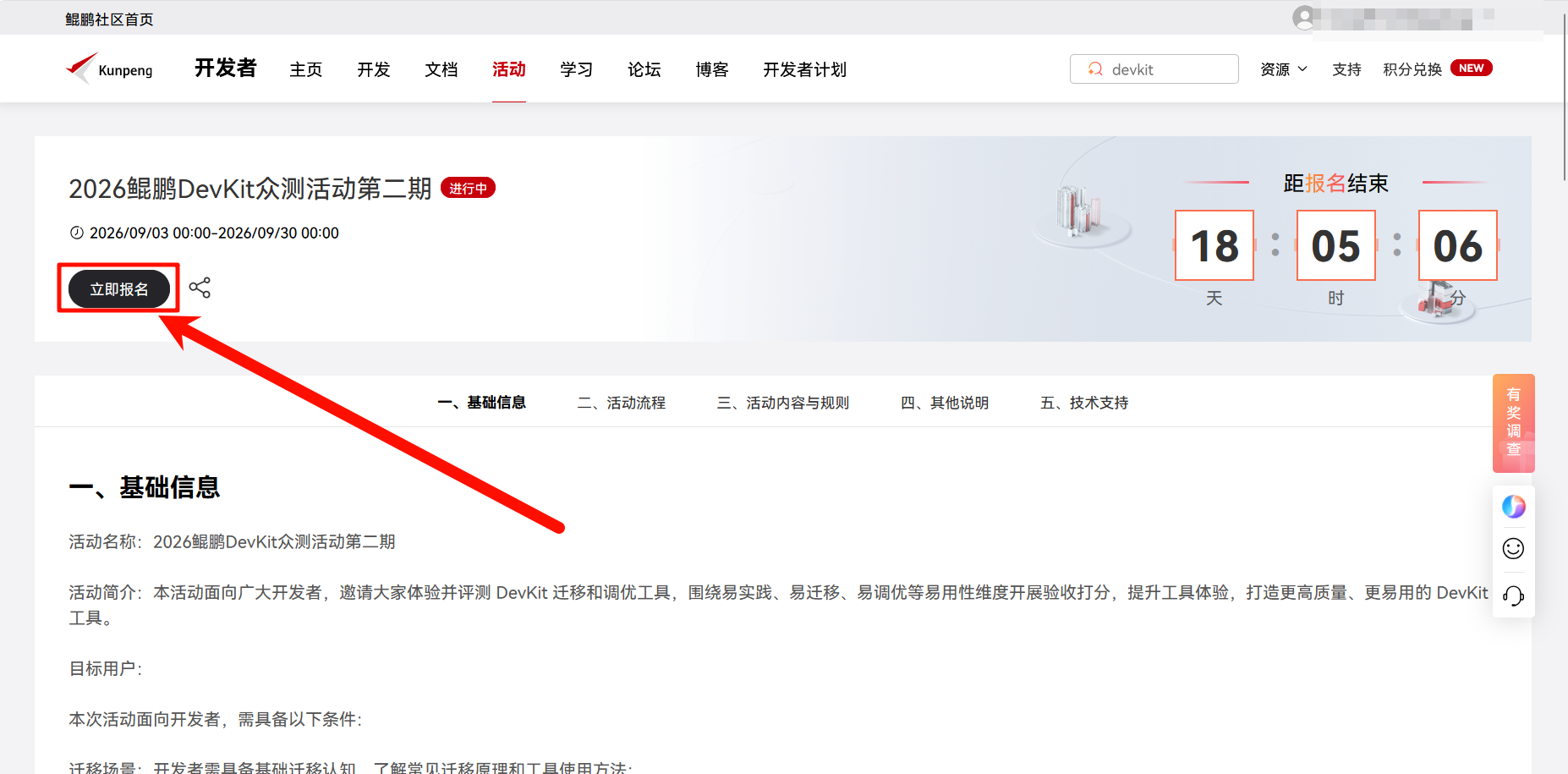
2. 完成活动报名,阅读活动须知、用户协议,提交报名信息;
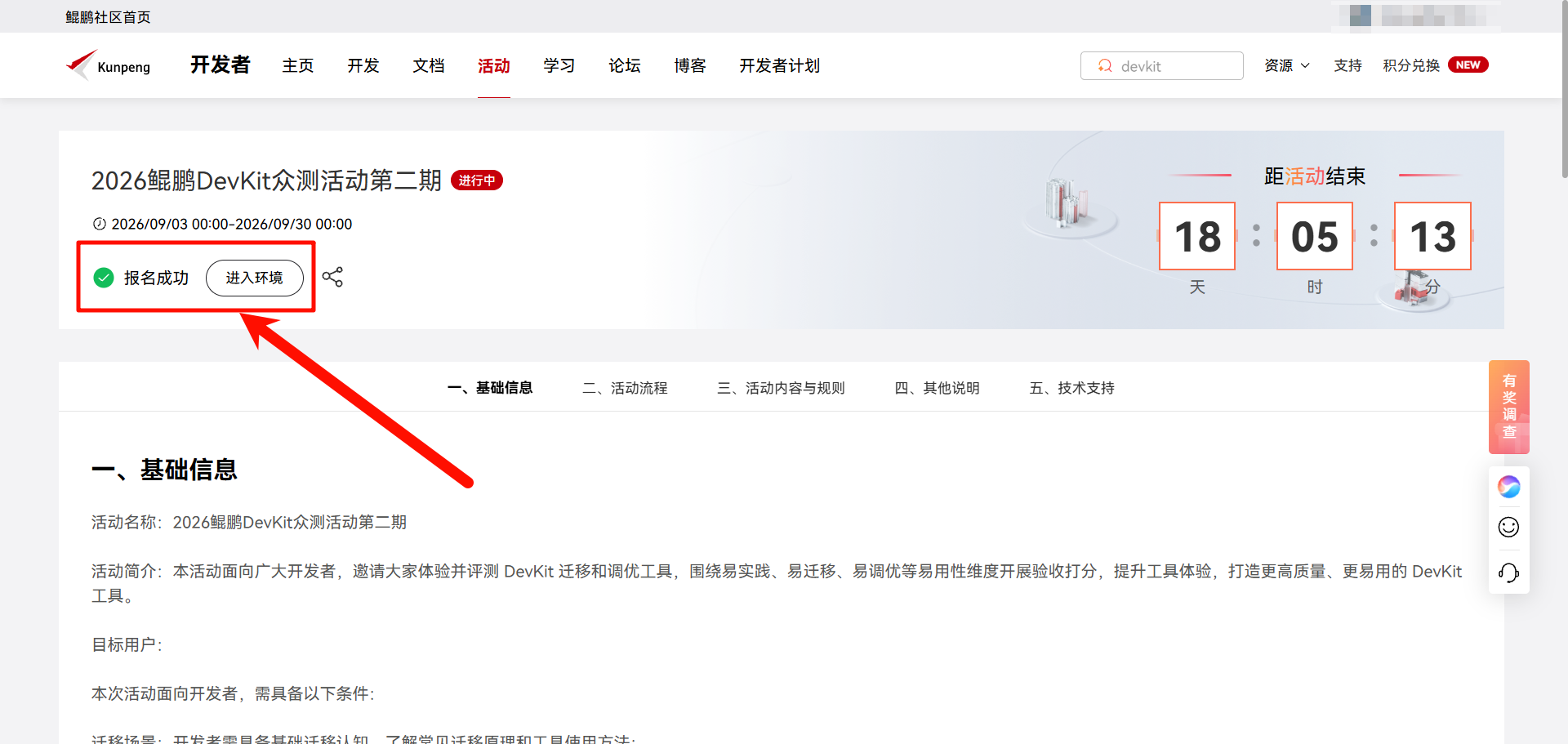
3. 报名审核通过后,页面状态显示报名成功,右侧按钮出现【进入环境】;
注意:未完成报名时 “进入环境” 按钮不显示,必须先完成报名。
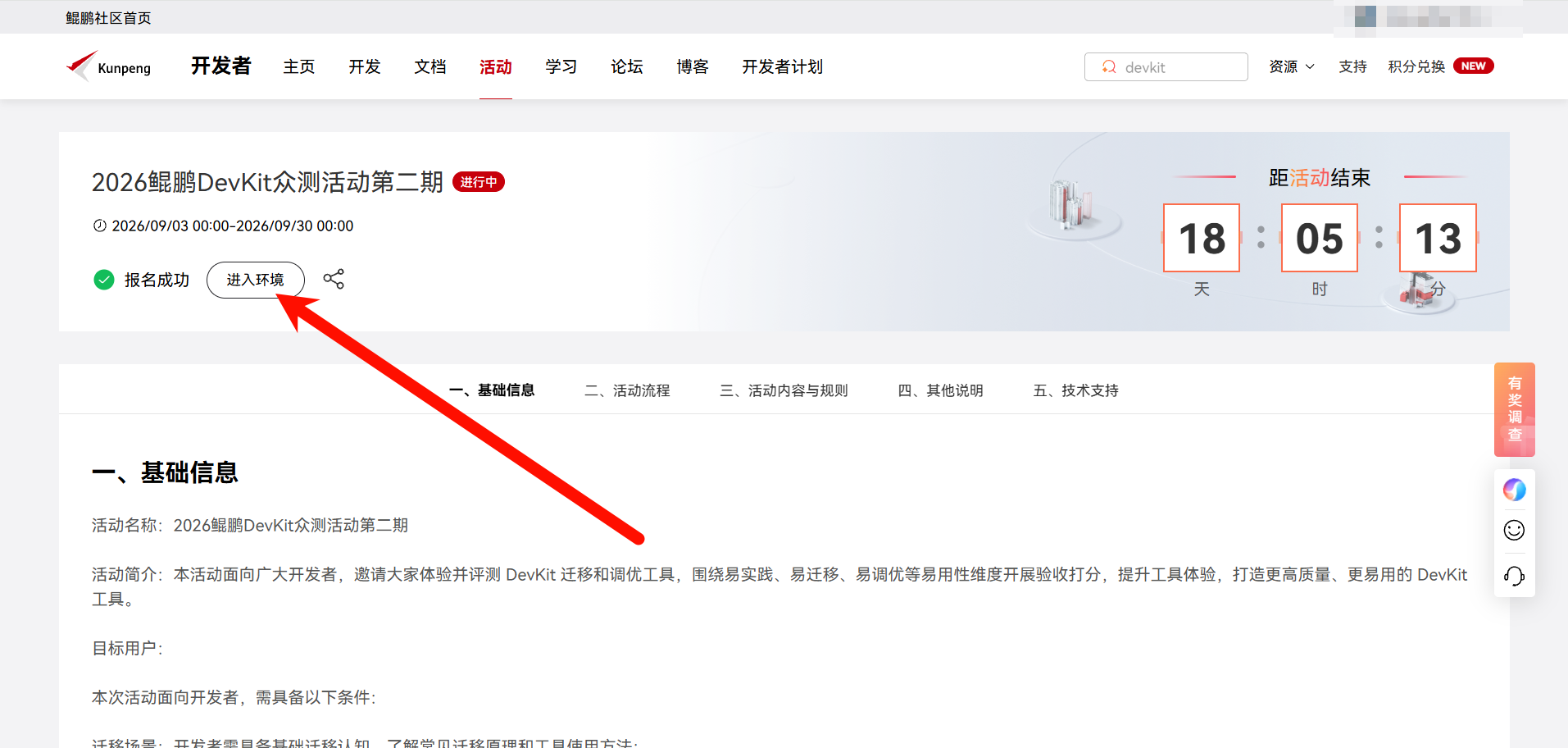
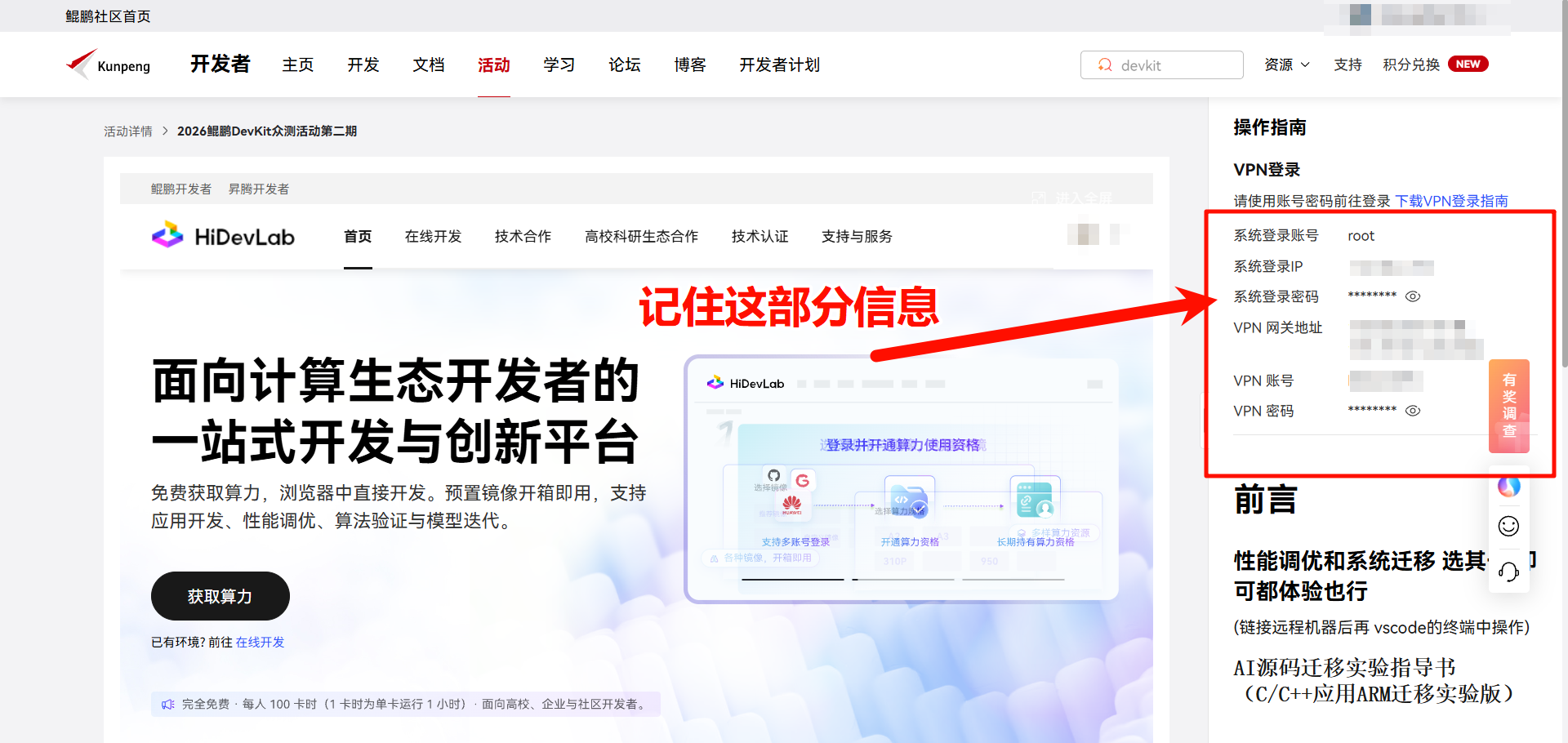
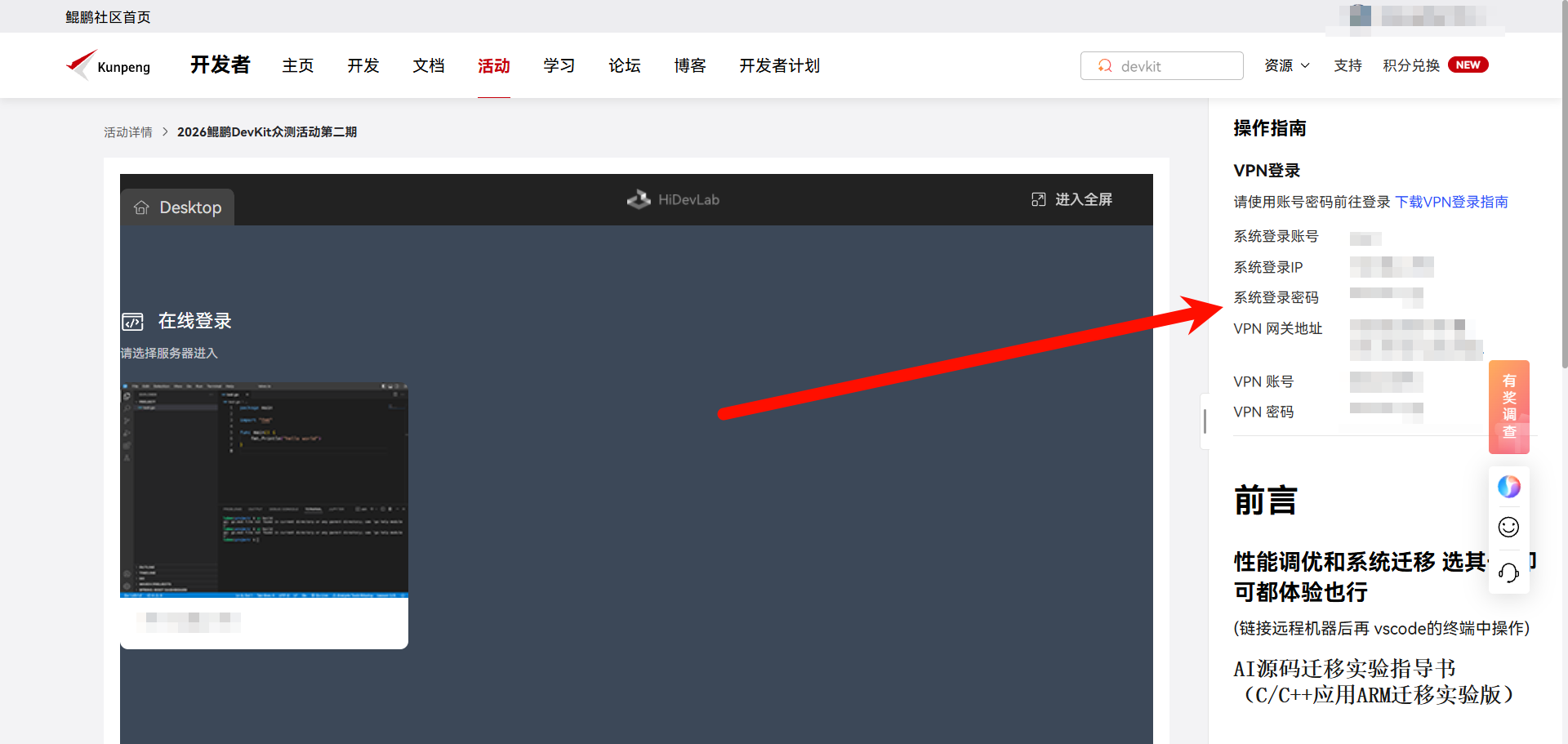
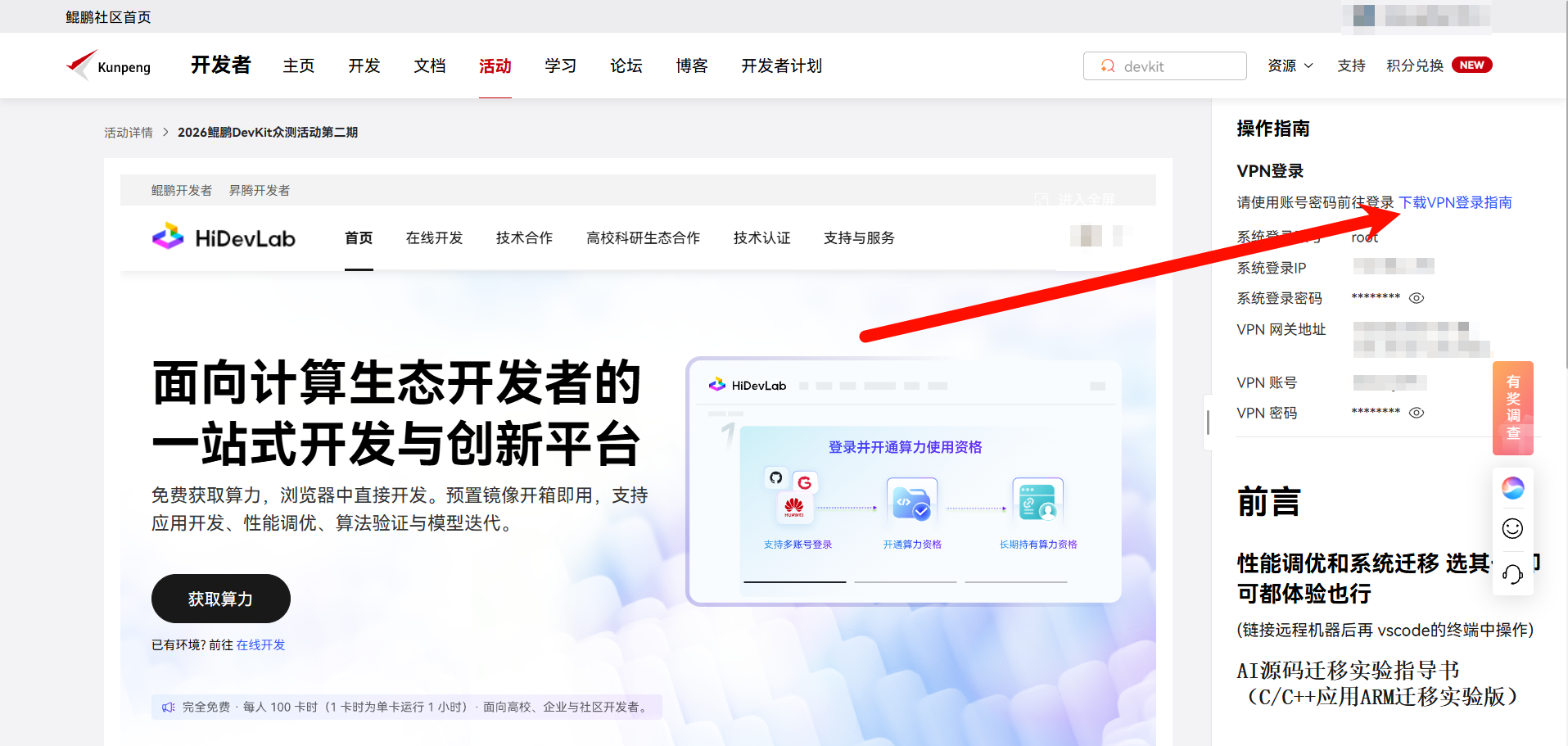
4. 点击【进入环境】,跳转到众测任务控制台页面,在这里可以获取:远程网关地址、SSH 登录 IP、登录账号(root)、登录密码、UniVPN 相关配置参数。
重要提醒:复制保存好 SSH 的 IP 地址、账号密码,后面 MobaXterm 连接需要使用。
三、环境前置准备:UniVPN 远程网关配置
关键点:必须先连通 UniVPN 网关,本地电脑才可以访问众测内网的鲲鹏服务器 IP,不连接 VPN,MobaXterm 会直接连接超时。
3.1 下载安装 Windows 版本 UniVPN
在众测页面下载对应 Windows 版本 UniVPN 客户端安装包,完成本地安装;
3.2 启动 UniVPN 客户端
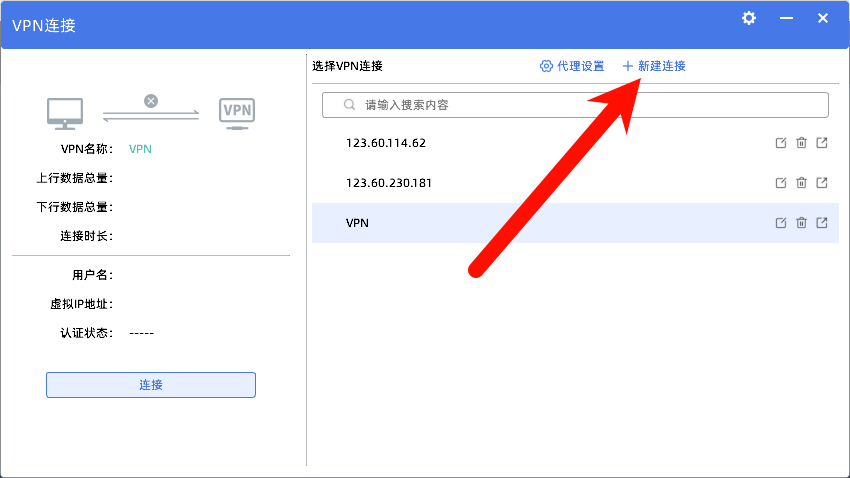
启动 UniVPN 客户端,填写活动页面给到的网关地址、认证账号与密码;
(1)打开软件后在右上角点击【+ 新建连接】。
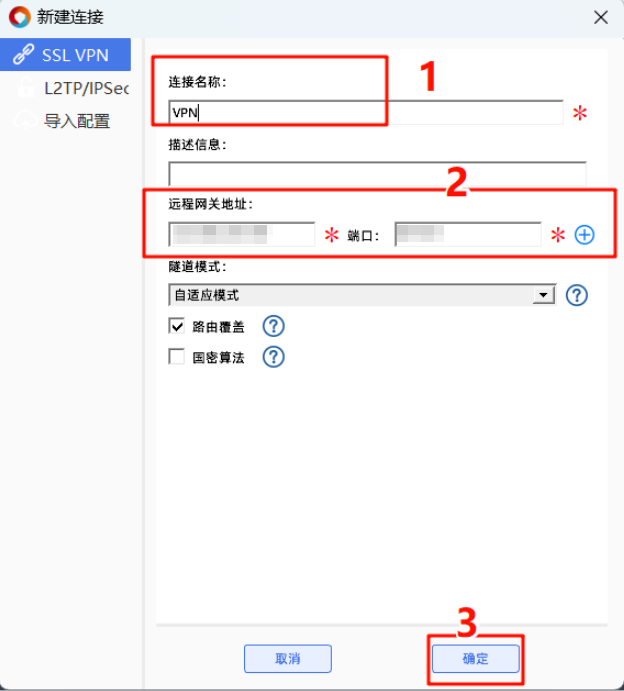
(2)连接名称自定义填写VPN(注意:若之前创建过名称为VPN,需要更改为其他未使用的名称才能创建);
(3)填入活动指南提供的远程网关地址 + 端口参数;
(4)隧道模式默认自适应,勾选路由覆盖,点击确定保存配置。
3.3 建立连接
确认连接模式,点击连接,等待状态提示连接成功;
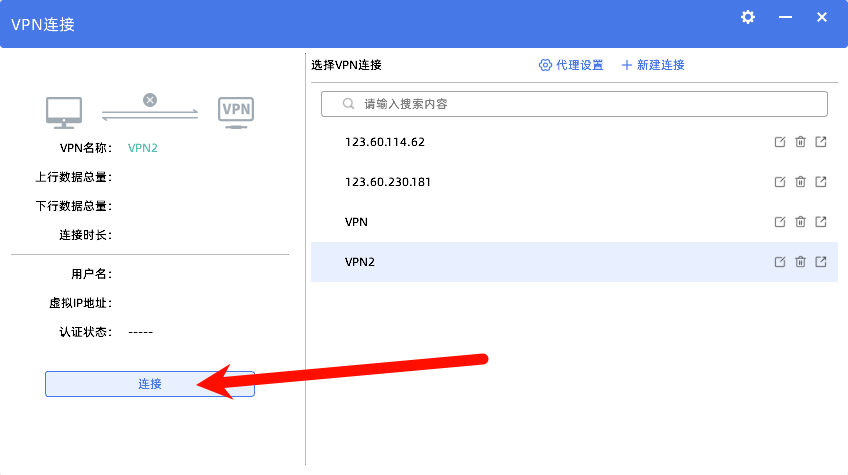
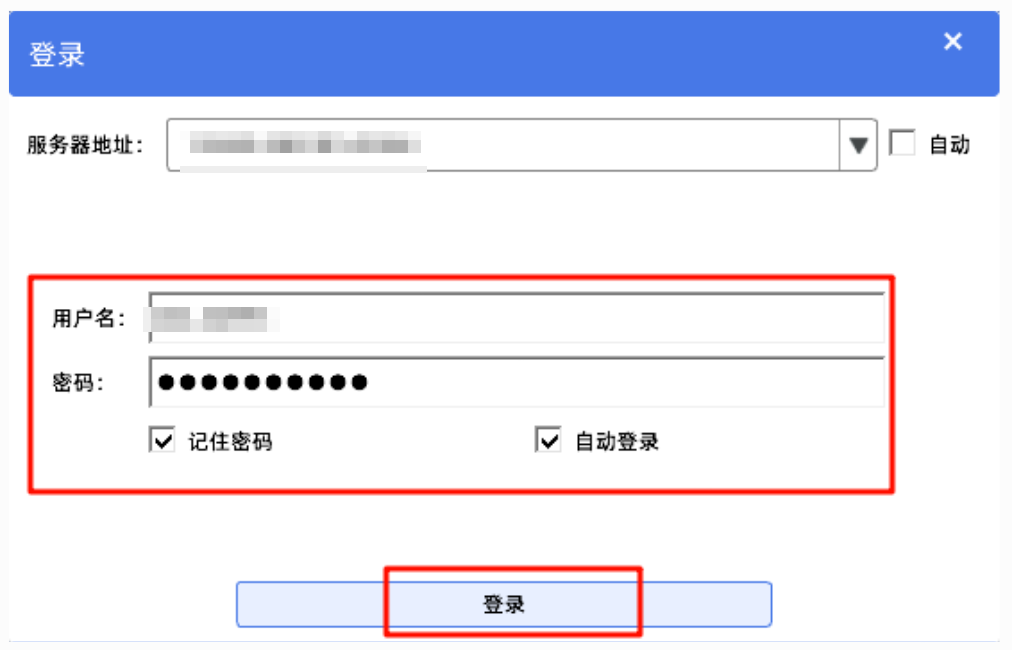
(1)选中创建好的 VPN 条目,点击左侧【连接】按钮,第一步输入用户名和 VPN 账号密码;
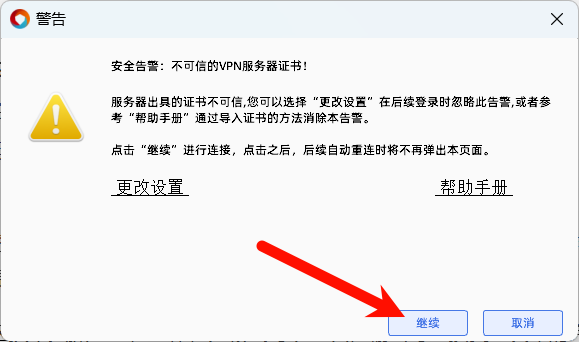
(2)弹出安全告警「不可信的 VPN 服务器证书」,属于官方测试环境正常安全提醒,直接点击继续。
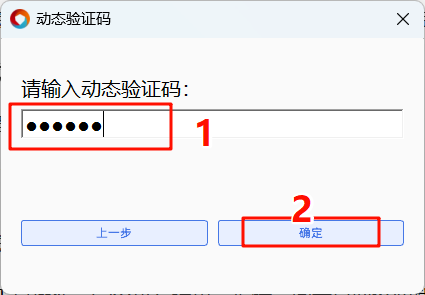
(3)紧接着弹窗输入动态验证码,填入指南给到的 6 位动态口令(动态口令会发送到报名活动的手机号上),点击确定完成二次校验。
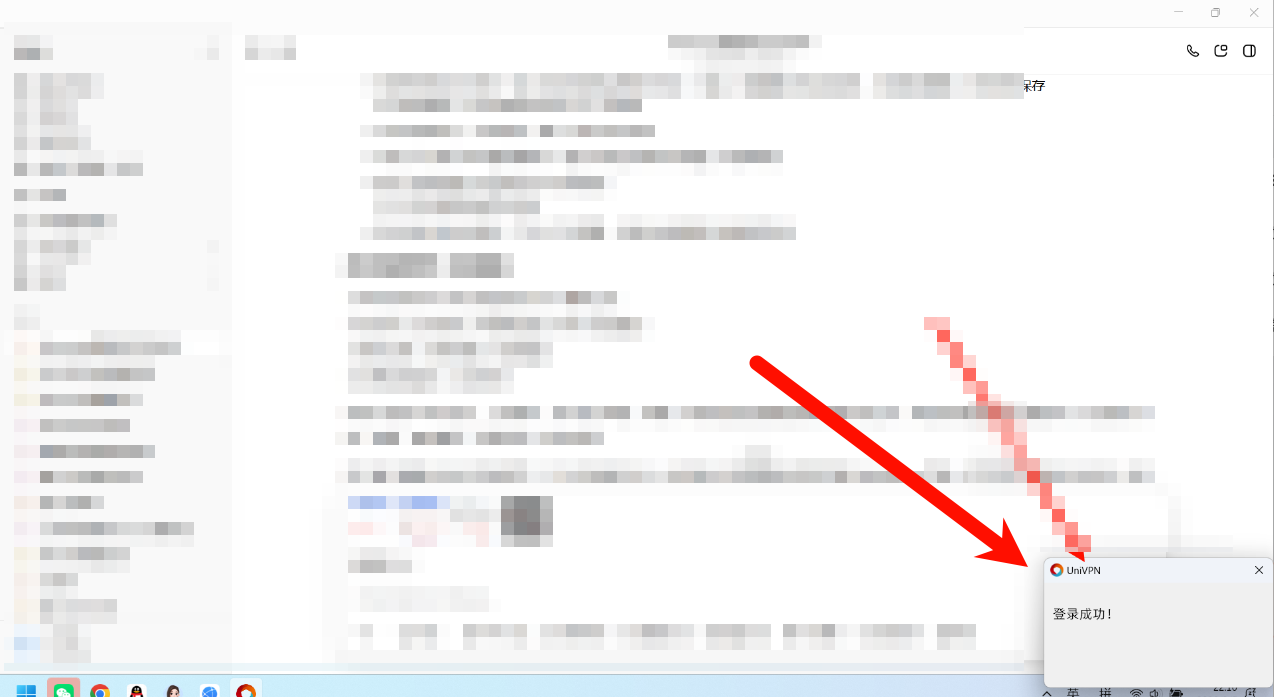
(4)登录成功后一般会在电脑右下角显示出来。
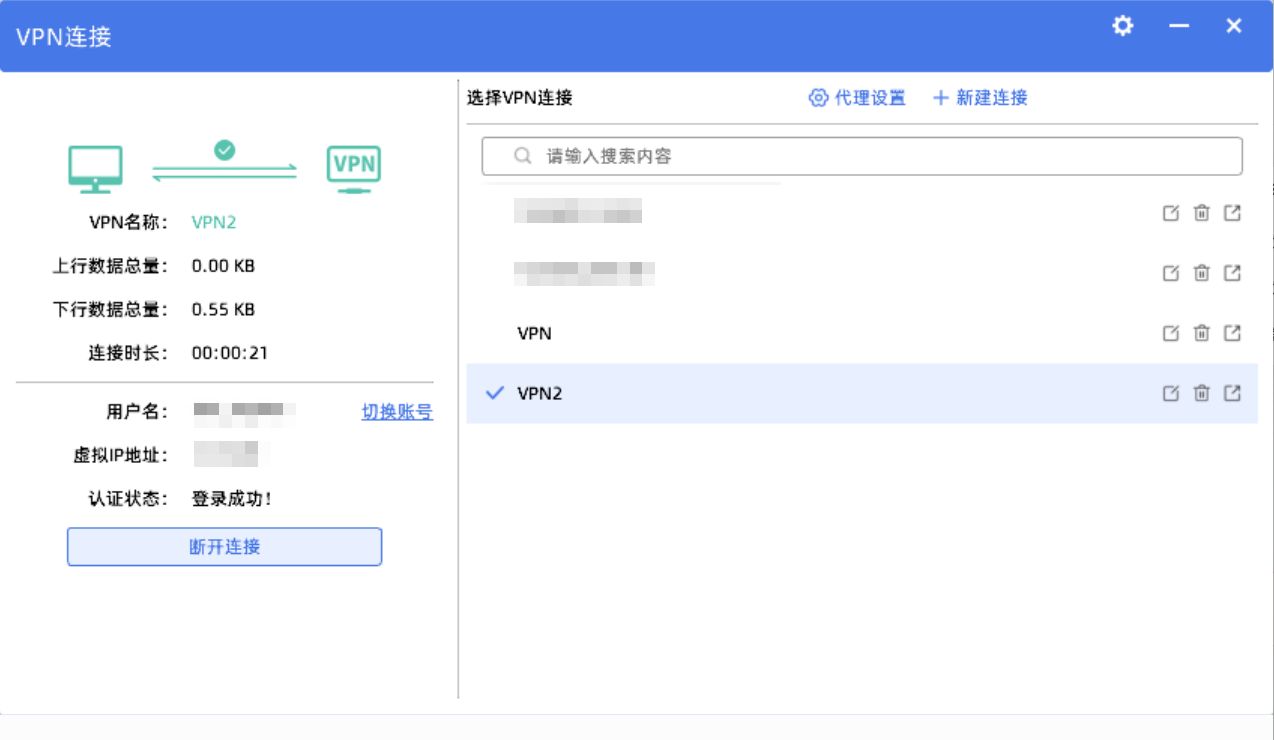
(5)最后可以在 UniVPN 软件界面看到登录成功的服务器信息。
3.4 验证 VPN 链路
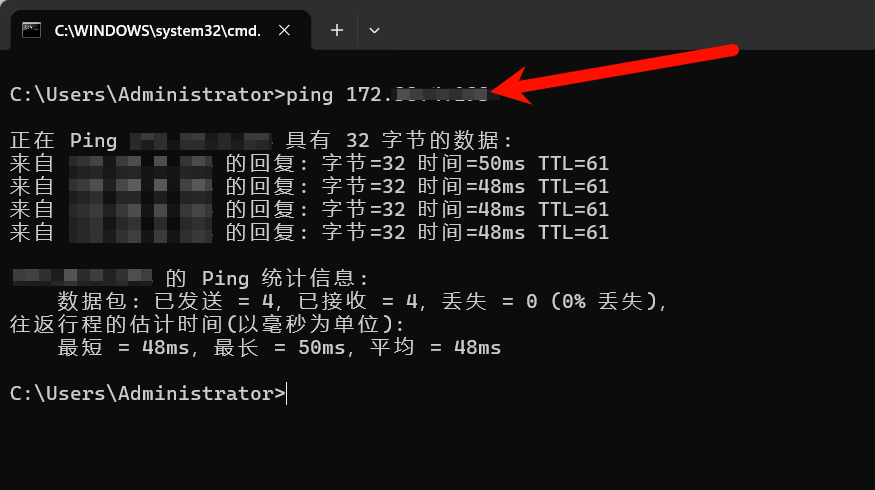
简单验证 VPN 链路是否生效:Windows 打开 cmd(Win+R快捷键,输入cmd回车,进入到命令提示符界面),执行 ping 远程鲲鹏服务器IP。
ping 远程鲲鹏服务器IP
- 如果可以收到 ping 回复,代表 VPN 网关链路正常;
- 如果 ping 请求超时,检查账号密码、网关地址,确认 Windows 防火墙没有拦截 UniVPN 程序。
四、实战演练:MobaXterm 连接鲲鹏远程环境
4.1 填写连接信息,建立 SSH 会话
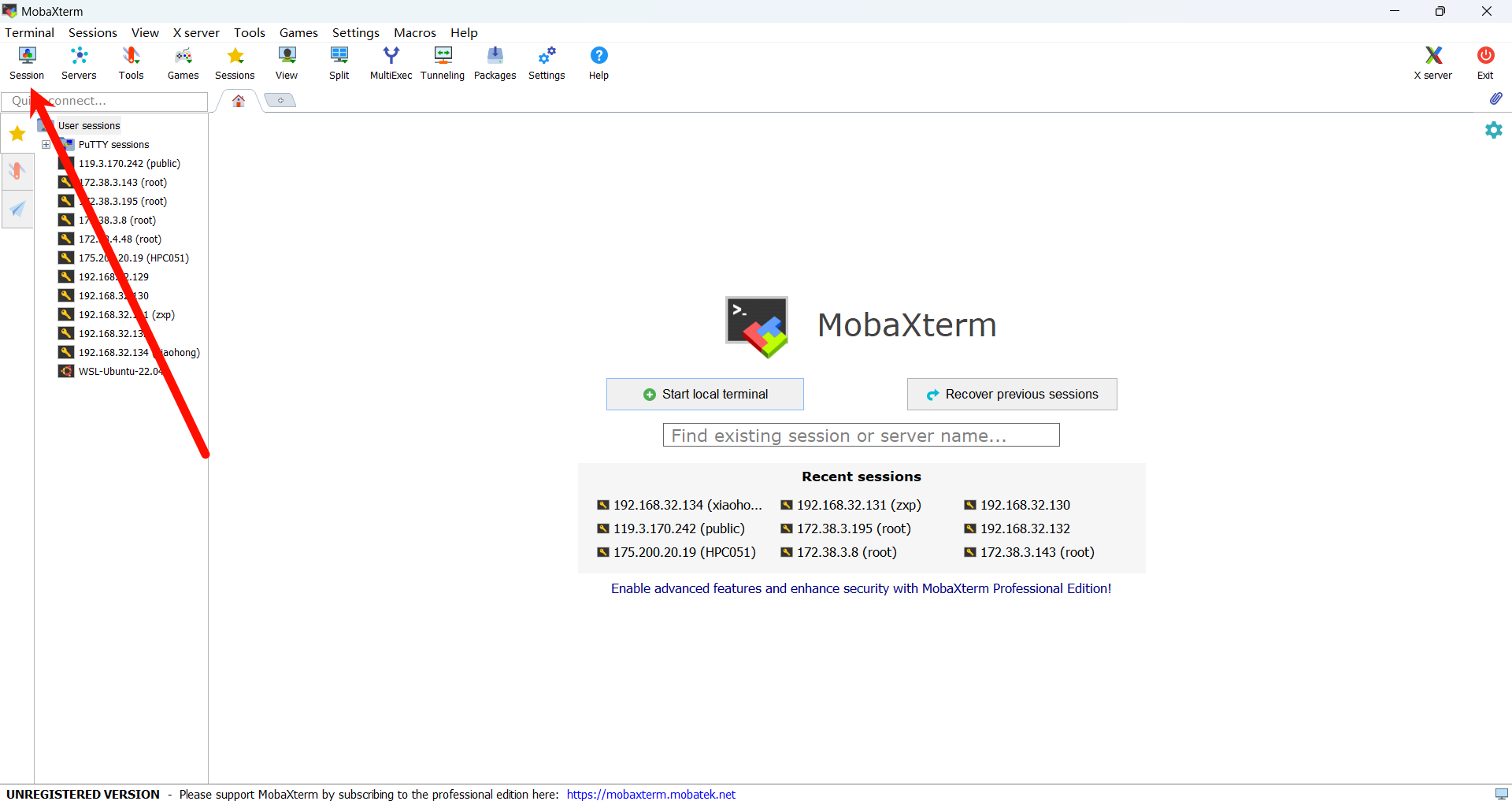
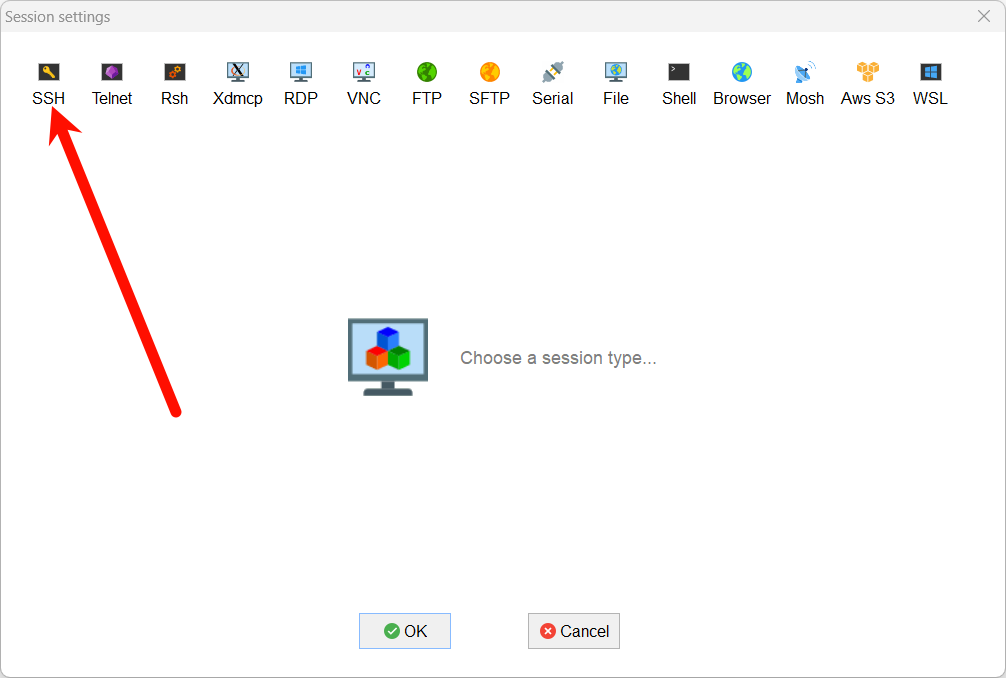
1. 打开 MobaXterm 工具,点击左上角 Session → New Session → SSH;
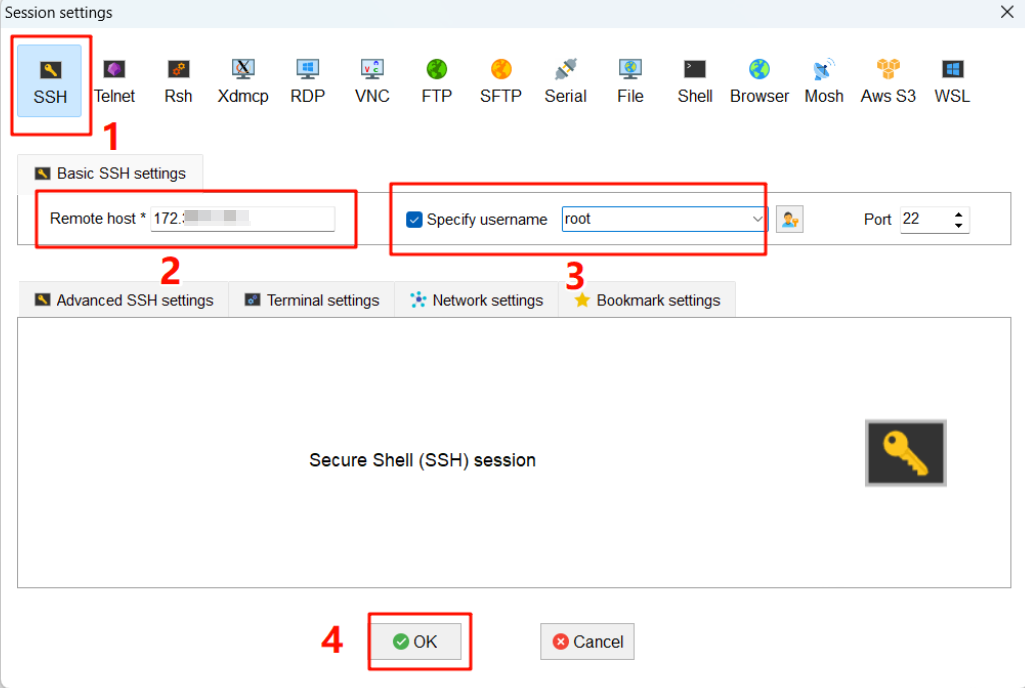
2. 在 SSH 会话配置页面:
- Remote host:粘贴从众测控制台拿到的服务器 IP(示例:
172.38.X.XXX)- Specify username 勾选,填入用户名
root
3. 点击 OK 保存会话,在左侧会话列表双击新建的会话,发起 SSH 连接;
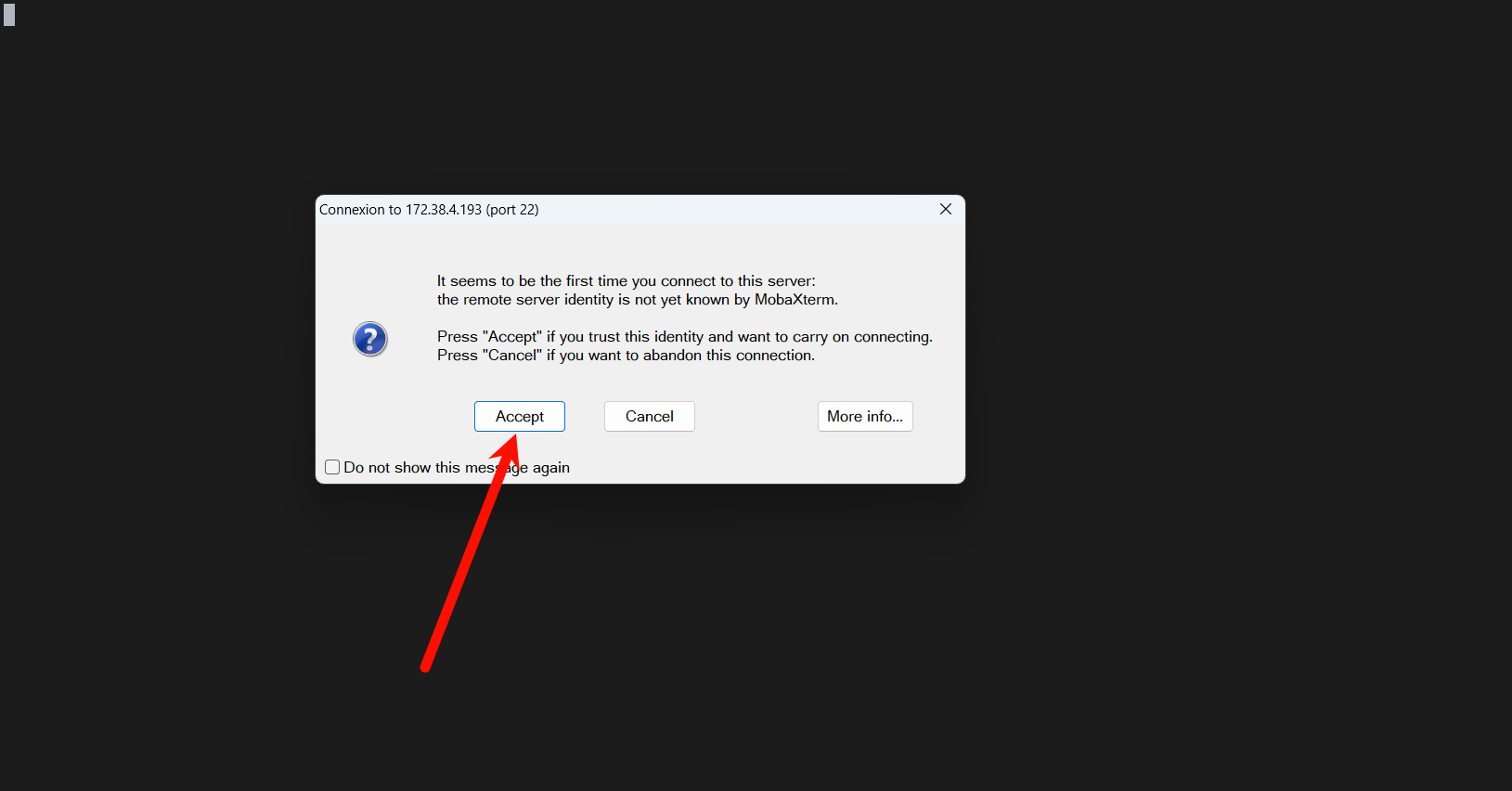
4. 首次连接会弹出服务器指纹确认弹窗,选择接受并保存;
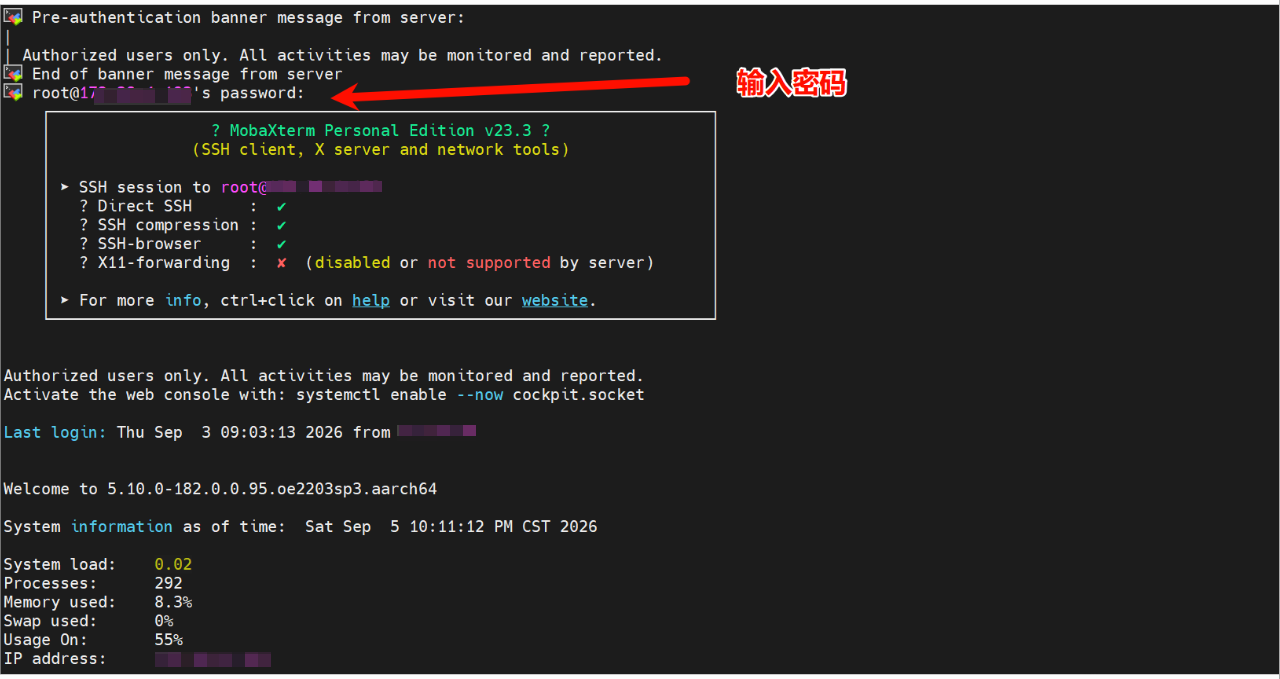
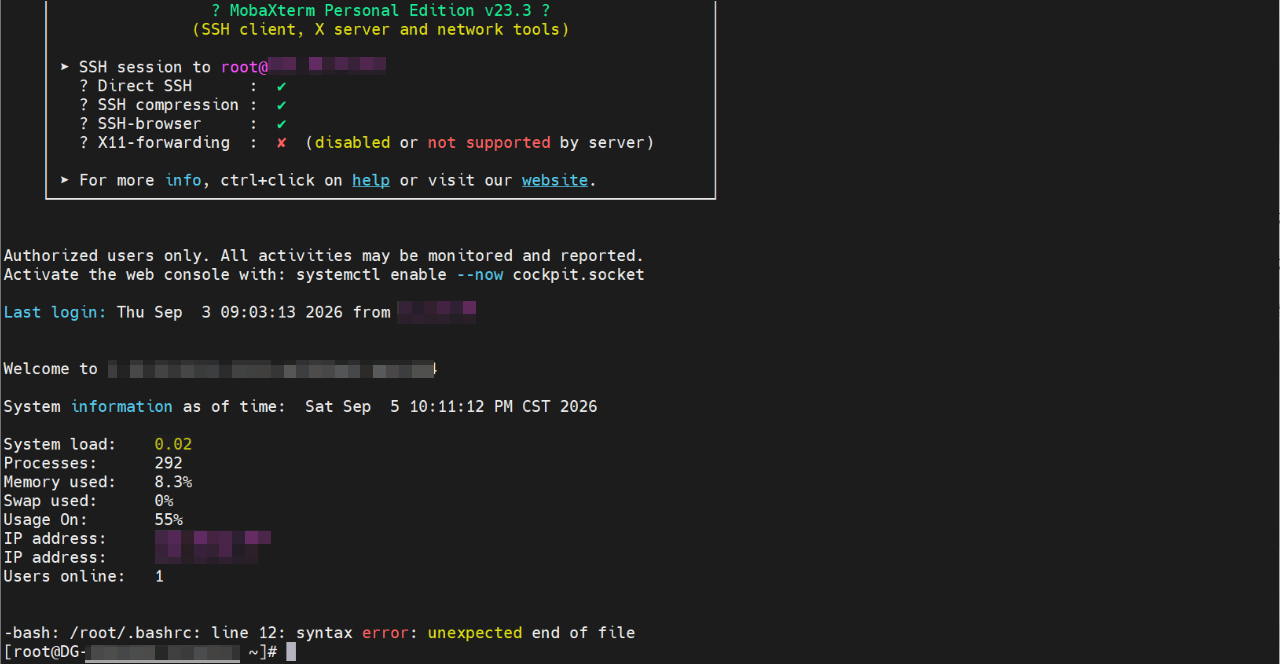
5. 在提示root@xxx's password:处输入众测给到的登录密码。
4.2 登录验证与环境确认
密码输入回车之后,成功进入鲲鹏 openEuler 系统,页面会打印系统欢迎 banner。
可以执行下面几条命令确认环境信息,确认拿到的是鲲鹏 aarch64 众测环境:
# 查看CPU架构
uname -m

# 查看操作系统版本
cat /etc/openEuler-release

# 查看系统资源负载
uptime
uname -m输出aarch64,说明已经成功接入鲲鹏 ARM64 服务器;- 观察登录输出的系统负载、内存、IP 地址信息,确认和众测平台给出信息一致。
五、 常见故障排查
- VPN 连上后无法 ping 通服务器 IP:检查防火墙、VPN 隧道状态
- MobaXterm SSH 连接超时:确认 VPN 已成功接入内网,核对 IP 端口
- 账号密码登录失败:复制密码注意不要带入多余空格
- MobaXterm 一直超时:优先检查 UniVPN 是否真正连接成功,ping 服务器 IP 确认网络;
- 登录成功后出现 bashrc 语法报错:属于 shell 配置文件问题,不影响 DevKit 众测业务,可后续修复配置文件。
六、总结
本次完成了众测远程环境的整套接入流程。远程 VPN+SSH 的方式,让开发者不用本地部署鲲鹏硬件,就可以直接体验鲲鹏 DevKit 全套工具。
提示:远程环境操作要注意权限规范,操作前确认命令,避免误操作。
1. DevKit 众测远程环境访问有先后顺序:报名获取凭证 → UniVPN 连通内网网关 → MobaXterm SSH 登录服务器,顺序不能颠倒;
2. UniVPN 是访问内网服务器的前提,网络发生变化需要重点关注 VPN 连接状态;
3. MobaXterm 输入 SSH 密码无回显属于正常现象,不是工具故障;
4. 登录之后的 shell 脚本报错不影响 DevKit 工具使用,可以优先完成众测任务,空闲再处理配置文件异常。
参与鲲鹏 DevKit 众测,前期环境接入是第一道门槛,把链路调通之后,才可以开展迁移评估、代码调优的全部体验。这份流程可以帮助刚参加众测的开发者少走弯路,快速把精力投入到 DevKit 工具评测本身。
相关链接
鲲鹏社区:鲲鹏社区官网-凝心聚力 共创行业新价值
2026鲲鹏DevKit众测活动第二期活动报名链接:

鲲鹏昇腾开发者社区是面向全社会开放的“联接全球计算开发者,聚合华为+生态”的社区,内容涵盖鲲鹏、昇腾资源,帮助开发者快速获取所需的知识、经验、软件、工具、算力,支撑开发者易学、好用、成功,成为核心开发者。
更多推荐
 4
4 0
0- 0


 已为社区贡献1条内容

所有评论(0)