
Atlas 800T A2部署qwen3.5-35b、qwen3.6-35b、qwen3-asr-1.7b
目录
一. 检查服务器、OS等配置
博主这里设备清单:
- 服务器型号:Atlas 800T A2
- 显卡类型:910B3,8张,单张显存64G
- 操作系统:openEuler-24.03(LTS-SP1)
- cpu指令架构:AArch64
二. 驱动和固件下载与安装
下载驱动链接:https://www.hiascend.com/hardware/firmware-drivers/community?product=4&model=26&cann=8.5.1&driver=Ascend+HDK+25.5.2
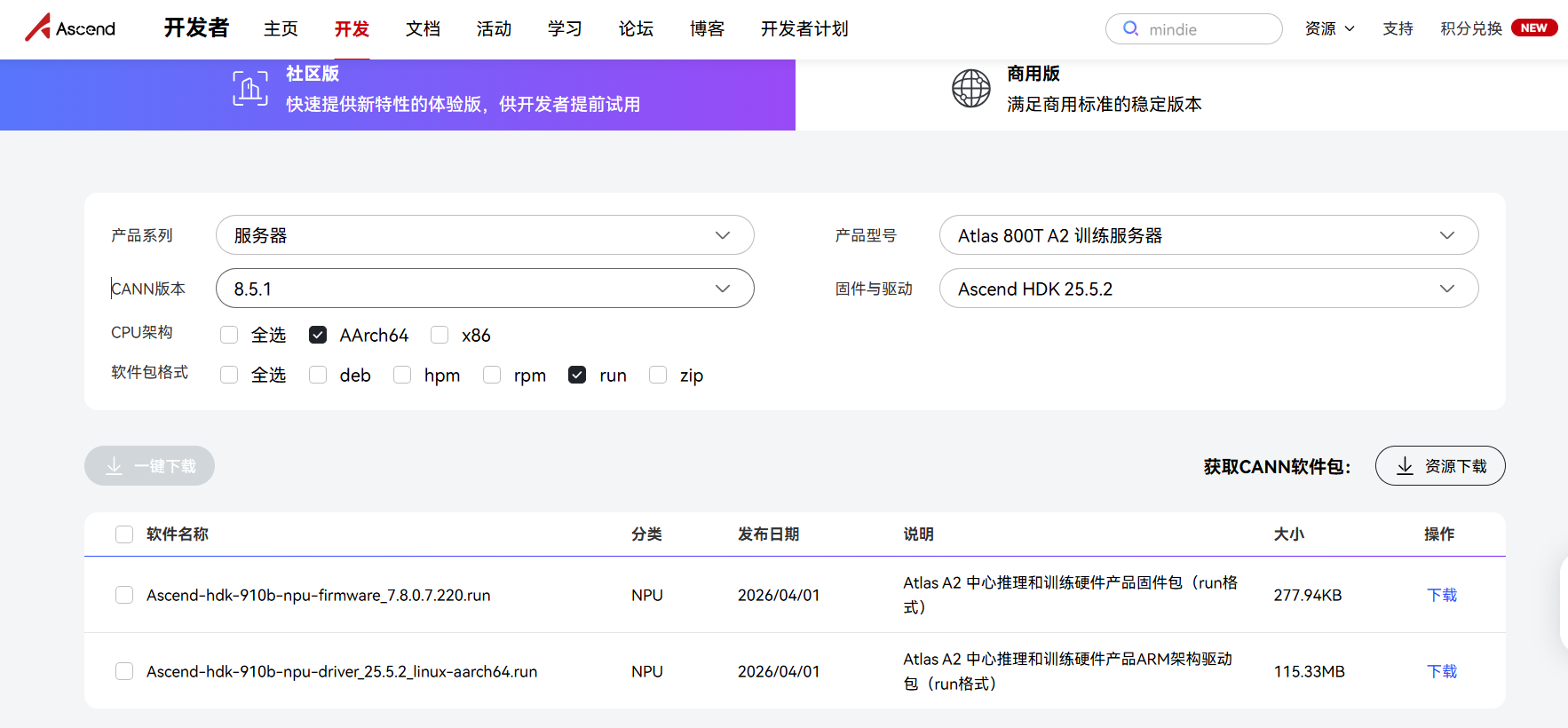
具体驱动安装参考:https://blog.csdn.net/mizhiakk/article/details/147305068
三. 下载vllm推理框架
由于官方mindie还不适配qwen3.5、qwen3.6,所以使用vllm来拉取模型。
vllm下载链接:https://quay.io/repository/ascend/vllm-ascend?tab=tags
选择:v0.18.0rc1-openeuler
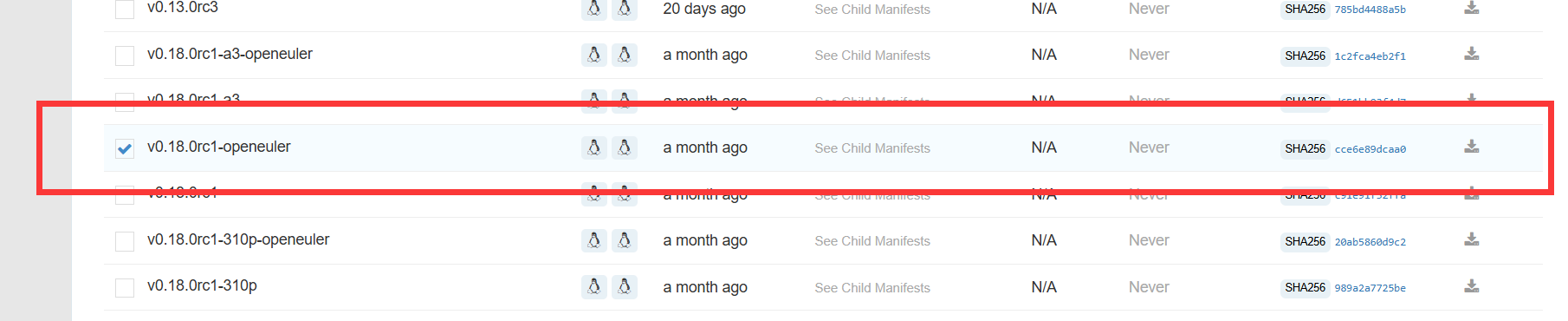
博主是用docker desktop 拉取的,使用如下命令:
# 拉 arm64 镜像
docker pull --platform linux/arm64 quay.io/ascend/vllm-ascend:v0.18.0rc1-openeuler
# 保存为 tar
docker save -o vllm-ascend-arm64.tar quay.io/ascend/vllm-ascend:v0.18.0rc1-openeuler
具体操作过程请参考:https://blog.csdn.net/qq_39671159/article/details/157475648?spm=1001.2014.3001.5501
四. 下载权重文件
- qwen3.5-35B-A3B:https://www.modelscope.cn/models/Qwen/Qwen3.5-35B-A3B/files
- qwen3.6-35B-A3B:https://www.modelscope.cn/models/Qwen/Qwen3.6-35B-A3B/files
- qwen3-ASR-1.7B:https://www.modelscope.cn/models/Qwen/Qwen3-ASR-1.7B
具体操作参考:https://blog.csdn.net/qq_39671159/article/details/157475648?spm=1001.2014.3001.5501
五. 启动模型
1. model_start.sh文件
① qwen3.5-35b
#!/usr/bin/sh
docker run -it -d --name qwen3_5_vllm_35b_2 --privileged=true --net=host --shm-size=120g --device=/dev/davinci0 --device=/dev/davinci1 --device=/dev/davinci2 --device=/dev/davinci3 --device=/dev/davinci_manager --device=/dev/devmm_svm --device=/dev/hisi_hdc -v /usr/local/dcmi:/usr/local/dcmi -v /usr/local/Ascend/driver/tools/hccn_tool:/usr/local/Ascend/driver/tools/hccn_tool -v /usr/local/bin/npu-smi:/usr/local/bin/npu-smi -v /usr/local/Ascend/driver/lib64/:/usr/local/Ascend/driver/lib64/ -v /usr/local/Ascend/driver/version.info:/usr/local/Ascend/driver/version.info -v /etc/ascend_install.info:/etc/ascend_install.info -v /run/qwen3.5-35B-A3B/35B-A3B:/model 1aacf7df8a78 /bin/bash
② qwen3.6-35b
#!/usr/bin/sh
docker run -it -d --name qwen3_6_vllm_35b --privileged=true --net=host --shm-size=120g --device=/dev/davinci0 --device=/dev/davinci1 --device=/dev/davinci2 --device=/dev/davinci3 --device=/dev/davinci4 --device=/dev/davinci5 --device=/dev/davinci6 --device=/dev/davinci7 --device=/dev/davinci_manager --device=/dev/devmm_svm --device=/dev/hisi_hdc -v /usr/local/dcmi:/usr/local/dcmi -v /usr/local/Ascend/driver/tools/hccn_tool:/usr/local/Ascend/driver/tools/hccn_tool -v /usr/local/bin/npu-smi:/usr/local/bin/npu-smi -v /usr/local/Ascend/driver/lib64/:/usr/local/Ascend/driver/lib64/ -v /usr/local/Ascend/driver/version.info:/usr/local/Ascend/driver/version.info -v /etc/ascend_install.info:/etc/ascend_install.info -v /mnt/disk1/qwen3.6-35B-A3B/:/model 1aacf7df8a78 /bin/bash
③ qwen3-asr-1.7b
#!/usr/bin/sh
docker run -it -d --shm-size 10g --net=host --name qwen3_ASR_1.7B_new --privileged  --device=/dev/davinci_manager --device=/dev/hisi_hdc --device=/dev/devmm_svm  --device=/dev/davinci4     --device=/dev/davinci5     --device=/dev/davinci6     --device=/dev/davinci7     -v /usr/local/Ascend/driver:/usr/local/Ascend/driver     -v /usr/local/sbin:/usr/local/sbin     -v /mnt/disk1/modules/qwen3-ASR-1.7B/Qwen3-ASR-1___7B:/model ba625eff6e40 /bin/bash
2. vllm启动命令
① qwen3.5-35b
- 这里类似mindie,mindie需要在conf.json修改参数,再使用官方的./mindieservic_daemon脚本启动模型;而vllm需要在命令中显式的指定相关参数。
本来博主使用下面命令来启动,启动成功。
vllm serve /model \
    --served-model-name "qwen3.5-35b" \
    --host 0.0.0.0 \
    --port 8010 \
    --data-parallel-size 1 \
    --tensor-parallel-size 4 \
    --max-model-len 5000 \
    --max-num-batched-tokens 8192\
    --max-num-seqs 128 \
    --trust-remote-code \
    --async-scheduling \
    --allowed-local-media-path / \
    --enforce-eager \
    --additional-config '{"enable_cpu_binding":true, "multistream_overlap_shared_expert": true}'
- –tensor-parallel-size 4:4张卡同时处理同一个请求,减少单卡显存占用,加速单请求推理。
- –data-parallel-size 1 :所有请求都在同一组TP=4的4张卡上处理(一个模型副本)。相当于现在就是一个队列,如果不同客户端同时发请求,就需要排队,一个一个响应。如果设为2,那么就有了两个队列来处理求,增加了模型的吞吐率,但是DP=2 意味着需要两倍于 TP=4 的 GPU 资源,才能启动两个模型副本。
- max-model-len 5000:模型支持的最大序列长度(输入 + 输出 token 总数)。超出此长度会拒绝请求。这里显然太小了。推荐设置:65536(64K)即可覆盖大多数场景,设置成2的次方数不会提高性能。
- max-num-batched-tokens 8192:每个批次中最多处理的 token 数量(跨所有请求)。
- max-num-seqs 128:一个模型副本里,同时处理的请求的最大数量。
- trust-remote-code:允许执行模型仓库中的自定义代码(如 modeling.py)。对于非标准架构的模型(如 Qwen)通常需要开启。
- allowed-local-media-path / :允许访问的本地媒体文件根路径(用于多模态模型)。/ 表示允许访问整个根文件系统。
- enforce-eager:强制使用 eager 模式执行(而非 PyTorch 的 compile 或图模式)。便于调试,但可能降低性能。
- additional-config :传递给底层调度器的额外配置(JSON 格式)
enable_cpu_binding:将 GPU 线程绑定到特定 CPU 核心,减少上下文切换,提升性能。
multistream_overlap_shared_expert:针对 MoE(混合专家)模型,使共享专家的计算与路由计算重叠,降低延迟。
后来博主发现,提出问题后,回答的速度太慢了,有点像是一个字一个字蹦。后面博主又使用了以下命令:
vllm serve /model \
    --served-model-name "qwen3.5-35b" \
    --host 0.0.0.0 \
    --port 8010 \
    --tensor-parallel-size 4 \
    --performance-mode interactivity\
    --allowed-local-media-path /
这里博主使用了4张卡并发处理请求,并启用了多模态特性以支持大模型运行。
- performance-mode:vLLM 在 0.17.0 版本之后新增的一个性能调优参数,拥有下面三种选择:
① interactivity:低延迟,使用更细粒度的CUDA图,优先处理你的单次请求。
② throughput:高吞吐,采用更激进的批处理上限,最大化GPU利用率。
③ balanced(默认):折中,vLLM的默认调度策略。
② qwen3.6-35b
vllm serve /model \
    --served-model-name "qwen3.6-35b" \
    --host 0.0.0.0 \
    --port 8010 \
    --tensor-parallel-size 8 \
    --performance-mode balanced\
    --allowed-local-media-path / \
    --default-chat-template-kwargs '{"enable_thinking": false}'
–default-chat-template-kwargs ‘{“enable_thinking”: false}’: 不显示思考过程
由于qwen3.5-122b的回复速度还是不理想,博主直接用8张卡来跑qwen3.6-35b,这里使用8张卡一起跑。既保证模型的吞吐率,也保证模型的回复速度。
当然4张卡也跑的动,很稳定。参考了qwen3.5的经验,这里的performance-mode也选择了interactivity,加快模型的回复速度。
② qwen3-asr-1.7b
vllm serve /model \
  --served-model-name "qwen3-asr-1.7b" \
  --host 0.0.0.0 \
  --port 8000 \
  --tensor-parallel-size 1 \
  --performance-mode balanced \
  --allowed-local-media-path /
本来博主想用mindie来启动qwen3-asr-1.7b,结果报了以下的错误
NotImplementedError: unsupported model type: qwen3_asr; 请确认atb_llm.models路径下是否存在名为qwen3_asr的文件夹。
看来现在最新版的mindie不支持qwen3-asr-1.7b,所以这里使用vllm来启动。
六. 验证模型
验证使用openai来验证,具体操作参考:https://blog.csdn.net/qq_39671159/article/details/157475648?spm=1001.2014.3001.5501
七. 可能遇到的问题
Loading safetensors checkpoint shards: 0% Completed | 0/14 [00:00<?, ?it/s]
Loading safetensors checkpoint shards: 7% Completed | 1/14 [00:04<01:02, 4.77s/it]
Loading safetensors checkpoint shards: 14% Completed | 2/14 [00:09<00:58, 4.84s/it]
Loading safetensors checkpoint shards: 21% Completed | 3/14 [00:14<00:53, 4.85s/it]
Loading safetensors checkpoint shards: 29% Completed | 4/14 [00:19<00:48, 4.86s/it]
Loading safetensors checkpoint shard : 36% Completed | 5/14 [00:24<00:43, 4.88s/it]
Loading safetensors checkpoint shard : 43% Completed | 6/14 [00:29<00:39, 4.90s/it]
- 拉取大模型,加载模型检查点,卡住了,不动了。
- Answer:
① 将权重文件,改变存放路径
② 修改model_start.sh文件中权重文件的路径
③ 重新用model_start.sh启动容器
④ 重新使用VLLM命令拉取大模型 - Analyse:最后测试了好多种情况,只要容器没有docker stop,那么不管怎么执行VLLM命令都不会卡住;只要容器docker stop了,那么就要执行Answer中的操作。直接在model_start.sh文件修改模型权重文件的其他路径(之前docker启动用过),还是会卡住,必须要手动挪权重文件的位置。
- Conclusion:Docker 容器停止后,其文件系统内部可能残留了错误的“指针”或损坏的缓存状态。当第一次用 model_start.sh 启动容器、加载模型时,vLLM会在容器内的某些位置写入一些中间状态文件。docker stop后,原路径下还残留着之前的碎片文件、不完整的分片、或者损坏的索引,vLLM 在扫描所有权重分片时就会卡住。
ValueError: Free memory on device (12.03/60.96 GiB) on startup is less
than desired GPU memory utilization (0.9, 54.86 GiB)
- Answer:物理隔离GPU,强制看见后面几张卡。在使用vllm前,在命令行执行如下命令:
export ASCEND_RT_VISIBLE_DEVICES=4,5,6,7。由于博主前4张卡部署的qwen3.6-35b,所以这里暴露后四张卡。 - Analyse:一共有8张卡,博主之前使用 MindIE 框架,在前4张GPU卡(例如 device 0-3)上运行 Qwen3-32 模型;使用VLLM推理框架,在后4张GPU卡(device 4-7)上运行Qwen3.5-35B 模型。但是不管怎么加配置语句,VLLM还是会扫描前面几张卡,然后报内存不够的问题。
- Conclusion:这里不生效的原因是由于使用的命令是
export CUDA_VISIBLE_DEVICES=4,5,6,7,这是给 NVIDIA GPU 用的。而昇腾 (Ascend) NPU 的命令是export ASCEND_RT_VISIBLE_DEVICES=4,5,6,7
参考:
https://modelers.cn/models/vLLM_Ascend/Qwen3.5-35B-A3B
https://blog.csdn.net/weixin_45724433/article/details/160470026
https://developer.huawei.com/home/forum/ascend/thread-02162212217069313067-1-1.html

鲲鹏昇腾开发者社区是面向全社会开放的“联接全球计算开发者,聚合华为+生态”的社区,内容涵盖鲲鹏、昇腾资源,帮助开发者快速获取所需的知识、经验、软件、工具、算力,支撑开发者易学、好用、成功,成为核心开发者。
更多推荐


 12
12 0
0- 0


 已为社区贡献1条内容

所有评论(0)