
华为昇腾NPU卡 文生图[T2I]大模型stable_diffusion_v1_5模型推理使用
摘要:本文详细介绍了在华为云Notebook环境下使用OpenMind和NPU加速实现文生图的全过程。首先配置NPU 910B硬件环境和预装镜像,通过git克隆OpenMind源码并安装依赖。安装完成后设置环境变量,使用StableDiffusionPipeline加载模型,调用NPU进行图像生成,最后在Jupyter Notebook中展示生成的图片。整个过程包含环境配置、依赖安装、代码调试和结
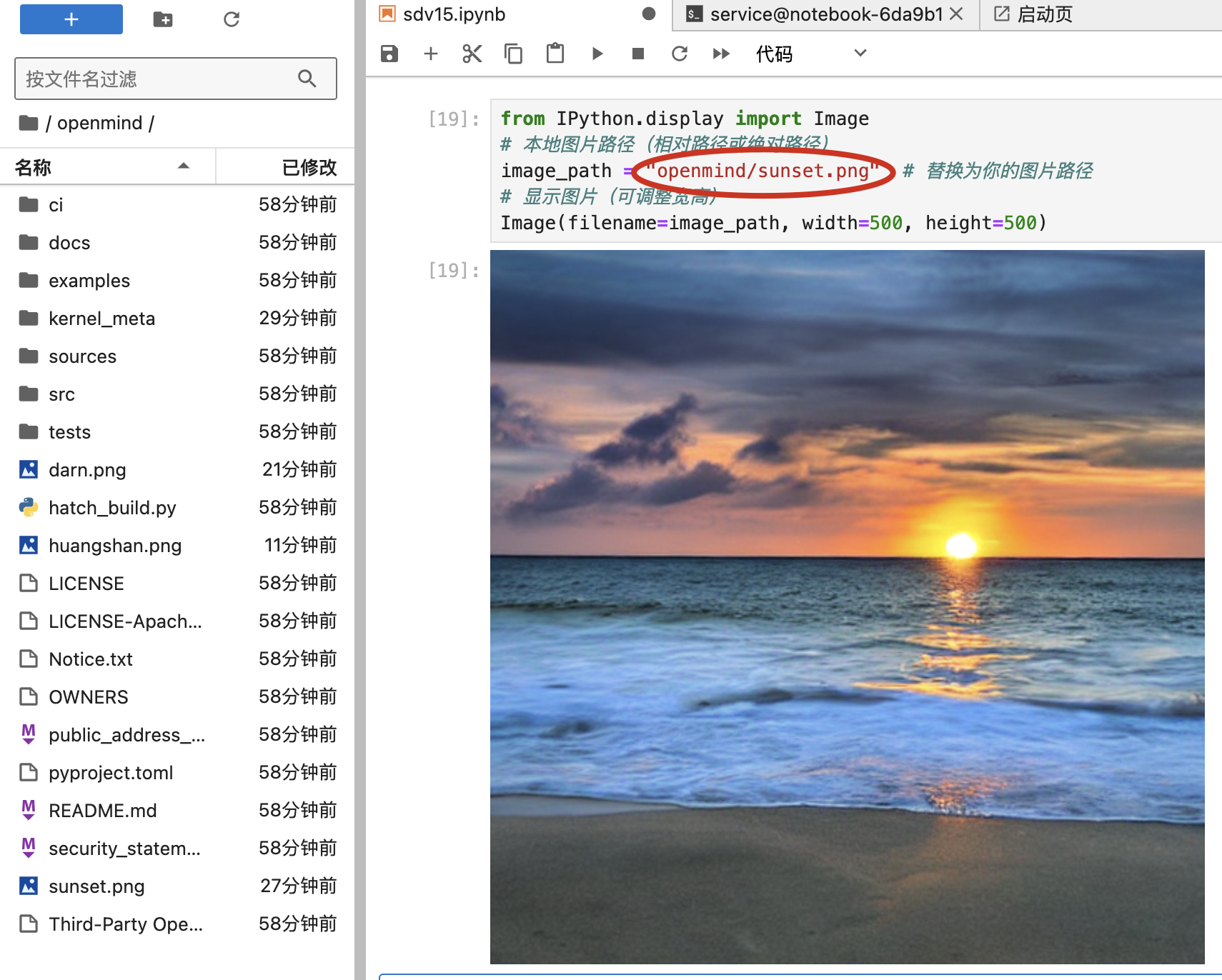
先看效果展示: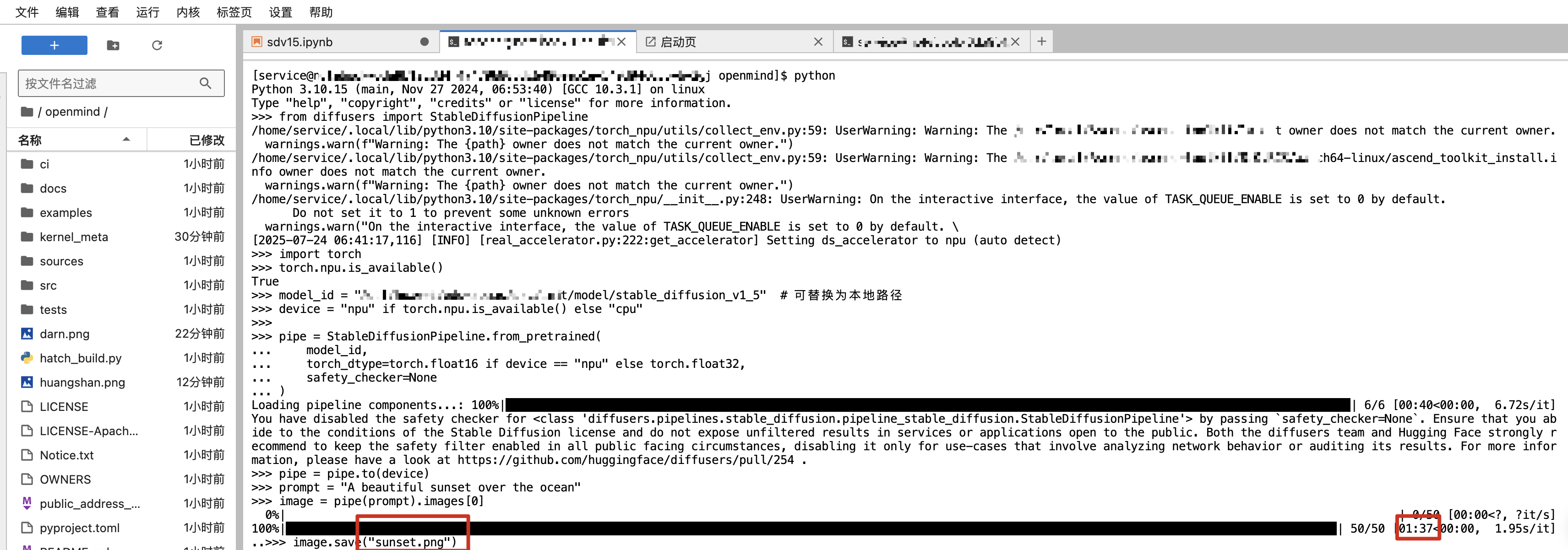
环境:
1.硬件配置
申请华为云notebook。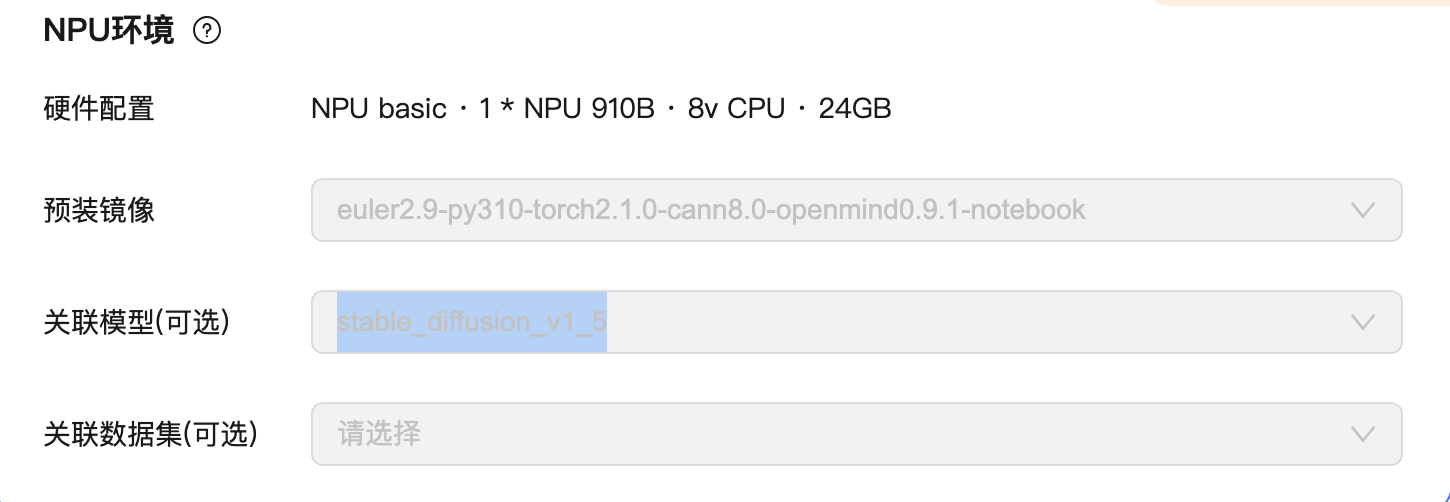
NPU basic · 1 * NPU 910B · 8v CPU · 24GB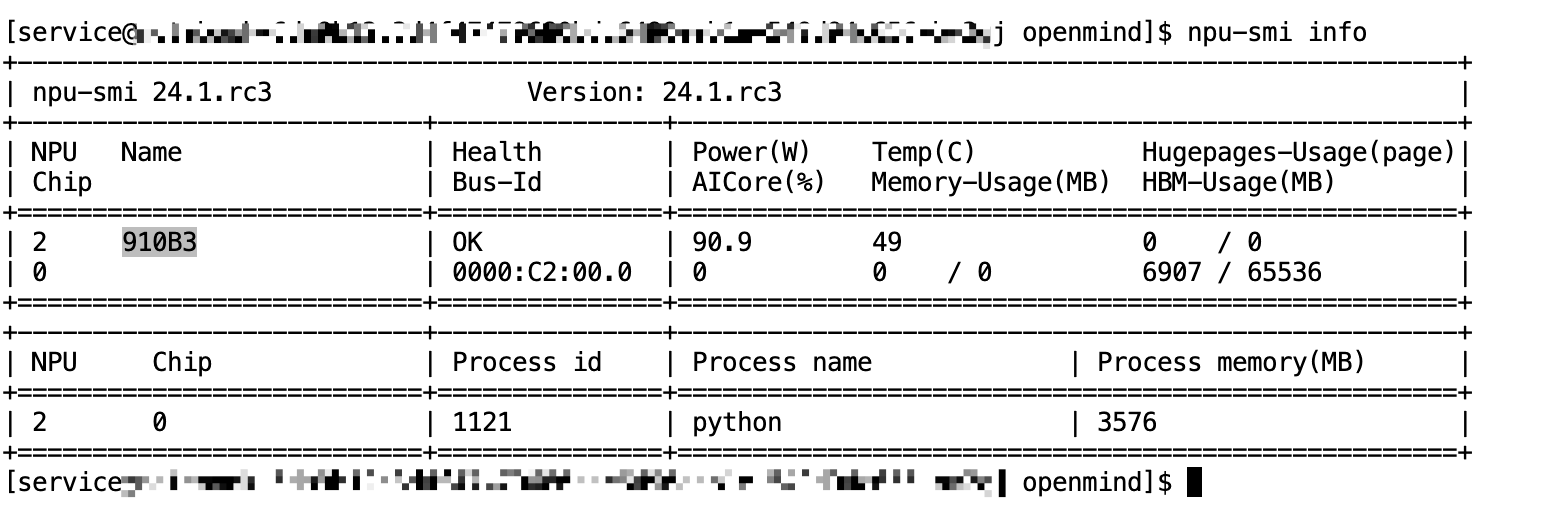
2.软件:
预装镜像:euler2.9-py310-torch2.1.0-cann8.0-openmind0.9.1-notebook
jupyter lab中新建一个终端
3.操作步骤:
3.1 安装依赖
在Jupyter终端里下载openmind。
- clone openmind源码:
git clone https://gitee.com/ascend/openmind.git
- 安装openmind:
进入到openmind代码仓根目录,执行
pip install .[pt] -i https://mirrors.aliyun.com/pypi/simple/
注意:这一步可能会报错:需要把报错的依赖冲突手动安装一遍。
如:
pip install xxx==1.2.0
(把xxx改为需要的组件名,1.2.0改为需要的版本)
openmind安装完成后,需要配置一个环境变量,才能使用openmind-cli(不使用cli可略)相关命令.
vi编辑~/.bashrc文件,在文件结尾添加如下内容:
export PATH=/home/openmind/.local/bin:$PATH
然后 执行
source ~/.bashrc
3.输入python,进入命令行模式。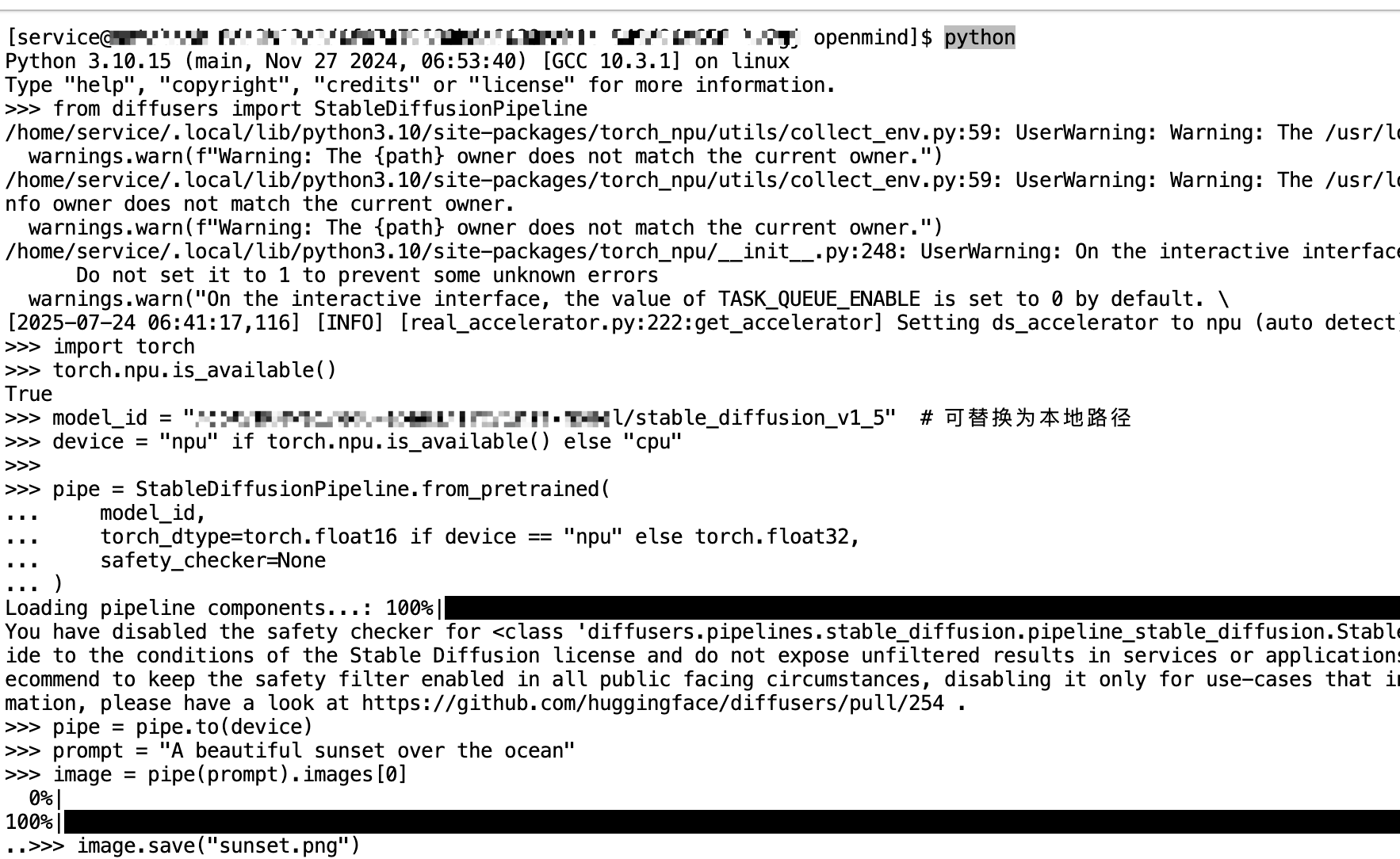
输入代码:
from diffusers import StableDiffusionPipeline
import torch

# 加载图像生成模型(本地或云端)
model_id = "/yourpath/model/stable_diffusion_v1_5"  # 可替换为本地路径
device = "npu" if torch.npu.is_available() else "cpu"

pipe = StableDiffusionPipeline.from_pretrained(
    model_id,
    torch_dtype=torch.float16 if device == "npu" else torch.float32,
    safety_checker=None
)
pipe = pipe.to(device)

# 生成图像
prompt = "A beautiful sunset over the ocean"
image = pipe(prompt).images[0]

# 保存图像
image.save("sunset.png")
注意:model_id = "/yourpath/model/stable_diffusion_v1_5" 替换为你的路径。
然后就执行成功了,你可以用notebook文件夹中看到文件了。
4.在notebook里展示出来。
# 展示照片
from IPython.display import Image

# 本地图片路径(相对路径或绝对路径)
image_path = "sunset.png"  # 替换为你的图片路径

# 显示图片(可调整宽高)
Image(filename=image_path, width=500, height=500)
注意:image_path替换你上面报错的相对路径或绝对路径。
OK,至此,文生图你就学会了。恭喜🎉

鲲鹏昇腾开发者社区是面向全社会开放的“联接全球计算开发者,聚合华为+生态”的社区,内容涵盖鲲鹏、昇腾资源,帮助开发者快速获取所需的知识、经验、软件、工具、算力,支撑开发者易学、好用、成功,成为核心开发者。
更多推荐


 9
9 0
0- 0


 已为社区贡献9条内容

所有评论(0)