
从0到1上手鲲鹏+openEuler:一篇搞定核心操作命令
本文摘要介绍了OpenEuler操作系统的基础命令与系统管理方法。主要内容包括:1)基础Shell操作如用户切换、文件权限管理;2)Linux常用命令分类,涵盖用户管理、文件操作和系统监控;3)分区管理流程,包括查看、创建、格式化和挂载;4)文件权限设置和修改方法;5)进程服务管理、网络配置及软件包管理工具等系统运维核心技能。重点说明了针对鲲鹏服务器(aarch64架构)的特有命令和优化配置,提供
基础命令
OpenEuler
一、Shell
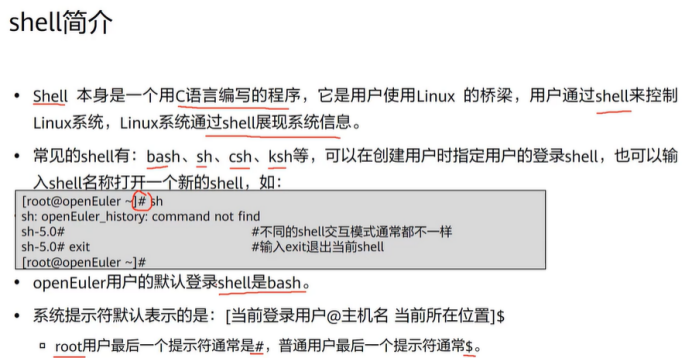
可以使用su-username的方式切换用户
id命令查看当前用户名
Bash shell快捷的操作
Sh命令进入shell5.0版本 exit退出
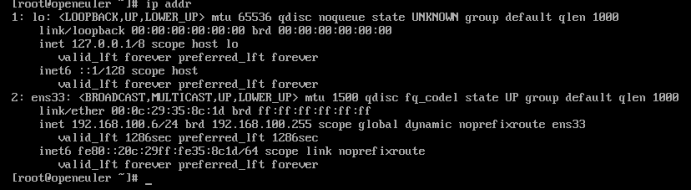
IP查看地址
Chmod

表示给1.txt的文件增加权限
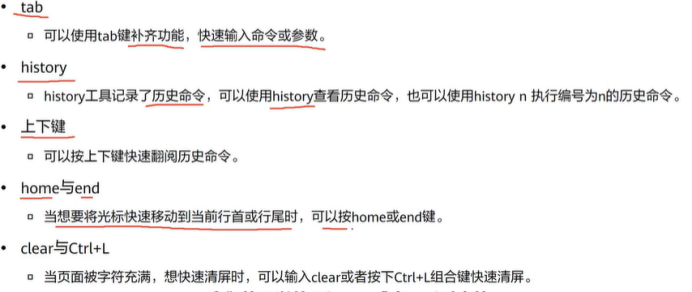
双击tap键显示所有命令
单击tap键补全命令
Home键光标移到开头,end键光标移到结尾
Ctrl加l清屏
二、Linux命令分类
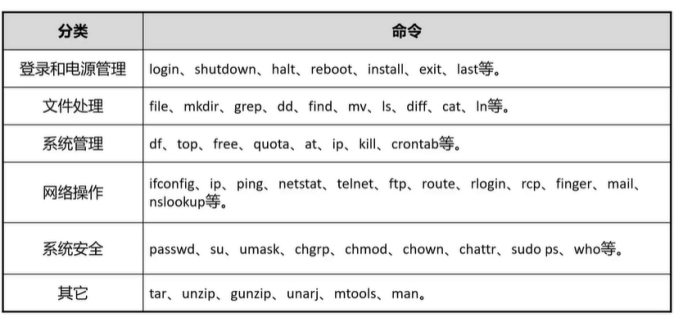
Last查看最近登录记录
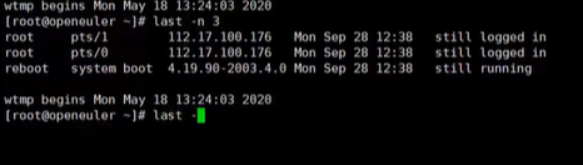
Last -n 3表示显示最近三条登陆记录
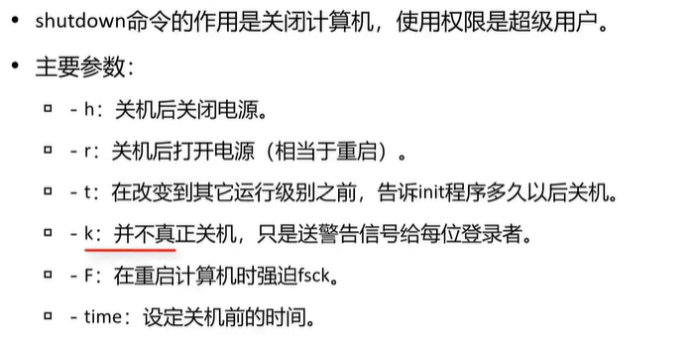
电源命令(1)shutdown
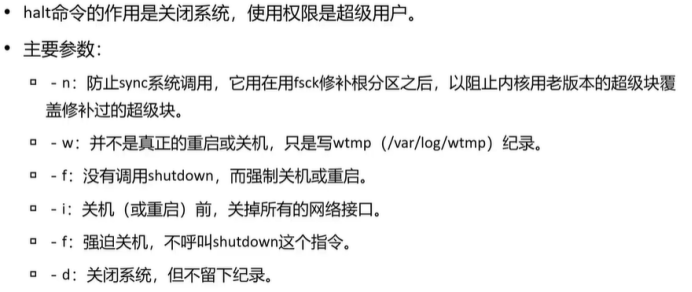
电源命令(2)halt
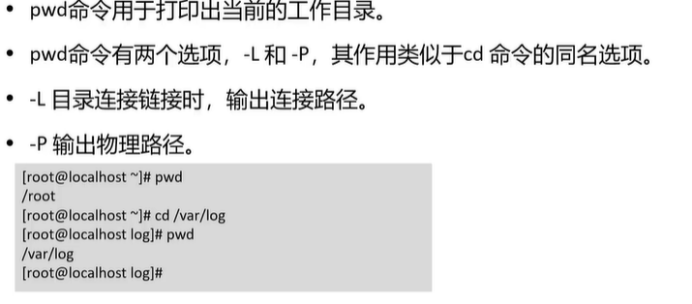
文件命令(1)pwd
文件命令(2)cd
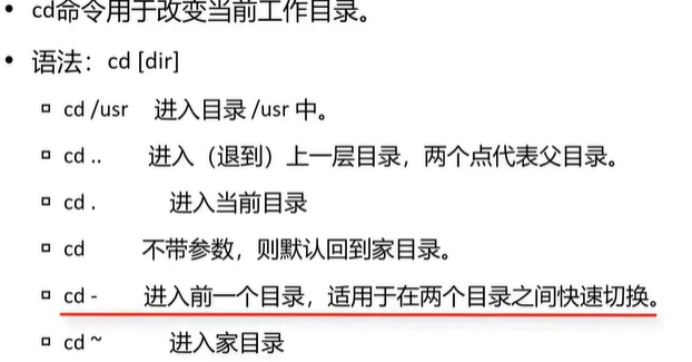
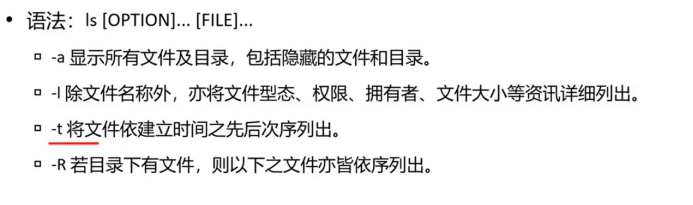
文件命令(3)ls
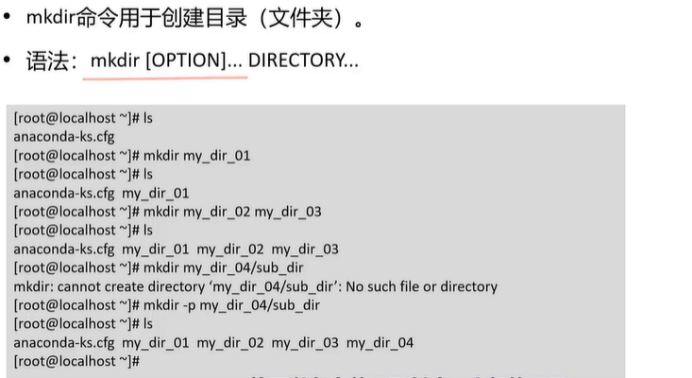
文件命令(4)mkdir
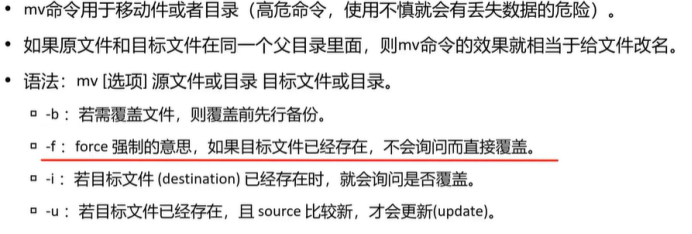
文件命令(5)mv
文件命令(6)cp
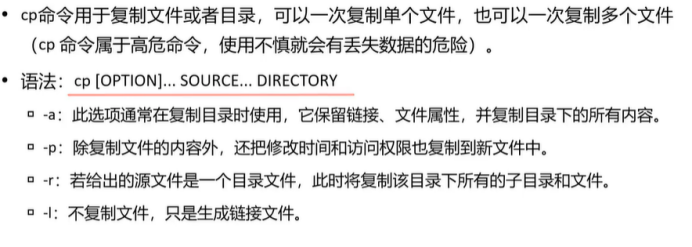
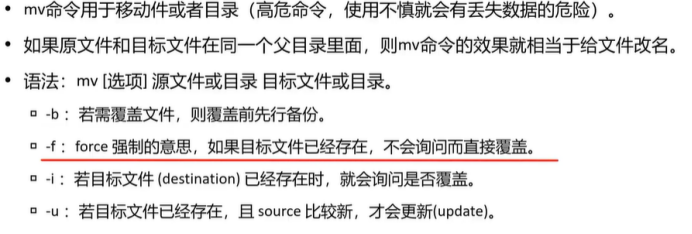
文件命令(7)mv
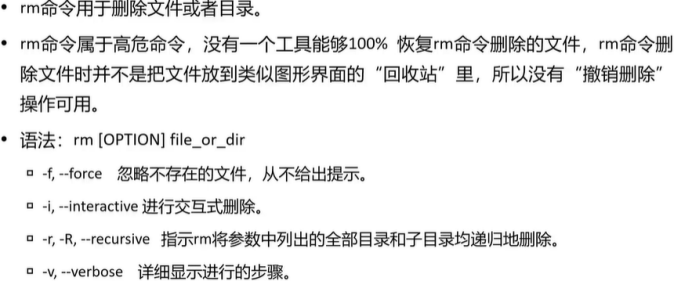
文件命令(8)rm
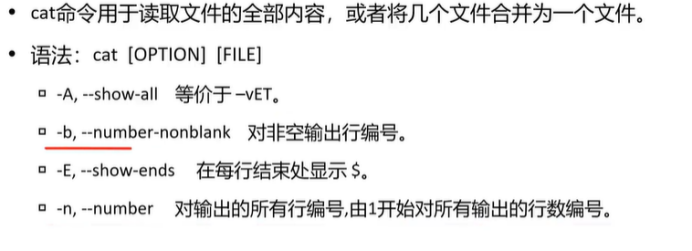
文件命令(9)cat
文件命令(10)head

文件命令(12)more
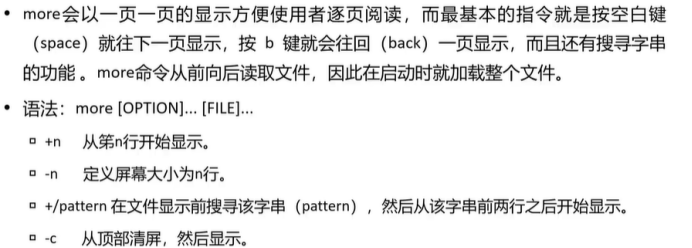
More常用操作命令
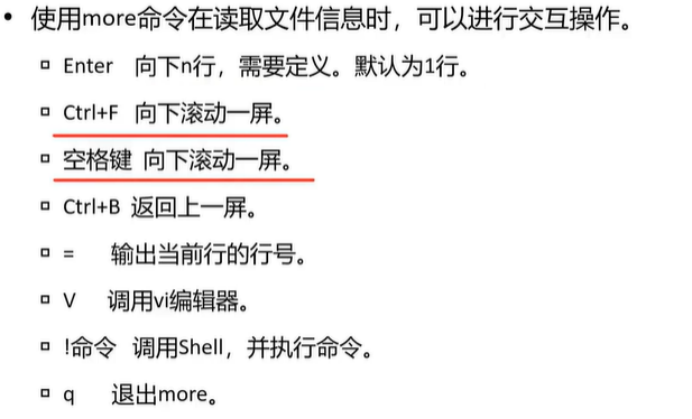
文件命令(13)less
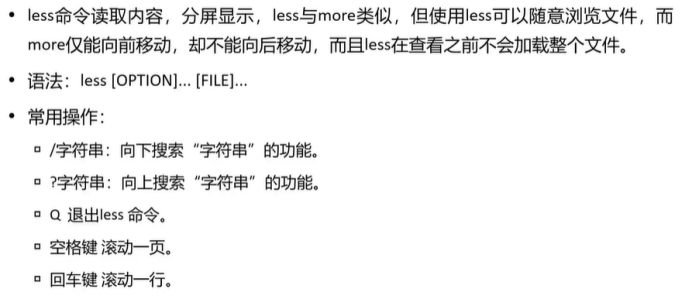
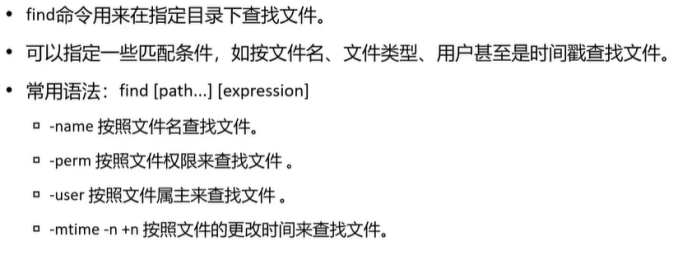
文件命令(14)find
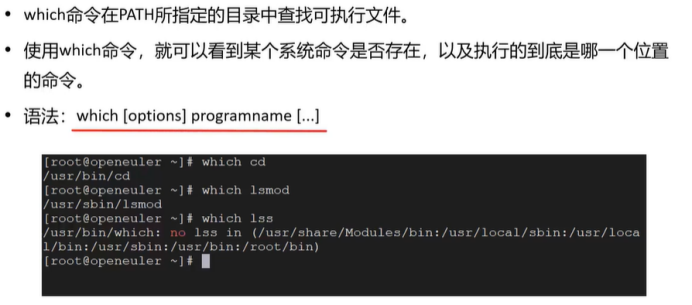
文件命令(15)which
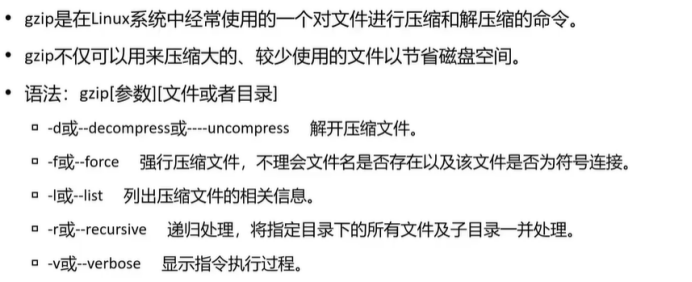
文件命令(16)gzip
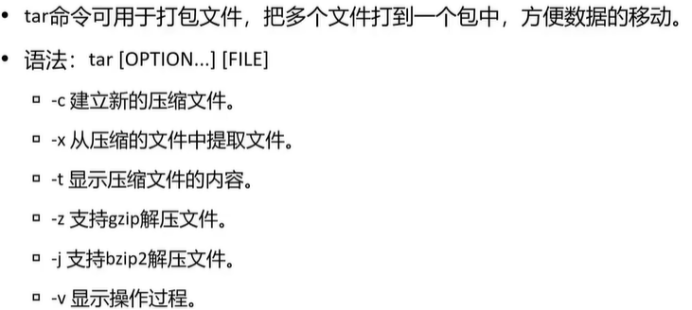
文件命令(17)tar
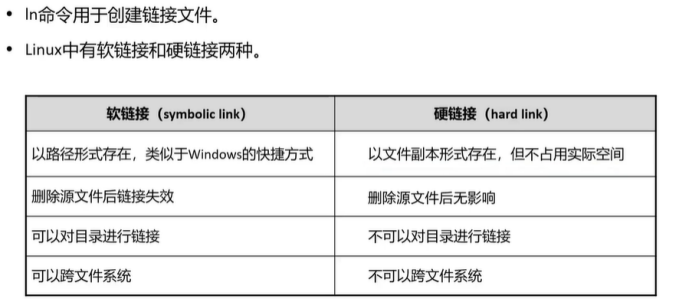
文件命令(18)ln
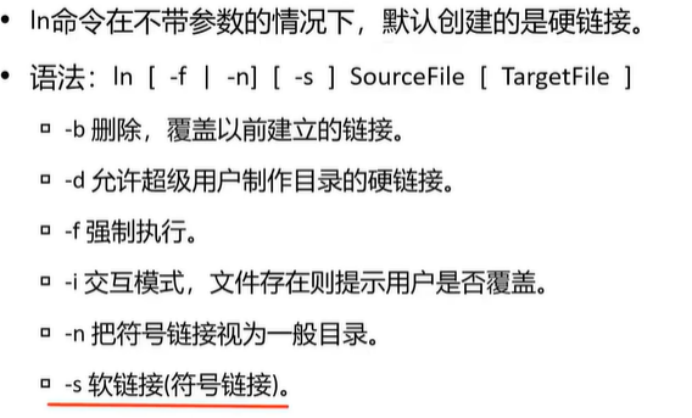
键盘上的h进行左移,j键进行下移,k进行上移,l进行右移
Ctrl+d进行向下翻页,ctrl+U进行向上翻页
在Vimtotur文档中按esc进入正常模式,输入:+数字,并按回车键即跳转至第某行
光标移动至待删除的单词为止,输入dw则删除该单词
按shift和g键跳转到文件的最
三、分区管理
1、分区信息查看(核心先查再操作)
- lsblk :直观查看磁盘/分区挂载关系, lsblk -f 额外显示文件系统类型(如 xfs ext4 ),鲲鹏服务器中常用它快速定位目标磁盘(如 /dev/vda /dev/sdb )。
- fdisk -l :查看磁盘分区详情,包括分区类型(MBR/GPT)、分区大小、起始扇区,执行 fdisk -l /dev/vda 可单独查看指定磁盘(如鲲鹏服务器的系统盘)的分区表。
- df -h :查看已挂载分区的磁盘占用,重点看 Filesystem (分区路径)和 Mounted on (挂载点),比如 /dev/vda1 挂载到 /boot 的使用情况。
- blkid :查看分区的UUID和文件系统, blkid /dev/vda2 可获取指定分区的UUID,常用于配置 /etc/fstab 实现开机自动挂载。
2、分区创建(MBR/GPT两种分区表)
- MBR分区表(适合≤2TB磁盘,用 fdisk )
进入磁盘分区界面: fdisk /dev/sdb (操作目标磁盘,需替换为实际磁盘路径);
输入 n 新建分区,选择分区类型( p 主分区/ e 扩展分区),设置分区号、起始扇区、分区大小(如 +50G 表示创建50GB分区);
输入 t 可修改分区类型(如输入 83 设为Linux数据分区);
输入 w 保存分区表,退出后执行 partprobe /dev/sdb 刷新分区信息(避免重启)。
- GPT分区表(适合>2TB磁盘,用 parted )
进入磁盘分区工具: parted /dev/sdb ;
输入 mklabel gpt 将磁盘格式化为GPT分区表(会清空磁盘数据,谨慎执行);
输入 mkpart primary xfs 0% 50% 创建主分区,指定文件系统( xfs )、起始位置( 0% )和结束位置( 50% ,即占磁盘一半空间);
输入 quit 退出,执行 partprobe /dev/sdb 刷新分区。
3、文件系统格式化(分区后必须执行)
- mkfs.xfs :格式化分区为XFS文件系统(openEuler默认推荐,性能适配鲲鹏服务器), mkfs.xfs /dev/sdb1 (格式化指定分区,数据会清空)。
- mkfs.ext4 :格式化分区为EXT4文件系统(兼容性强,适合需要跨系统挂载的场景), mkfs.ext4 /dev/sdb1 。
- mkfs.vfat :格式化分区为FAT32文件系统(适合U盘、移动硬盘等外部设备), mkfs.vfat /dev/sdb1 。
4、分区挂载(临时/永久)
- 临时挂载(重启后失效)
- 创建挂载点: mkdir /mnt/data (挂载点需是空目录);
- 执行挂载: mount /dev/sdb1 /mnt/data (将分区挂载到指定目录);
- 验证挂载: df -h | grep /mnt/data (查看挂载是否成功)。
- 永久挂载(写入 /etc/fstab )
查看分区UUID: blkid /dev/sdb1 ,复制输出中的 UUID=“xxx” ;
编辑 /etc/fstab 文件: vim /etc/fstab ,在末尾添加一行:
UUID=xxx /mnt/data xfs defaults 0 0
(格式:UUID 挂载点 文件系统 挂载参数 dump检查 fsck检查);生效挂载: mount -a (无需重启,验证配置是否正确,无报错则成功)。
5、分区调整与删除(谨慎操作)
- resize2fs :调整EXT4分区大小(需先通过 parted 扩大分区容量), resize2fs /dev/sdb1 (扩展EXT4分区至最大可用空间)。
- xfs_growfs :调整XFS分区大小(XFS仅支持扩展,不支持缩小), xfs_growfs /mnt/data (需指定挂载点,而非分区路径)。
- 删除分区( fdisk 示例):
进入工具: fdisk /dev/sdb ;
输入 d 选择删除分区,按提示输入要删除的分区号;
输入 w 保存修改,执行 partprobe /dev/sdb 刷新。
四、文件权限管理
用户和权限管理
用户和用户组的管理
Who命令

id命令

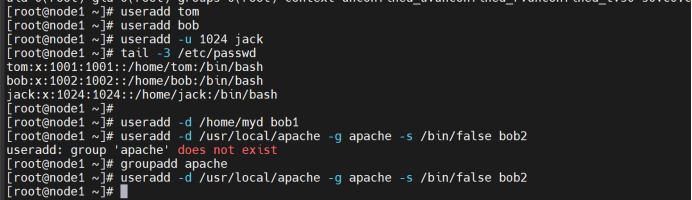
以root用户登录,创建用户tom、bob、Jack,并指定jack的uid为1024
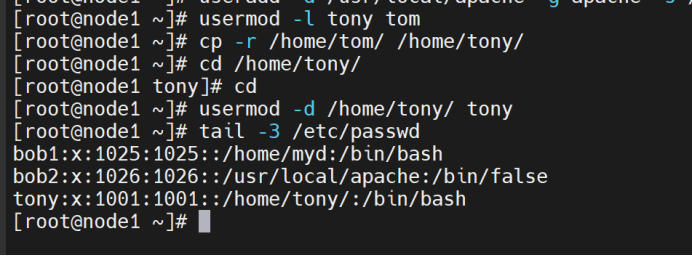
将tom的用户名改为tony 并将其家目录改为/home/tony
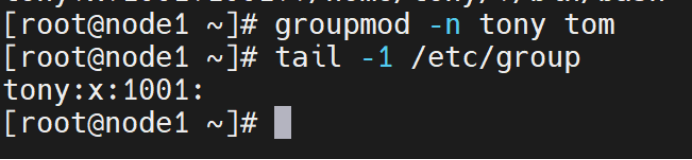
用户的私有组名tom改为tony
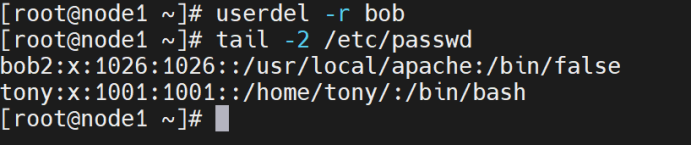
将用户bob和其家目录一并删除
sudo切换用户
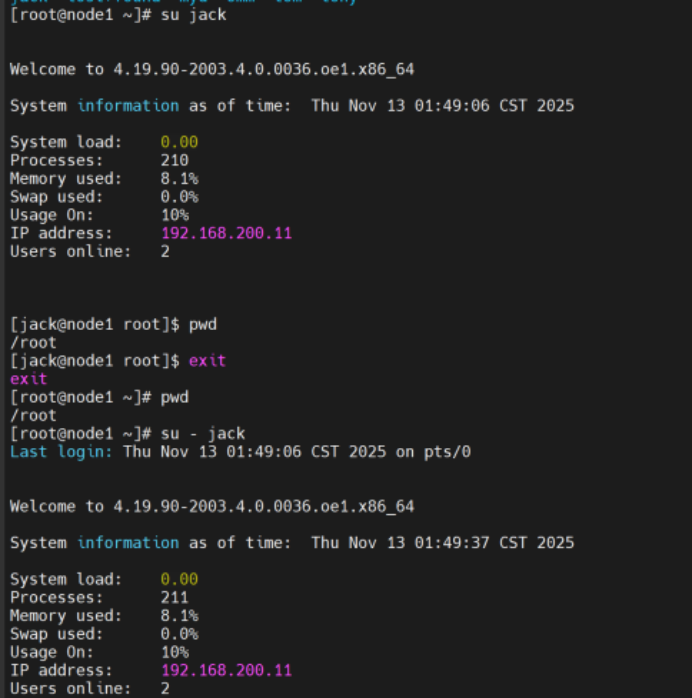
su jack仅切换用户身份,继承原用户(root)的环境变量 切换后仍在/root目录
Su - jack 切换并加载目标用户(jack)的完整环境(包括家目录、配置) 切换后进入/home/jack目录
用户账户的锁定
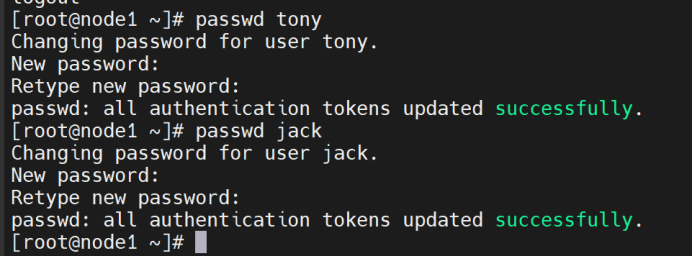
给tony和jack设置密码
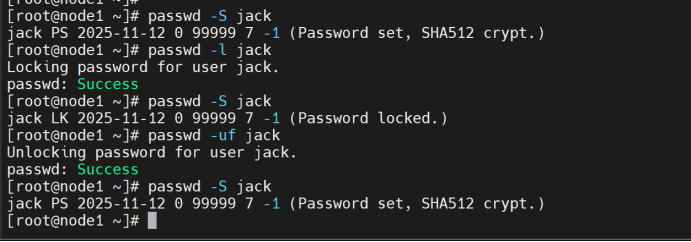
将jack账户锁定,测试结果后解除
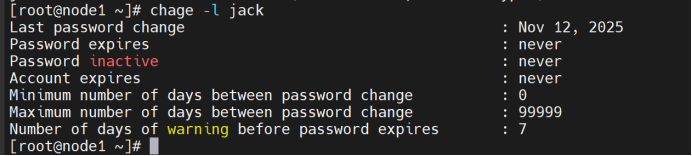
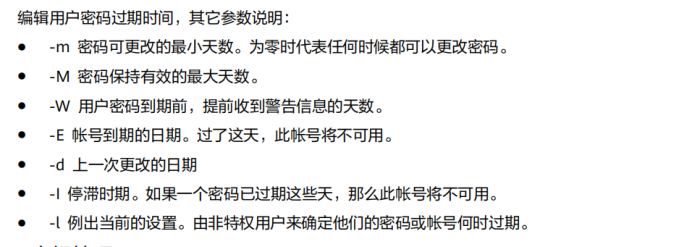
Chage命令查看密码过期时间
用户组管理
创建组hatest,并将tony和Jack加入此组
删除,修改用户组
手工及批量创建账号
编辑一个用户文本
查看用户常见关联文件
设置文件及目录的权限及归属
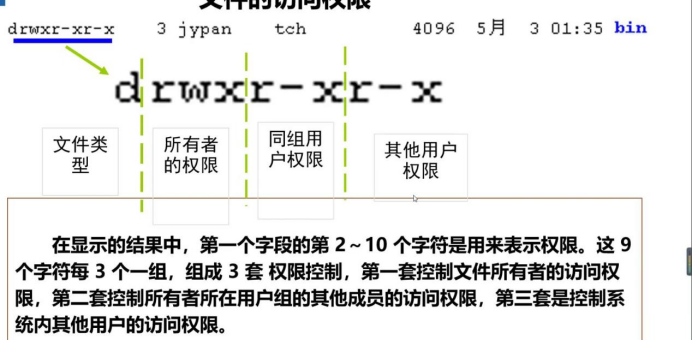
文件的权限:
访问权限:
读取权限:r 允许查看文件内容、显示目录列表
写入:w 允许修改文件内容,允许在目录中新建、移动、删除文件或子目录
可执行:x 允许运行程序、切换目录
归属(所有权):
属主:拥有该文件或者目录的用户账号
数组:拥有该文件或目录的组账号
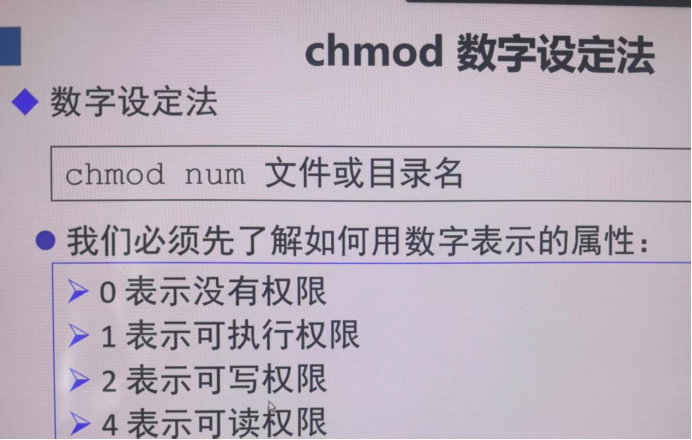
数字设定法:
chmod num 文件或目录名
将/test修改为公共共享目录 即给其设置t位权限位(所有者有执行权限)
将file1、file2权限设置为755
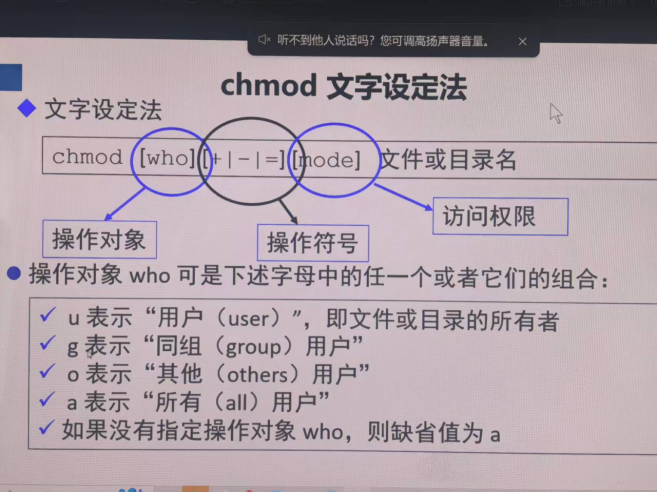
文字设定法:
chmod 〔who修改谁的权限〕〔+加一个权限|-减一个权限|=赋值一个权限〕 文件或者目录名
修改属主属组
基础格式: chown [选项] 新所有者[:新所属组] 目标文件/目录
仅改所有者: chown 用户名 目标 (如 chown root file.txt ,将文件所有者改为 root)
仅改所属组: chown :组名 目标 (如 chown :users dir ,将目录所属组改为 users)
同时改所有者和组: chown 用户名:组名 目标 (如 chown admin:wheel test )
将file1所属用户改为jack 所属组....
修改文件群组属性
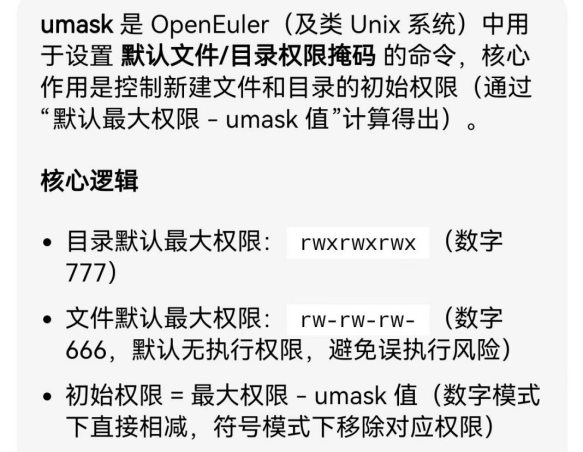
Umask值
鲲鹏
- 文件与目录操作
ls :列出目录内容, ls -l (详细列表,含权限/大小)、 ls -a (显示隐藏文件,如 .bashrc )、 ls -lh (以“KB/MB”直观显示文件大小)。
- cd :切换目录, cd /home (进入绝对路径 /home )、 cd …/test (进入上级目录下的 test 文件夹)、 cd ~ (快速回到当前用户主目录)。
- mkdir :创建目录, mkdir new_dir (单级目录)、 mkdir -p dir1/dir2 (递归创建多级目录,避免“父目录不存在”报错)。
- rm :删除, rm file.txt (删文件)、 rm -r old_dir (删目录及所有子内容)、 rm -rf * (强制删除当前目录所有文件,慎用)。
- cp :复制, cp source.txt target.txt (文件复制)、 cp -r source_dir target_dir (目录复制)、 cp -p file1 file2 (复制时保留文件原权限/修改时间)。
- mv :移动/重命名, mv old.txt new.txt (重命名文件)、 mv file.txt ./docs/ (将文件移到当前目录的 docs 文件夹)。
- pwd :显示当前所在的绝对路径(防止“迷路”,如 /root/projects )。
二、文件内容查看与编辑
- cat :快速查看小文件内容, cat log.txt (直接输出全文)、 cat -n file.txt (显示行号,方便定位内容)。
- more / less :查看大文件(分页), more long.log (按空格键翻页, q 退出)、 less long.log (支持上下键滚动, /关键词 搜索内容)。
- head / tail :查看文件首尾, head -10 log.txt (显示前10行)、 tail -f app.log (实时跟踪文件新增内容,常用于看日志)。
- vim :文本编辑(需掌握基础操作), vim file.txt (进入编辑模式)→ 按 i (插入内容)→ 按 Esc +输入 :wq (保存并退出)、 :q! (不保存强制退出)。
三、系统信息查询(鲲鹏硬件/系统状态)
- lscpu :查看CPU核心信息(关键!确认鲲鹏架构),重点看 Architecture: aarch64 (ARM架构标识)、 CPU(s): 64 (核心数)、 CPU MHz: 2600.000 (主频)。
- cat /proc/cpuinfo :查看CPU更详细参数,如 model name (处理器型号,如“Kunpeng 920”)。
- free -h :查看内存使用, total (总内存)、 used (已用)、 available (可用),以“GB”显示(如 available: 118Gi )。
- df -h :查看磁盘空间, Filesystem (磁盘分区)、 Size (总大小)、 Use% (使用率,超80%需警惕)。
- uname -a :查看系统内核与架构,如 Linux kunpeng-server 5.10.0-xxx.aarch64 ( aarch64 为鲲鹏对应架构)。
- hostname :查看主机名, hostnamectl set-hostname new-name (修改主机名,需重启生效)。
四、进程与服务管理
- ps :查看进程, ps -ef (全格式显示所有进程,含PID/用户)、 ps aux | grep java (筛选出所有Java相关进程)。
- kill :终止进程, kill 1234 (通过PID终止进程,默认温和终止)、 kill -9 1234 (强制终止,进程无响应时用)。
- top :实时监控系统资源(CPU/内存/进程),按 P (按CPU使用率排序)、 M (按内存使用率排序)、 q (退出)。
- systemctl :管理系统服务(主流方式), systemctl start nginx (启动Nginx)、 systemctl enable nginx (设置开机自启)、 systemctl status nginx (查看服务运行状态,含是否正常启动)。
五、网络操作(连通性/端口/IP)
- ping :测试网络连通性, ping -c 4 baidu.com (发送4个数据包后停止,避免一直ping)、 ping 192.168.1.1 (测试内网IP连通性)。
- ip addr :查看网卡与IP信息(替代旧命令 ifconfig ),重点看 inet 192.168.1.100/24 (网卡的IP地址)。
- netstat -tuln :查看所有监听中的TCP/UDP端口, -t (TCP)、 -u (UDP)、 -l (监听中)、 -n (显示IP而非域名,更快),如 tcp 0 0 0.0.0.0:80 (80端口正在监听)。
- telnet / nc :测试端口是否开放, telnet 192.168.1.100 80 (测试目标IP的80端口)、 nc -zv 192.168.1.100 3306 (更简洁的端口探测, z 表示只探测不发送数据)。
六、软件安装与
四、进程与服务管理
- ps :查看进程, ps -ef (全格式显示所有进程,含PID/用户)、 ps aux | grep java (筛选出所有Java相关进程)。
- kill :终止进程, kill 1234 (通过PID终止进程,默认温和终止)、 kill -9 1234 (强制终止,进程无响应时用)。
- top :实时监控系统资源(CPU/内存/进程),按 P (按CPU使用率排序)、 M (按内存使用率排序)、 q (退出)。
- systemctl :管理系统服务(主流方式), systemctl start nginx (启动Nginx)、 systemctl enable nginx (设置开机自启)、 systemctl status nginx (查看服务运行状态,含是否正常启动)。
五、网络操作(连通性/端口/IP)
- ping :测试网络连通性, ping -c 4 baidu.com (发送4个数据包后停止,避免一直ping)、 ping 192.168.1.1 (测试内网IP连通性)。
- ip addr :查看网卡与IP信息(替代旧命令 ifconfig ),重点看 inet 192.168.1.100/24 (网卡的IP地址)。
- netstat -tuln :查看所有监听中的TCP/UDP端口, -t (TCP)、 -u (UDP)、 -l (监听中)、 -n (显示IP而非域名,更快),如 tcp 0 0 0.0.0.0:80 (80端口正在监听)。
- telnet / nc :测试端口是否开放, telnet 192.168.1.100 80 (测试目标IP的80端口)、 nc -zv 192.168.1.100 3306 (更简洁的端口探测, z 表示只探测不发送数据)。
六、软件安装与包管理(以openEuler/CentOS为例)
- yum :RPM系系统包管理(自动解决依赖), yum -y install nginx ( -y 自动确认,无需手动输“y”)、 yum update nginx (更新Nginx到最新版)、 yum remove nginx (卸载Nginx)、 yum clean all (清理yum缓存,解决部分安装报错)。
- rpm :手动安装RPM包(需自行解决依赖), rpm -ivh nginx-1.20.rpm ( i 安装、 v 显示详情、 h 显示进度条)、 rpm -qa | grep nginx (查询是否已安装Nginx)、 rpm -e nginx (卸载RPM包)。
- dnf :openEuler默认包管理(yum的升级版本),用法与yum一致,如 dnf install gcc (安装编译工具GCC)。
七、权限管理(Linux核心安全机制)
- chmod :修改文件/目录权限, chmod 755 script.sh (所有者读/写/执行,其他用户读/执行,常用脚本权限)、 chmod -R 777 data_dir (递归给目录及所有子内容最高权限,仅测试环境用,生产环境慎用)。
- chown :修改文件/目录所有者, chown user1:user1 file.txt (将文件所有者和所属组都改为 user1 )、 chown -R user1:group1 app_dir (递归修改目录所有者)。
- su / sudo :切换用户, su - root (切换到root用户,需输入root密码)、 sudo ls /root (普通用户临时用root权限执行命令,需提前配置 sudoers 文件)。
包管理(以openEuler/CentOS为例)
- yum :RPM系系统包管理(自动解决依赖), yum -y install nginx ( -y 自动确认,无需手动输“y”)、 yum update nginx (更新Nginx到最新版)、 yum remove nginx (卸载Nginx)、 yum clean all (清理yum缓存,解决部分安装报错)。
- rpm :手动安装RPM包(需自行解决依赖), rpm -ivh nginx-1.20.rpm ( i 安装、 v 显示详情、 h 显示进度条)、 rpm -qa | grep nginx (查询是否已安装Nginx)、 rpm -e nginx (卸载RPM包)。
- dnf :openEuler默认包管理(yum的升级版本),用法与yum一致,如 dnf install gcc (安装编译工具GCC)。
七、权限管理(Linux核心安全机制)
- chmod :修改文件/目录权限, chmod 755 script.sh (所有者读/写/执行,其他用户读/执行,常用脚本权限)、 chmod -R 777 data_dir (递归给目录及所有子内容最高权限,仅测试环境用,生产环境慎用)。
- chown :修改文件/目录所有者, chown user1:user1 file.txt (将文件所有者和所属组都改为 user1 )、 chown -R user1:group1 app_dir (递归修改目录所有者)。
- su / sudo :切换用户, su - root (切换到root用户,需输入root密码)、 sudo ls /root (普通用户临时用root权限执行命令,需提前配置 sudoers 文件)。

鲲鹏昇腾开发者社区是面向全社会开放的“联接全球计算开发者,聚合华为+生态”的社区,内容涵盖鲲鹏、昇腾资源,帮助开发者快速获取所需的知识、经验、软件、工具、算力,支撑开发者易学、好用、成功,成为核心开发者。
更多推荐
 14
14 0
0- 0


 已为社区贡献1条内容

所有评论(0)