
华为昇腾 310B AI 盒子(LC310B-AIBOX-20T-C)极简保姆级上手指南:从系统烧录到一键 SSH 联调
1. 准备工作
在开始之前,请确保您手头已准备好以下工具和材料:
- 硬件:
- LC310B-AIBOX-20T-C 盒子 1台及 12V 电源 [1.1]。
- Micro SD 内存卡 1张(建议 32GB 或 64GB,Class 10 及以上大品牌原装卡) [1.1]。
- USB Type-C 数据线 1根(须支持数据传输,不能是仅充电线) [1.1.2]。
- 电脑 1台(Windows 10/11 系统) [1.1]。
- 软件与镜像:
- 定制系统镜像:
sd_310b_20t.img(请从厂商发放的邮件中下载并解压) [1.1]。 - 烧录软件:balenaEtcher 官网下载(推荐免安装绿色版) [1.1]。
- 远程终端:MobaXterm 官网下载。
- 定制系统镜像:
⚠️ 特别提醒:本设备为 20T 无 FPGA 芯片的标准版本,为了节省系统运行内存,系统镜像中默认没有安装图形化桌面(GUI) [1.1]。因此,开机后直接连接显示器(HDMI 接口)是不会有任何画面输出的 [1.1]。通过电脑远程登录命令行(CLI)是唯一且标准的上手开发方式 [1.1]。
2. 第一步:系统镜像烧录(极简 3 步)
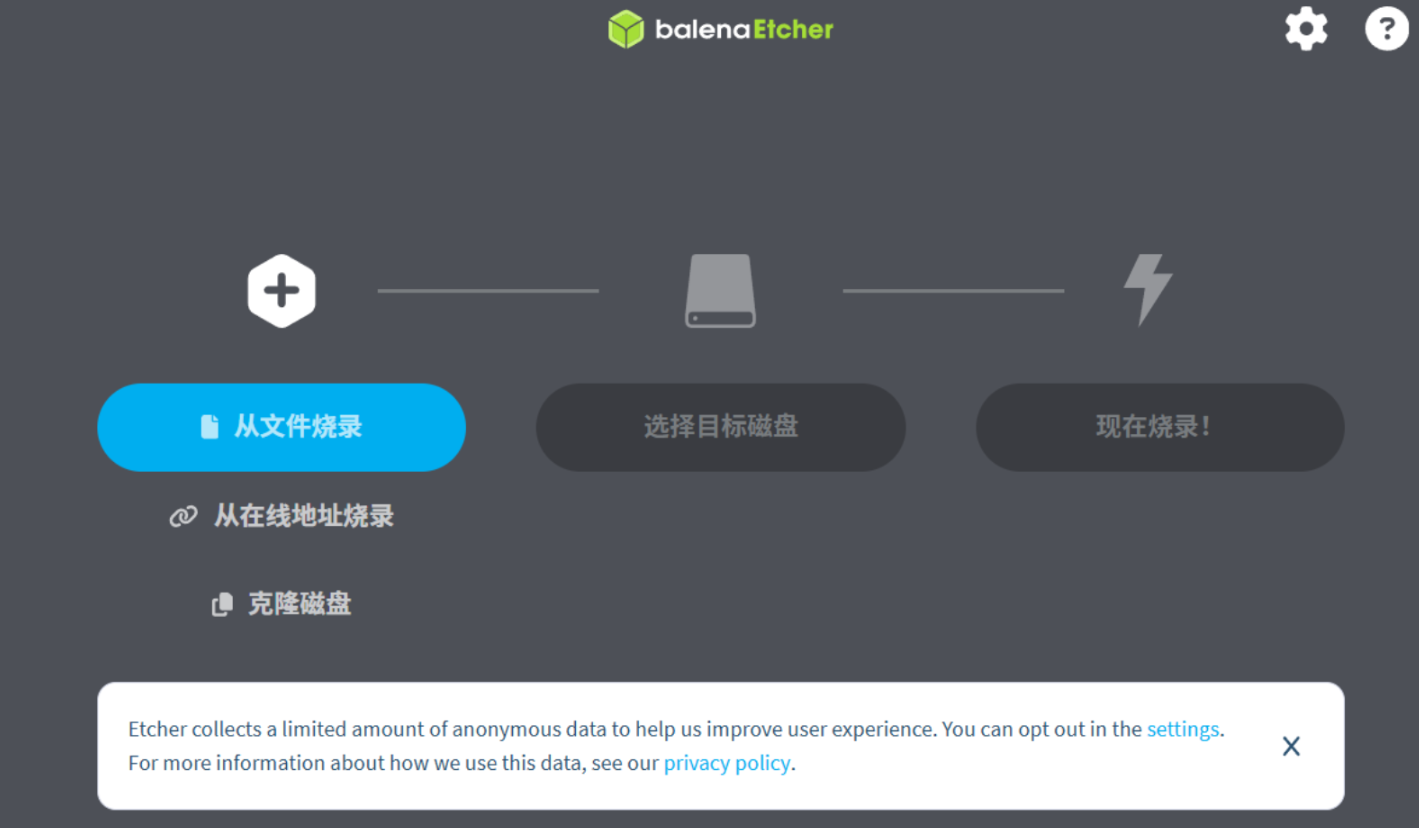
使用 balenaEtcher 烧录非常简单,且不需要使用 HxD 等工具修改底层任何扇区(插上新卡即可):
- 选择镜像:打开
balenaEtcher,点击左侧蓝色的 【从文件烧录】 (Flash from file),选择您下载解压好的sd_310b_20t.img[1.1]。 - 选择目标:点击中间的 【选择目标磁盘】 (Select target),在弹出的列表中勾选您的 SD 卡(容量约 58GB~64GB),点击选定 [1.1]。
- (注:请务必看清容量,千万不要勾选电脑本地的系统硬盘)。
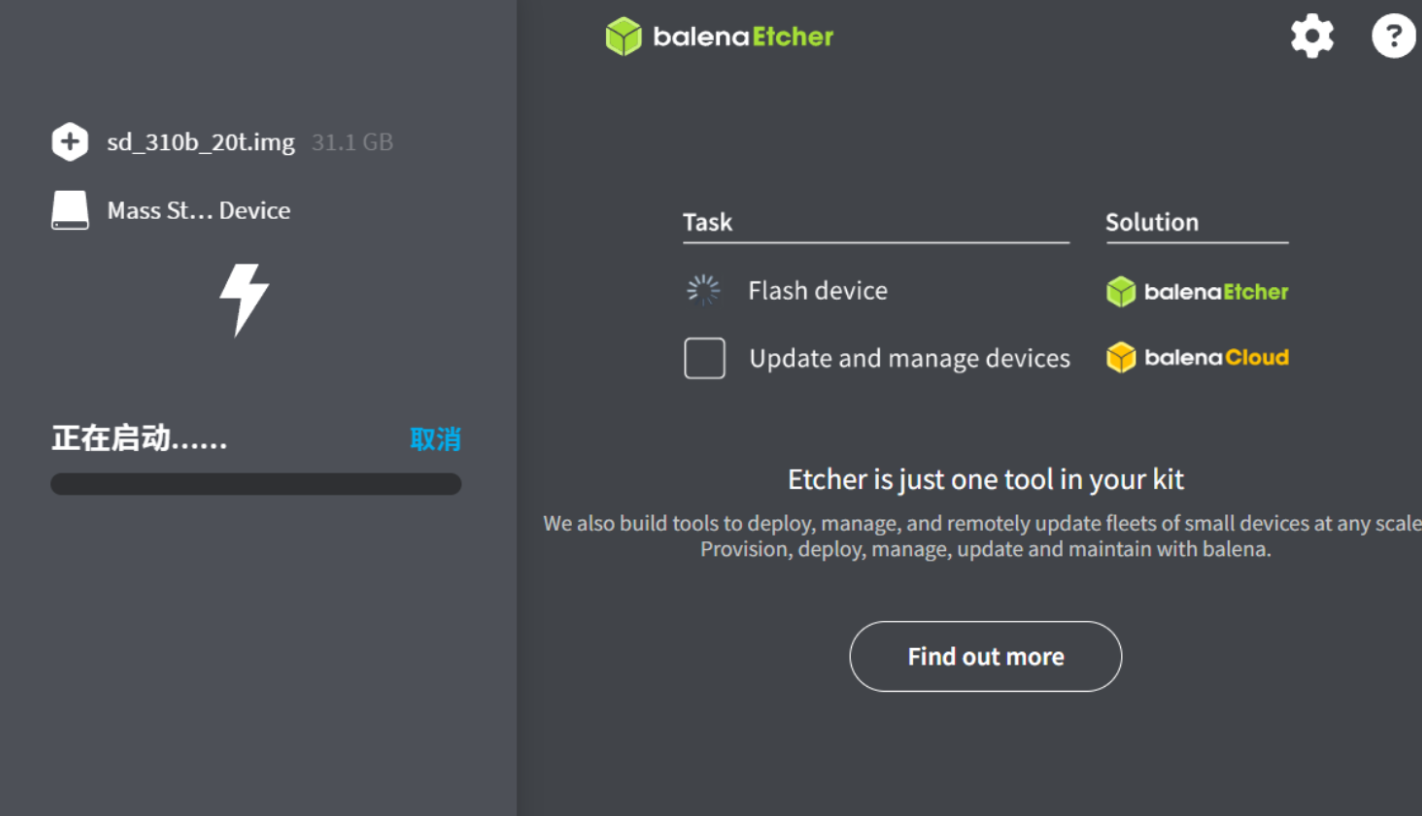
- 开始烧录:点击最右侧蓝色的 【现在烧录!】 (Flash!) [1.1]。Windows 弹出安全提示时点击“是”,等待进度条跑完并显示
Flash Complete(烧录成功) 即可 [1.1]。
⚠️ 格式化警告:制卡完成后,Windows 系统可能会弹窗提示“该磁盘需要格式化才能使用”。请一律点击“取消”关闭所有报错,千万不要格式化,否则会损坏写好的 Linux 分区!
3. 第二步:物理线缆连接与上电
- 插卡:将 Micro SD 卡从读卡器中取出,插到 AIBOX 盒子的 microSD 卡槽中(按到底,听到“咔哒”一声代表锁死)。
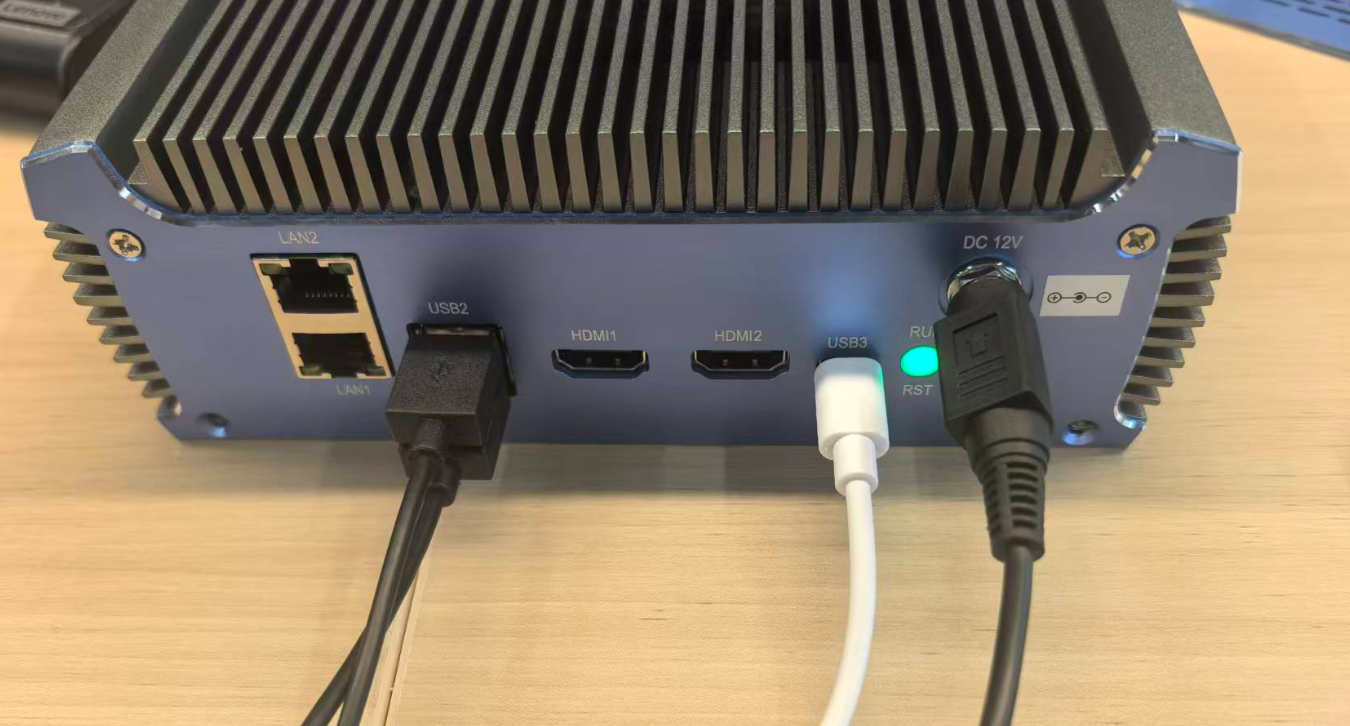
- 连接电脑:用 USB Type-C 数据线,一端接在盒子的 Type-C 调试接口上,另一端接在 Windows 电脑的 USB 接口上 [1.1.2]。
- 上电开机:插上盒子的 12V 适配器电源 [1.1.2]。此时盒子的绿色指示灯会亮起,请静静等待 1~3 分钟,让系统在后台完全启动 [1.1.2]。
4. 第三步:电脑端安装 RNDIS 虚拟网卡驱动
盒子启动好后,会通过 Type-C 线在您的 Windows 电脑上虚拟出一个网络设备,我们需要帮电脑识别它:
- 右键点击电脑桌面的“此电脑” -> 选择 【属性】 -> 点击右侧的 【设备管理器】。
- 寻找列表中带有黄色感叹号、名字叫
RNDIS的设备(通常在“其他设备”分类下)。 - 右键点击
RNDIS-> 选择 【更新驱动程序】 -> 选择 【浏览我的电脑以查找驱动程序】 -> 选择 【让我从计算机上的可用驱动程序列表中选取】。 - 在列表中双击 【网络适配器】。
- 厂商选择 【Microsoft】,右侧驱动程序选择 【USB RNDIS6 适配器】(英文为
USB RNDIS6 Adapter),点击“下一步”。 - 弹出的“更新驱动程序警告”窗口中,请果断点击【是(Y)】安装。
5. 第四步:手动配置电脑端网卡 IP 地址(极易遗漏的关键点)
为了让电脑和盒子处于同一个局域网,我们必须手动给这个虚拟网卡分配一个 IP:
- 按下电脑键盘上的快捷键
Win + R,在输入框中输入:ncpa.cpl并按回车(一秒打开“网络连接”窗口)。 - 找到写着
USB RNDIS6 适配器的网卡图标(通常名字叫本地连接 2或以太网 2)。 - 右键点击该网卡,选择 【属性】,在列表中双击 【Internet 协议版本 4 (TCP/IPv4)】。
- 勾选 【使用下面的 IP 地址】,并填写以下参数:
- IP 地址:
192.168.0.101(盒子的固定 IP 是192.168.0.2) [1.1.2]。 - 子网掩码:
255.255.255.0[1.1.2]。 - 默认网关和下方的 DNS 框全部保持完全空白即可。
- IP 地址:
- 点击 【确定】 保存,在上一级属性窗口也点击 【确定】 退出(如果窗口下方被任务栏挡住,可以直接在键盘上敲
Enter回车键快速保存)。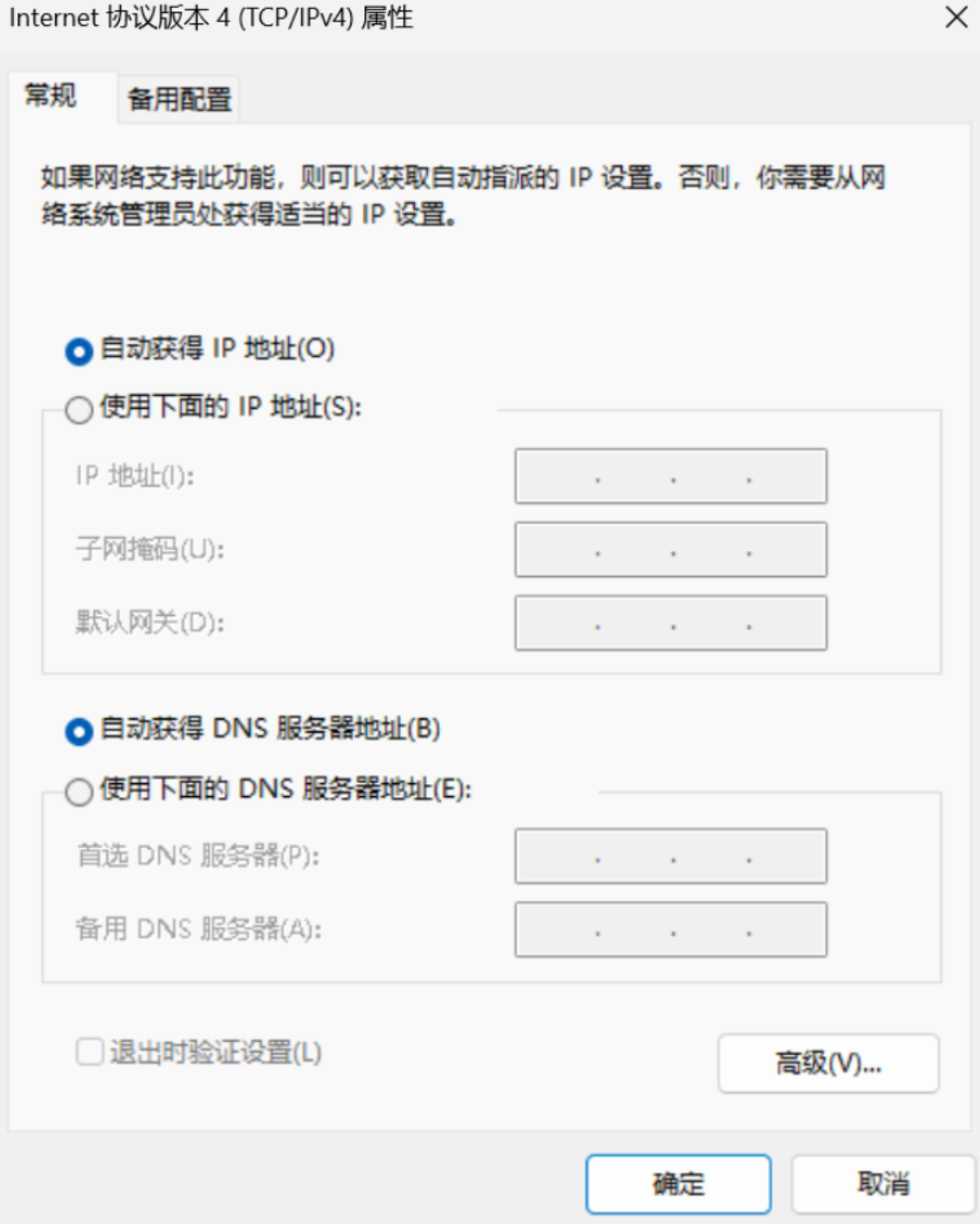
6. 第五步:使用 MobaXterm 一键 SSH 登录
- 打开 MobaXterm 软件,点击左上角的 【Session】 新建连接,选择 【SSH】 [1.1.2]。
- Remote host(目标主机) 填入盒子的 IP:
192.168.0.2[1.1.2]。 - 勾选 Specify username,在右边填入默认普通用户:
HwHiAiUser[1.1.2]。 - 点击 【OK】,弹出黄色指纹信任时点击 【Accept】 [1.1.2]。
- 提示输入 password 时,输入默认密码:
Mind@123并按回车。- (注:在 Linux 终端中输入密码时,屏幕上不会显示任何星号或波动,直接输完敲回车即可!) [1.1.2]
7. 高级技巧(彩蛋):开启下次免切换,直接以 root 身份一键登录
由于系统默认禁止了 root 直接远程登录,每次都要先登 HwHiAiUser 再 su - root 切换,非常麻烦 [1.1.2]。您可以在登录成功后,依次复制并执行以下三条命令,彻底解放双手:
# 1. 激活并确认 root 账户的密码为 Mind@123
sudo passwd root

# 2. 自动修改 SSH 配置文件,将允许 root 直接登录设为 yes
sudo sed -i 's/^#\?PermitRootLogin.*/PermitRootLogin yes/g' /etc/ssh/sshd_config

# 3. 重启 SSH 协议服务使配置立即生效
sudo systemctl restart ssh
执行完毕后,您下次在 MobaXterm 新建 SSH Session 时,用户名直接填写 root,密码输入 Mind@123,即可一秒直接进入最高权限的 root 终端!
8. 一步验证:进行昇腾盒子的“首次握手体检”
成功登入黑色命令行终端后,可以输入昇腾最经典的硬件管理命令:
npu-smi info
如果终端上打印出了极其专业的昇腾 NPU 状态看板表格(显示芯片型号、实时温度、当前功耗、12GB NPU 内存占用等),那么恭喜您,您的整套系统和硬件联调已经完美成功,随时可以展开您的昇腾边缘端 AI 算法开发之旅了!

鲲鹏昇腾开发者社区是面向全社会开放的“联接全球计算开发者,聚合华为+生态”的社区,内容涵盖鲲鹏、昇腾资源,帮助开发者快速获取所需的知识、经验、软件、工具、算力,支撑开发者易学、好用、成功,成为核心开发者。
更多推荐

 2
2 0
0- 0


 已为社区贡献1条内容

所有评论(0)