
Atlas 200I DK A2开发者套件通过路由器联网(360安全路由-V2)
博主用路由器联网方式,经常出现开发者套件连不上网络的现象,我觉得应该是路由器的兼容性或者是网络策略的问题,每次调试网络折腾半天,着实让人不爽。上一小结,能用ssh连接开发者套件,但是开发者套件无法访问网络,因为没有共享宿主机(笔记本或台式机)的网络,解决办法是共享宿主机的网络。[在这里插入图片描述](https://img-[在这里插入图片描述](https://img-[在这里插入图片描述](h
一、参考资料
二、准备工作
- 准备micro SD存储卡,即TF卡,建议128GB以上,推荐购买读取和写入速度快的存储卡;
- 准备micro SD读卡器;
- 准备普通网线一根;
- 准备一个路由器, 360安全路由-V2路由器。


三、关键步骤
1、micro SD制卡
micro
SD制卡详细步骤,请参见:Windows系统一键制卡
- 推荐在线制卡方式;
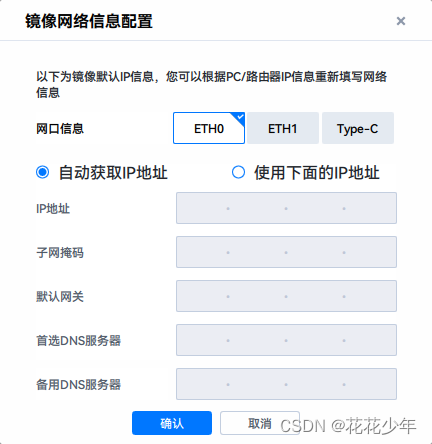
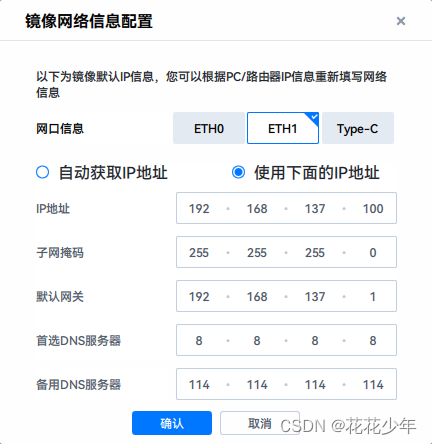
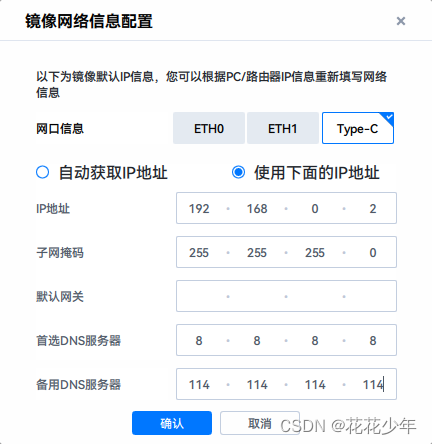
- 配置网络信息,默认即可;
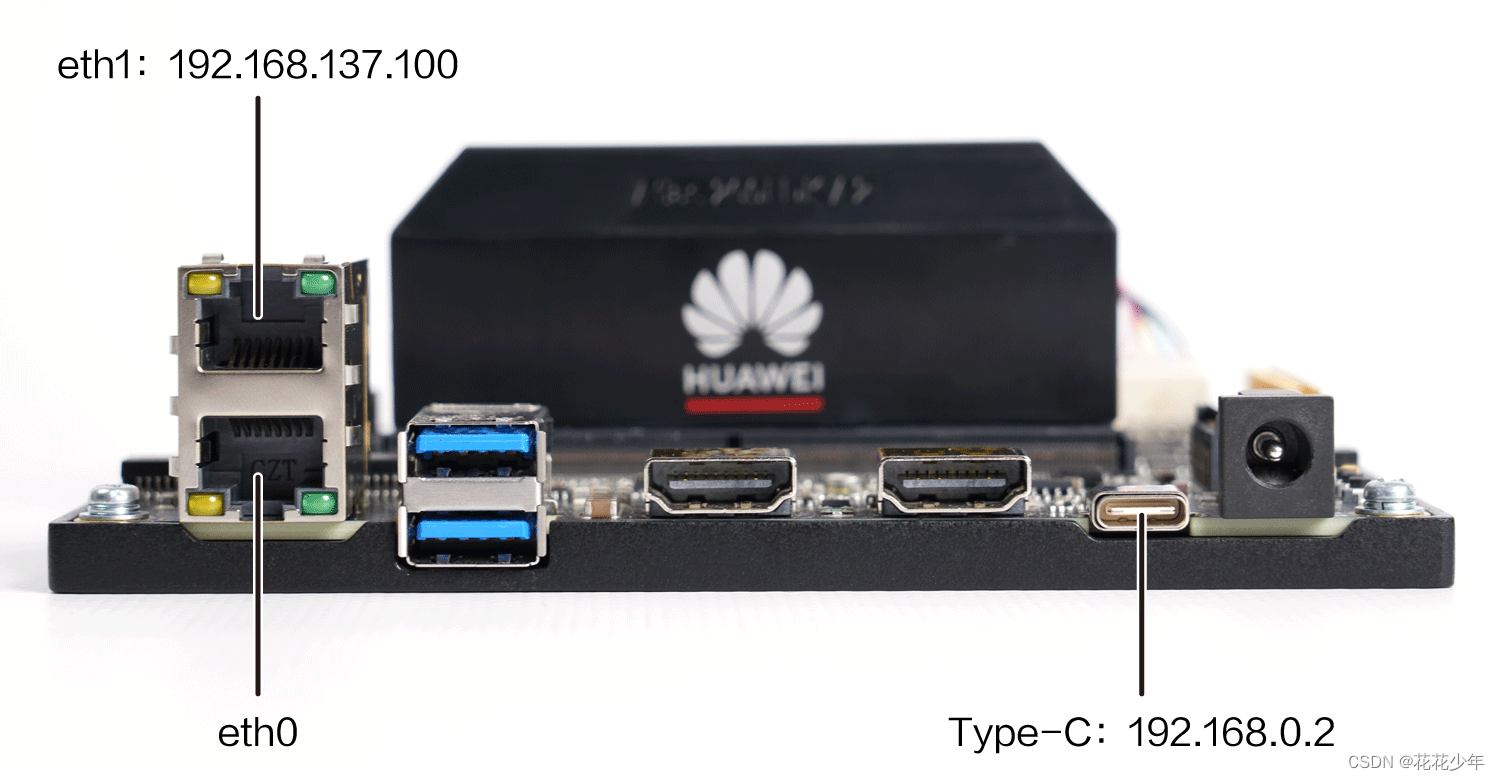
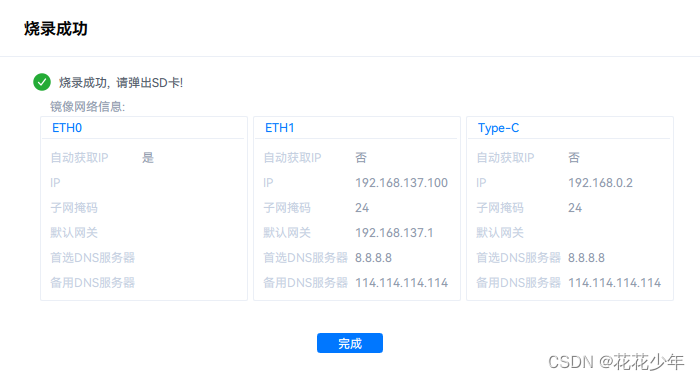
- eth1网口默认静态IP地址为192.168.137.100;
- eth0网口为DHCP动态模式,未分配IP地址;
- Type-C接口默认静态IP地址为192.168.0.2。
注意事项
按照默认配置eth1网口和Type-
C接口可用于固定网络环境,eth0网口可通过路由器动态分配IP用于连接外部网络,建议保留eth0网口为DHCP动态模式,用于后续连接路由器。
烧录成功
2. 配置开发者套件与路由器直连
博主使用的是
360安全路由-V2路由器,该路由器已启用DHCP服务器功能,无需修改配置,网线即插即用。如需配置DHCP服务器,请参见:通过直连路由器连接外部网络。其他型号路由器暂未测试。
关键步骤
- 网线一端连接开发板的eth0网口,另一端连接任意路由器LAN网口。
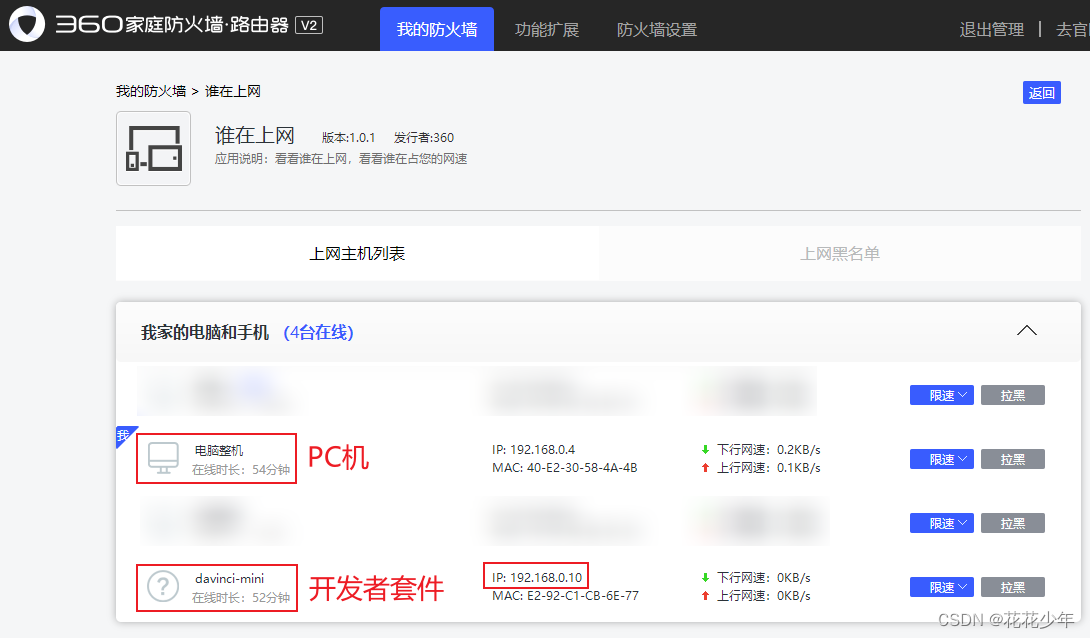
- 登录路由器管理后台,查看开发者套件自动分配的IP地址。
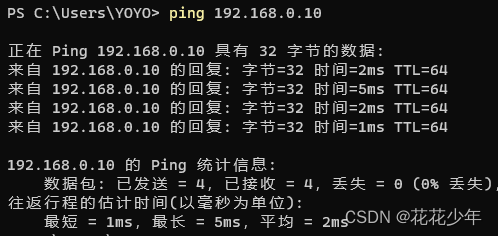
- 在cmd命令行窗口ping开发者套件的IP。
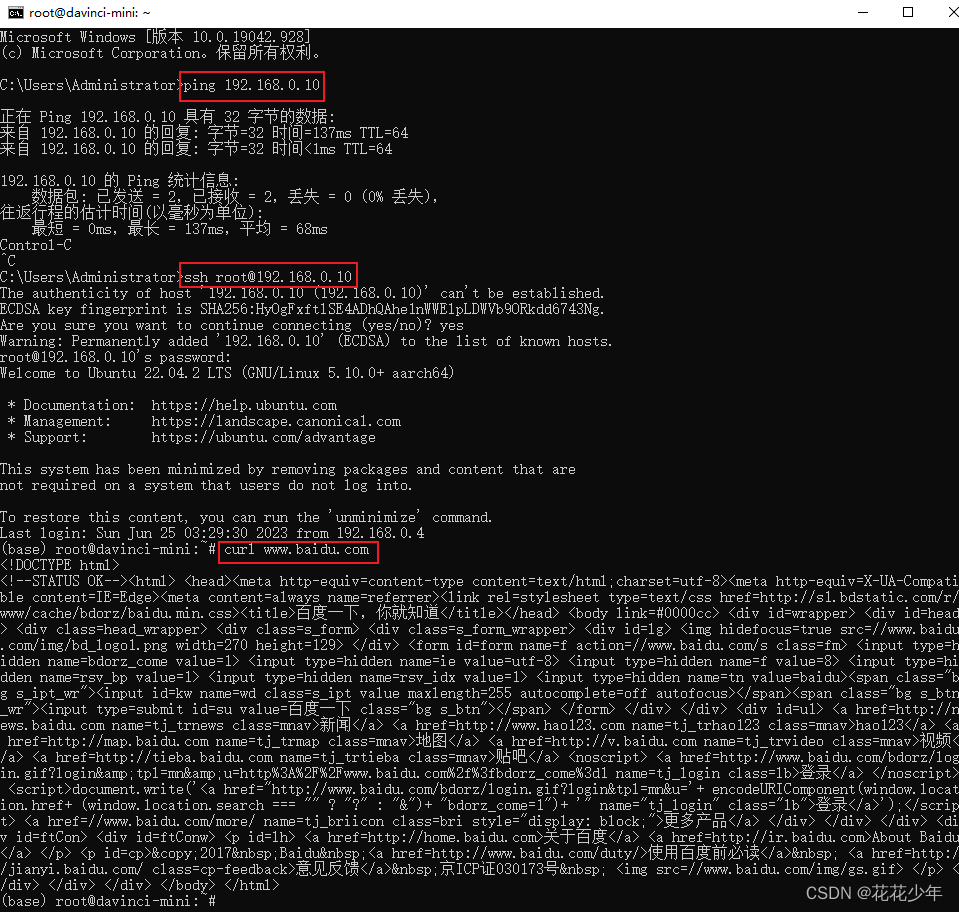
3. SSH连接开发者套件
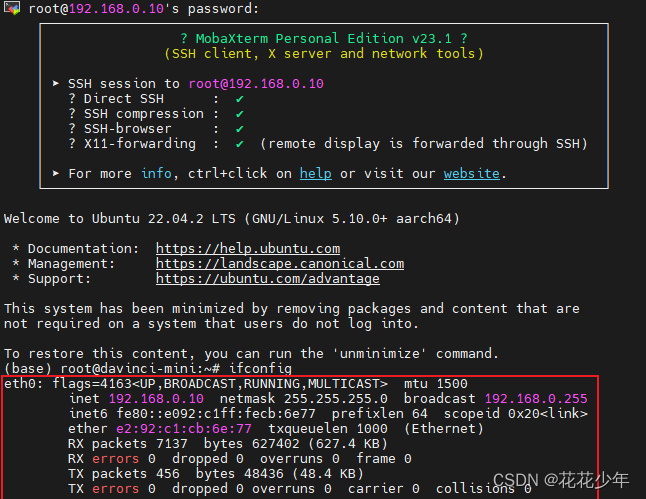
ip:192.168.0.10
username:root
password:Mind@123
MobaXterm工具登录开发者套件
cmd登录开发者套件
四、设备信息
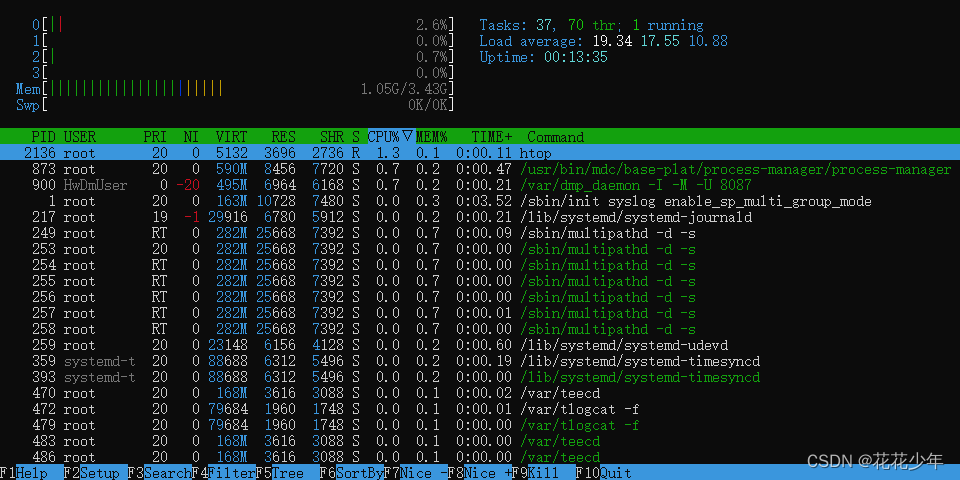
1. 设备资源占用情况
# 安装htop工具
sudo apt-get install htop

# 查看设备资源信息
htop
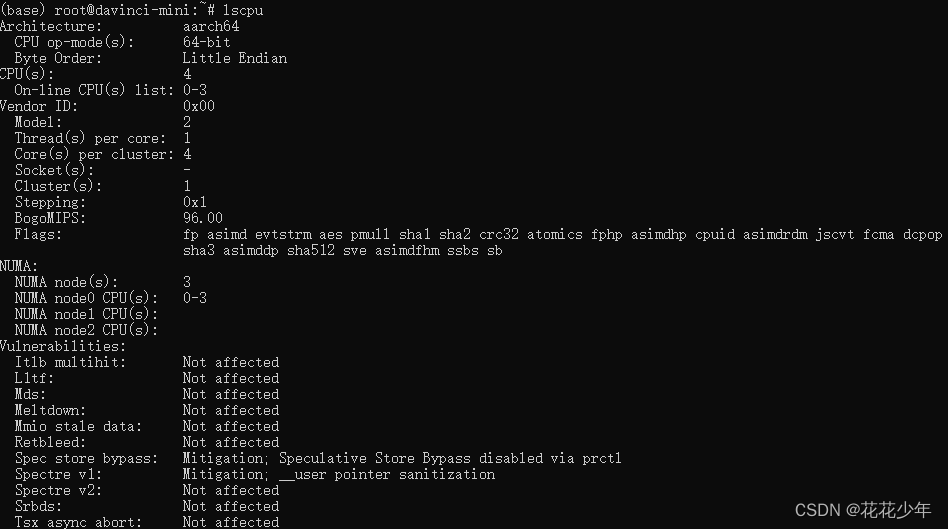
2. cpu信息
3. 内存信息

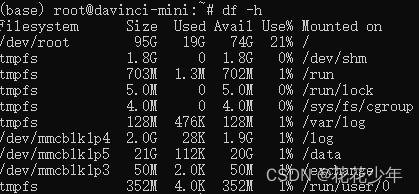
4. microSD卡信息
128GB的microSD卡,其分区信息如下:
5. NPU信息

6. 系统信息

五、Type-C接口联网(推荐)
1. 问题引入
博主用路由器联网方式,经常出现开发者套件连不上网络的现象,我觉得应该是路由器的兼容性或者是网络策略的问题,每次调试网络折腾半天,着实让人不爽。没办法,博主只能寻求其他的联网方式,经过测试,发现Type-
C接口的联网方式较为稳定,推荐使用。
2. 配置网络
详细操作方法,请查阅:
通过Type-
C接口连接
Type-
C接口远程登录
2.1 准备工作
准备一根安卓手机的充电线(Type-C接口),Type-C口插入开发者套件,USB口插入笔记本或者台式机。

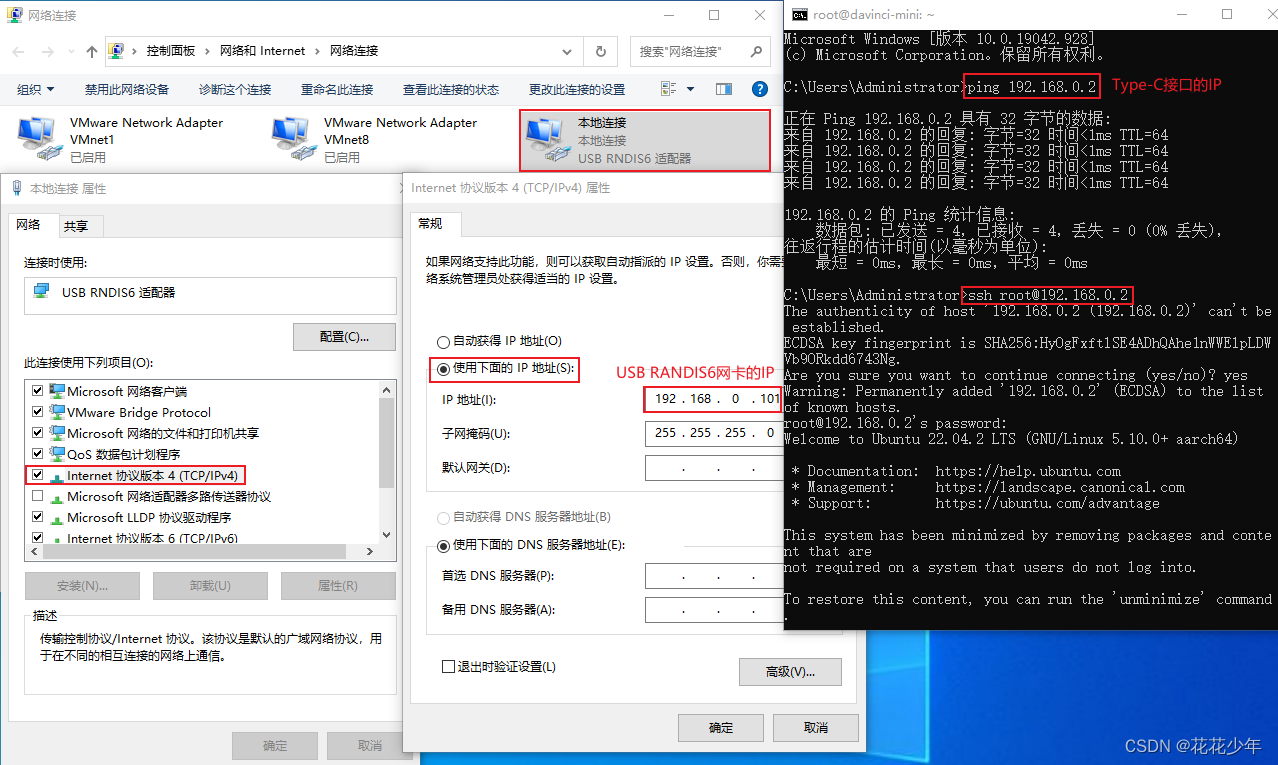
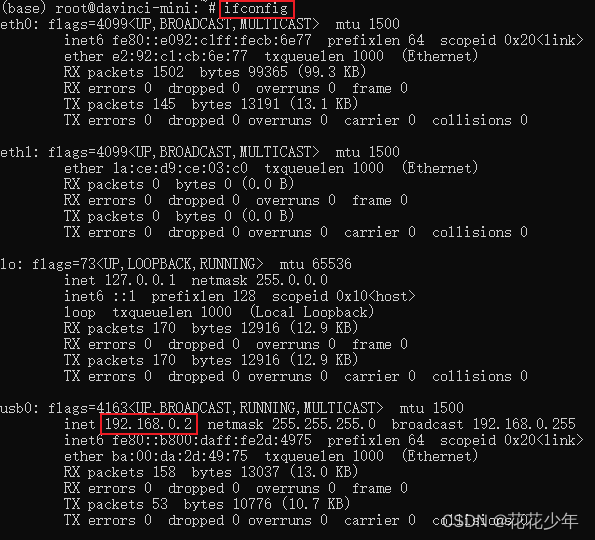
2.2 配置USB RNDIS6网络
Type-C接口IP:192.168.0.2(默认)
USB RNDIS6适配器的IP:192.168.0.101
注意:这两个IP需要在同一网段上,才能进行通信。
2.3 SSH连接
3. 共享网络联网
上一小结,能用ssh连接开发者套件,但是开发者套件无法访问网络,因为没有共享宿主机(笔记本或台式机)的网络,解决办法是共享宿主机的网络。
方法同上一节一致,详细操作方法,请查阅:通过PC共享网络联网
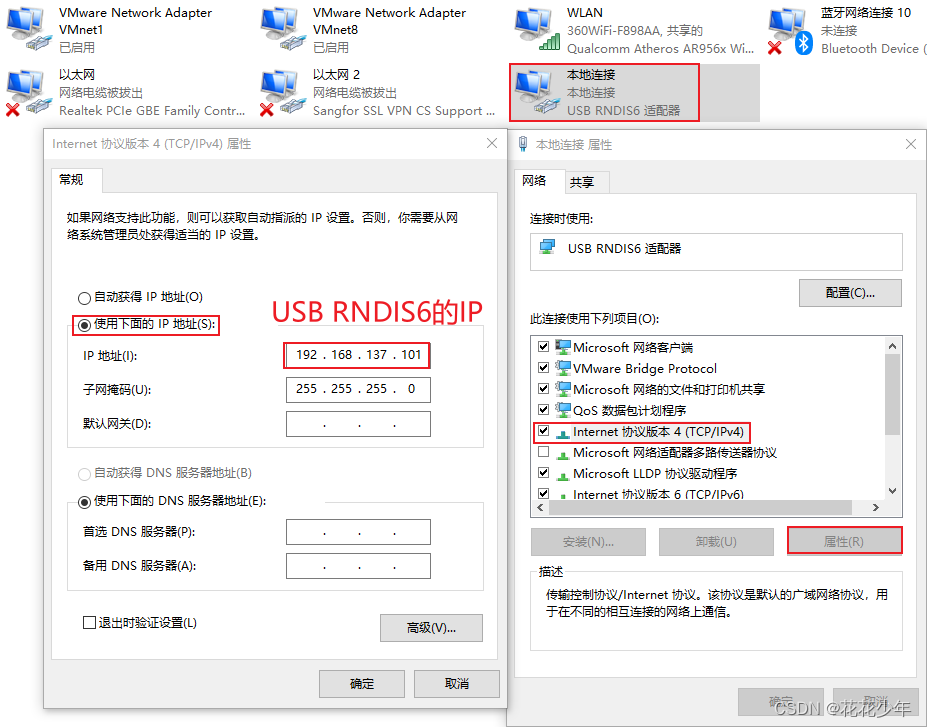
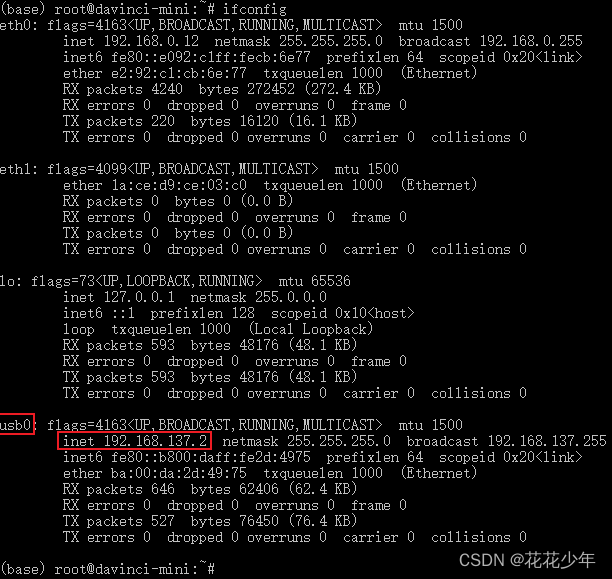
Type-C接口IP:192.168.137.2
USB RNDIS6适配器的IP:192.168.137.101
3.1 配置USB RNDIS6网络
3.2 修改Type-C的IP配置文件
##= 修改IP配置为文件
cd /etc/netplan
vi 01-netcfg.yaml

# 修改完配置,使其生效
netplan apply


network:
  version: 2
  renderer: networkd
  ethernets:
    eth0:
      dhcp4: yes

    eth1:
      dhcp4: no
      addresses: [192.168.137.100/24]
      routes:
        - to: default
          via: 192.168.137.1
      nameservers:
        addresses: [8.8.8.8]
        addresses: [114.114.114.114]

    usb0:
      dhcp4: no
      addresses: [192.168.0.2/24]
修改为
network:
  version: 2
  renderer: networkd
  ethernets:
    eth0:
      dhcp4: yes

    eth1:
      dhcp4: no
      addresses: [192.168.0.100/24]
      #routes:
        #- to: default
          #via: 192.168.137.1
      #nameservers:
        #addresses: [8.8.8.8]
        #addresses: [114.114.114.114]
    usb0:
      dhcp4: no
      addresses: [192.168.137.2/24]
      routes:
        - to: default
          via: 192.168.137.1
      nameservers:
        addresses: [8.8.8.8]
        addresses: [114.114.114.114]
3.3 SSH连接

3.4 联网成功
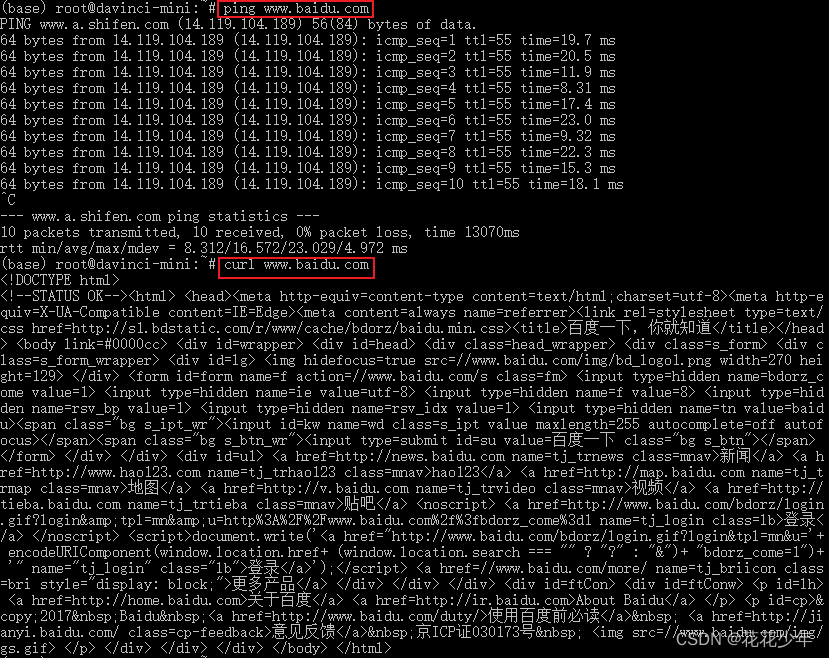
网络安全工程师(白帽子)企业级学习路线
第一阶段:安全基础(入门)
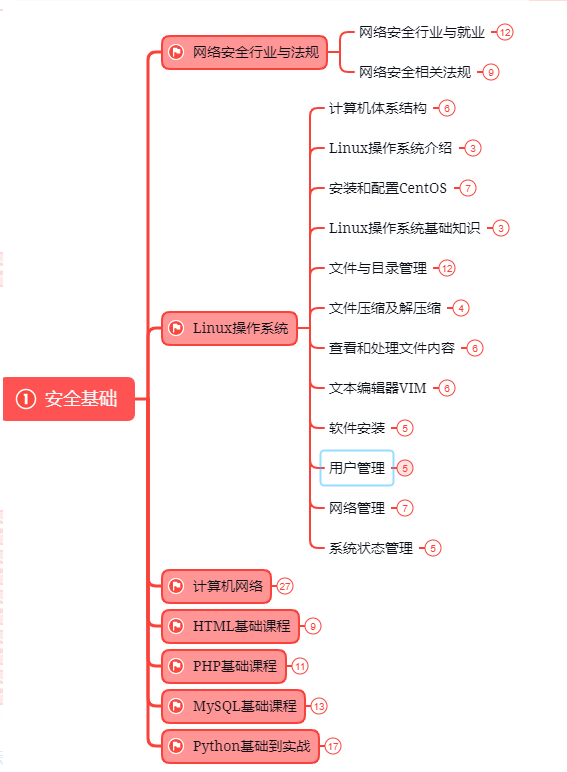
第二阶段:Web渗透(初级网安工程师)
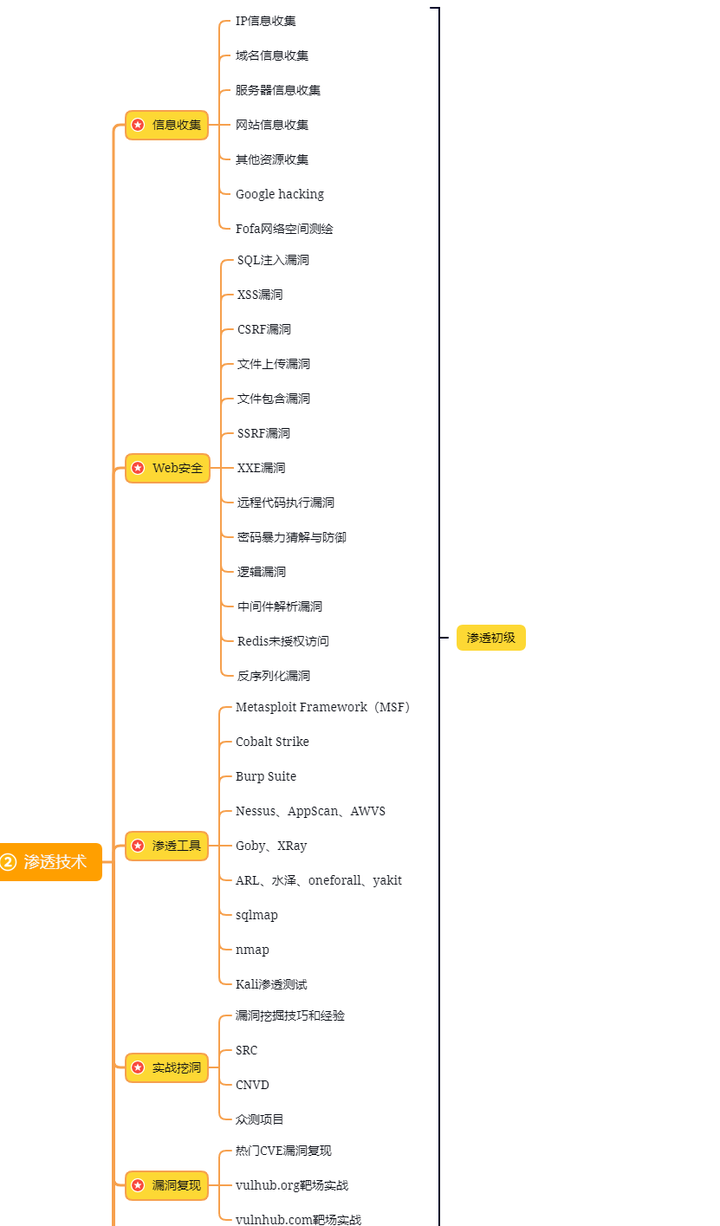
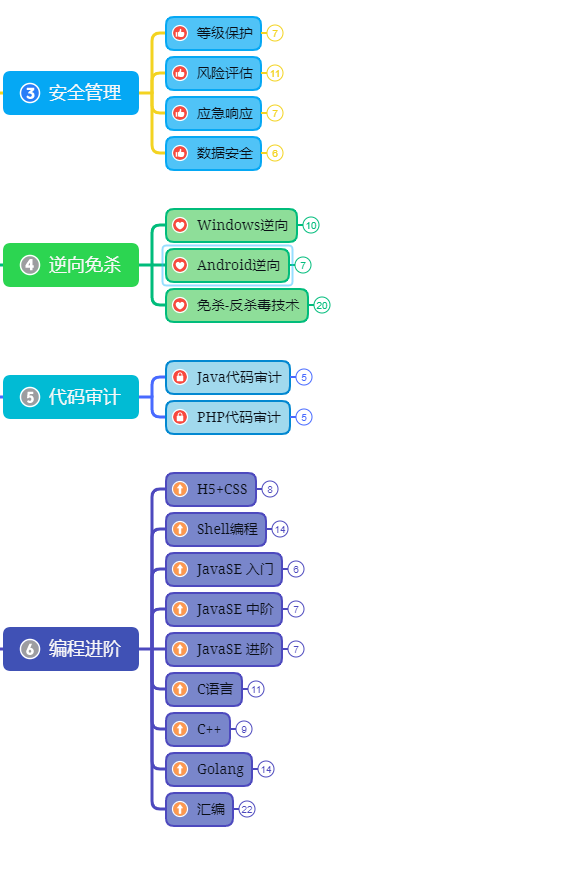
第三阶段:进阶部分(中级网络安全工程师)
如果你对网络安全入门感兴趣,那么你需要的话可以点击这里👉网络安全重磅福利:入门&进阶全套282G学习资源包免费分享!
学习资源分享


鲲鹏昇腾开发者社区是面向全社会开放的“联接全球计算开发者,聚合华为+生态”的社区,内容涵盖鲲鹏、昇腾资源,帮助开发者快速获取所需的知识、经验、软件、工具、算力,支撑开发者易学、好用、成功,成为核心开发者。
更多推荐

 25
25 0
0- 0


 已为社区贡献1条内容

所有评论(0)