
鲲鹏技术认证-鲲鹏社区 申请的技术认证部署指南之登录服务器篇
老程序员在小公司身兼数职,一人多岗新工作内容之鲲鹏技术认证-HiDevLab环境VPN连接和登录服务器篇。年纪大了,事情多,记不住,搜了网上也没具体教程和视频,自己记录一下。
首先到这一步说明前面的申请云服务器已经拿到了。
1.登录鲲鹏社区
https://www.hikunpeng.com/,右上角进入生态伙伴中心,用当时申请的账号密码登录,
进入技术认证及上市发布 > 测试环境申请 > HiDevLab环境申请,就可以看到申请的结果了,如下图。环境信息(各种账号密码)是发送到申请时填写的使用人邮箱 ,自己注意去邮箱查看。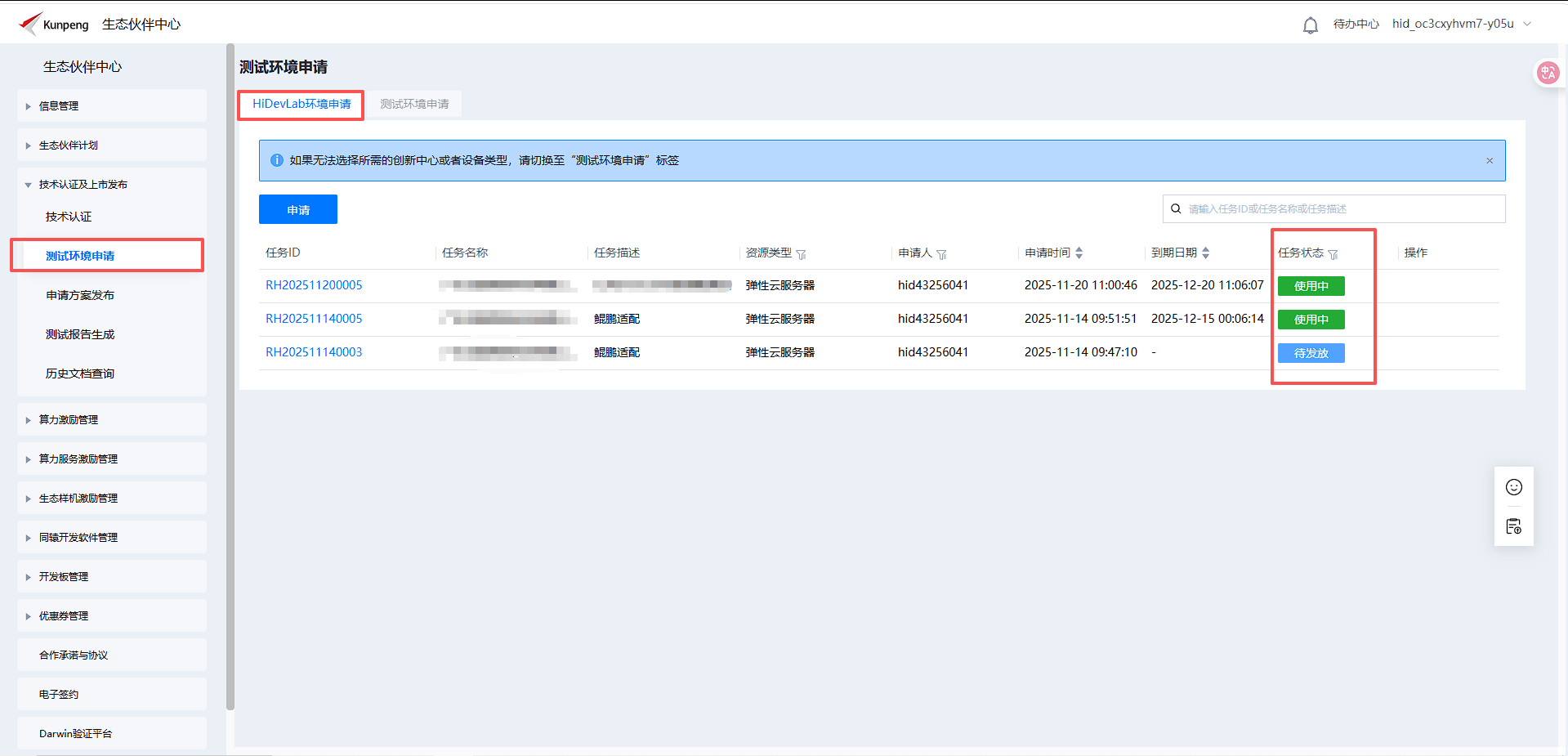
2.先根据官方教程下载好根据vpn和连接服务器的工具,连接服务器工具这里推荐MobaXterm,因为这工具方便后面VNC可视化界面使用,还方便文件传输,还有汉化版,对小白友好(熟悉XSHELL的也可以下载XSHELL)。
官方HiDevLab环境使用指导链接:https://www.hikunpeng.com/document/detail/zh/techcert/certtest/envapp/kunpeng_hidevlabeg_0003.html
VPN下载连接:https://www.leagsoft.com/doc/article/103107.html
MobaXterm:https://mobaxterm.mobatek.net/
XSHELL:https://www.xshell.com/zh/free-for-home-school/
3.VPN登录
UniVPN 安装完后,在UniVPN客户端主界面的右侧“选择VPN连接”列表框中,单击“+新建连接”。如下图:
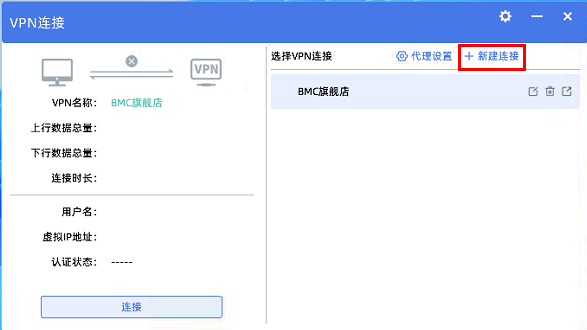
在弹窗的窗口中填写远程网关地址和端口就行,(这些信息是在环境信息表的excel文件里面)如下图:

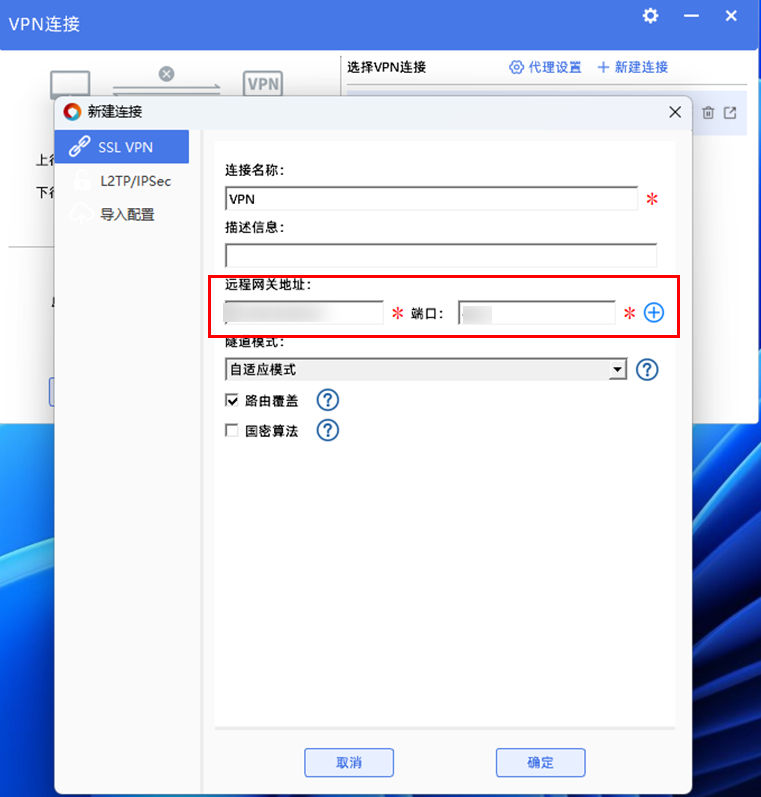
设置完成后,单击“确定”,返回UniVPN客户端主界面,在右侧选择VPN连接一栏可以看到一条VPN连接被成功创建。
双击连接条目进行连接,发起VPN连接请求,按照弹框提示输入账号及密码(密码存在特殊符号,需使用英文输入法,账号密码也是在excel文件里面有,这里如果ip和端口地址不对是不会弹输入账号密码框的)
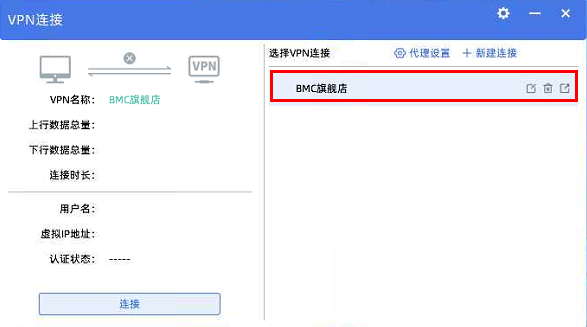
选择VPN连接条目,单击界面左下角的“连接”
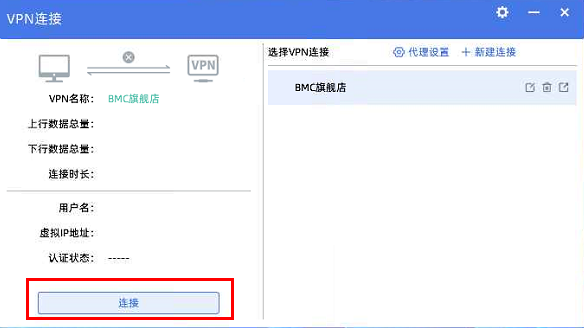
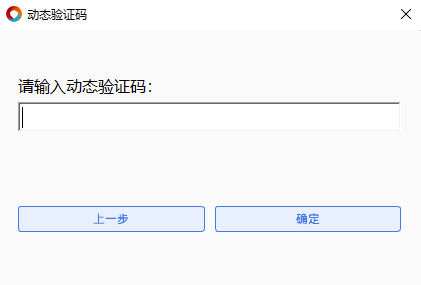
点击连接后,动态验证码会发送到您的手机上,输入验证码即可连接。
这里认证成功后会弹一个小窗,里面内容信息是认证成功。
4.登录服务器
MobaXterm 汉化版可以直接下载
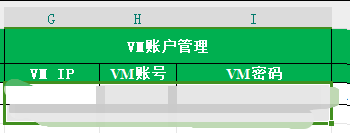
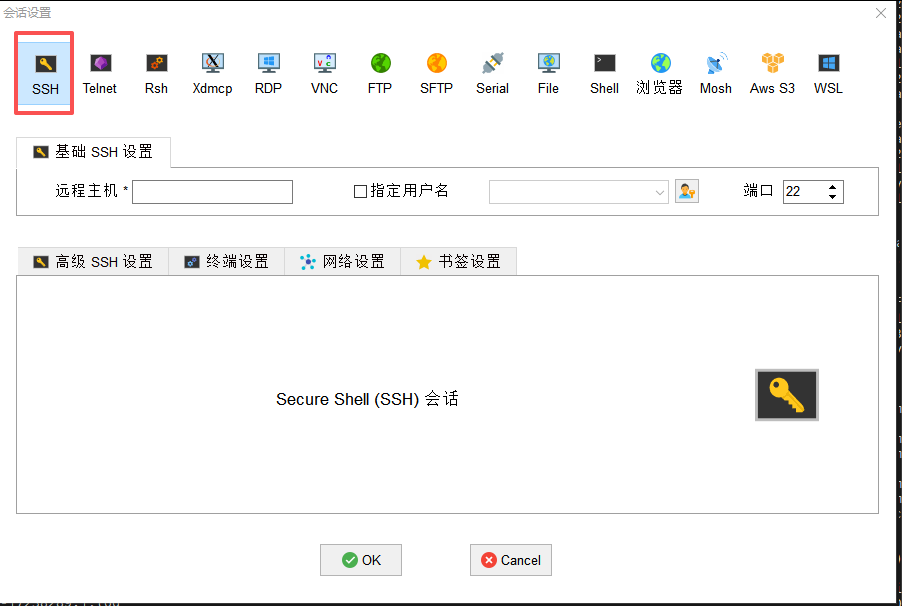
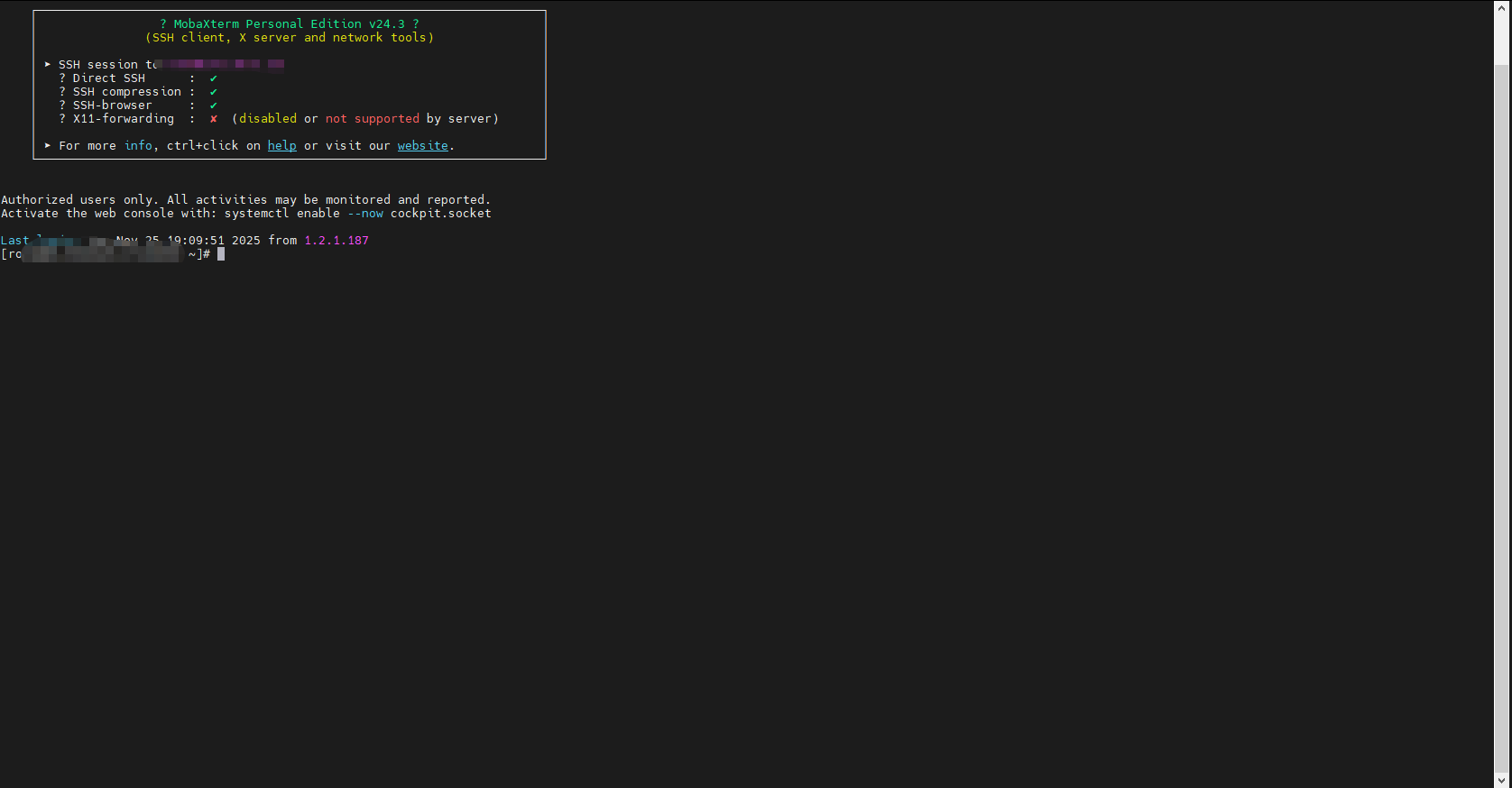
双击MobaXterm,打开远程工具,选择SSH,输入主机、用户名,端口(这些信息一样是在邮箱的excel文件里面)
当窗口出现如下图就说明服务器登录成功
下一篇写把申请下来的服务器调成可视化。

鲲鹏昇腾开发者社区是面向全社会开放的“联接全球计算开发者,聚合华为+生态”的社区,内容涵盖鲲鹏、昇腾资源,帮助开发者快速获取所需的知识、经验、软件、工具、算力,支撑开发者易学、好用、成功,成为核心开发者。
更多推荐
 5
5 0
0- 0


 已为社区贡献1条内容

所有评论(0)