
【保姆级教程】VS Code Remote-SSH 连接失败终极解决方案:glibc版本过低、离线安装与SSH通道禁止
本教程完美解决 VS Code 连接华为鲲鹏/麒麟 V10 服务器时的 glibc 版本过低及 LinuxPrereqs 报错。针对内网离线环境,详细演示“VS Code 1.85.2 便携版 + 离线手动部署 Server 端”的全流程,并附带解决 SSH 通道被禁(administratively prohibited)导致连接卡死的详细步骤。无需升级系统库,亲测有效。
适用人群:
- 正在使用华为鲲鹏 (KunLun/Ascend)、麒麟 (Kylin V10)、CentOS 7 等国产或老旧 Linux 服务器的开发者。
- 遇到报错
LinuxPrereqs,提示glibc版本低于 2.28 或libstdc++版本过低。- 服务器处于内网,无法连接微软更新服务器 (
wget报错)。- VS Code 一直卡在“正在打开远程”,日志提示
administratively prohibited。
🔍 问题分析
自从 VS Code 1.86 版本发布以来,微软提高了对远程 Linux 服务器基础库的要求(glibc >= 2.28)。很多国产服务器(如麒麟 V10)或生产环境服务器出于稳定性考虑,基础库版本较低,导致最新版 VS Code 无法直接连接。
此外,企业级服务器通常有防火墙限制(无法下载 Server 端)或 SSH 安全限制(禁止 TCP 转发),这形成了“三重关卡”。
本文将教你如何不重装系统、不升级服务器库、不影响本机现有 VS Code,通过“便携版+离线部署”完美解决所有问题。
🛠 第一步:准备“特供版” VS Code (电脑端)
为了不影响你平时用的最新版 VS Code,我们将在电脑上额外部署一个 1.85.2 便携版(这是支持旧版 Linux 的最后一个版本)。
-
下载专用版本:
- 请务必下载 ZIP 压缩包 格式,不要下载安装程序。
- 下载地址 (Windows x64):点击这里下载 VS Code 1.85.2 ZIP
-
解压安装:
- 将下载好的 ZIP 包解压到一个新的文件夹,例如
D:\VSCode_Legacy。
- 将下载好的 ZIP 包解压到一个新的文件夹,例如
-
制作便携版 (关键步骤!):
- 进入解压后的文件夹(能看到
Code.exe的那个目录)。 - 右键 -> 新建 -> 文件夹,将文件夹命名为
data。 - 原理:只要目录下有 data 文件夹,VS Code 就会把所有插件和配置存这里,与你电脑上原来的 VS Code 互不干扰。
- 进入解压后的文件夹(能看到
-
禁止自动更新:
- 双击
Code.exe启动。 - 点击左下角齿轮 ⚙️ -> Settings (设置)。
- 搜索框输入
update mode。 - 将
Application: Update Mode改为none。 - (这一步不做,重启后它会自动升级,一切白干)。
- 双击
📦 第二步:手动下载 Server 端组件 (电脑端)
因为服务器没网或连不上微软,我们需要在电脑上先下载好 Server 组件。
-
确认 Commit ID:
- VS Code 1.85.2 的唯一 Commit ID 是:
8b3775030ed1a69b13e4f4c628c612102e30a681
- VS Code 1.85.2 的唯一 Commit ID 是:
-
下载对应架构的包:
- 情况 A:华为鲲鹏/昇腾、麒麟 V10 (ARM64/aarch64 架构) 👈 国产服务器选这个
- 情况 B:普通的 Intel/AMD 服务器 (x64 架构)
🚀 第三步:上传并离线安装 (服务器端)
我们需要把刚才下载的 .tar.gz 文件传到服务器并“伪装”成自动安装的样子。
1. 上传文件
你可以用 Xftp/WinSCP 拖拽上传。如果你不想装软件,直接用 Windows 自带的 CMD 命令:
- 按
Win + R,输入cmd回车。 - 输入以下命令(注意替换路径):
(输入密码后等待传输完成)scp "你的文件路径\vscode-server-linux-arm64.tar.gz" root@你的服务器IP:/root/
2. 执行安装命令 (傻瓜式复制)
请使用 Xshell 或 Putty 登录你的服务器,依次复制并执行以下 4 行命令(一行一行执行,不要出错):
# 1. 创建 VS Code 专用的版本目录
mkdir -p ~/.vscode-server/bin/8b3775030ed1a69b13e4f4c628c612102e30a681

# 2. 进入该目录
cd ~/.vscode-server/bin/8b3775030ed1a69b13e4f4c628c612102e30a681

# 3. 解压文件 (假设你传到了 /root/ 下,注意 --strip-components 1 必不可少)
tar -zxf /root/vscode-server-linux-arm64.tar.gz --strip-components 1

# 4. 创建完成标记 (告诉 VS Code 我装好了,别再下载了)
touch 0
🔒 第四步:解决 “administratively prohibited” (最隐蔽的坑)
如果你连接时日志报错 channel 3: open failed: administratively prohibited,说明服务器禁止了 SSH 隧道。
必须修改 SSH 配置(请跟随操作):
-
打开配置文件:
vi /etc/ssh/sshd_config -
修改配置 (vi 操作指南):
- 进入编辑器后,按键盘
↓(向下箭头) 找到AllowTcpForwarding这一行。 - 如果这行前面有
#,光标移到#上按x键删除它。 - 光标移到后面的
no上。 - 按一下
i键(进入编辑模式)。 - 把
no删掉,改成yes。 - 最终这行应该是:
AllowTcpForwarding yes
- 进入编辑器后,按键盘
-
保存退出:
- 按一下
Esc键。 - 输入
:wq(英文冒号+w+q)。 - 按 回车。
- 按一下
-
重启 SSH 服务 (让修改生效):
systemctl restart sshd
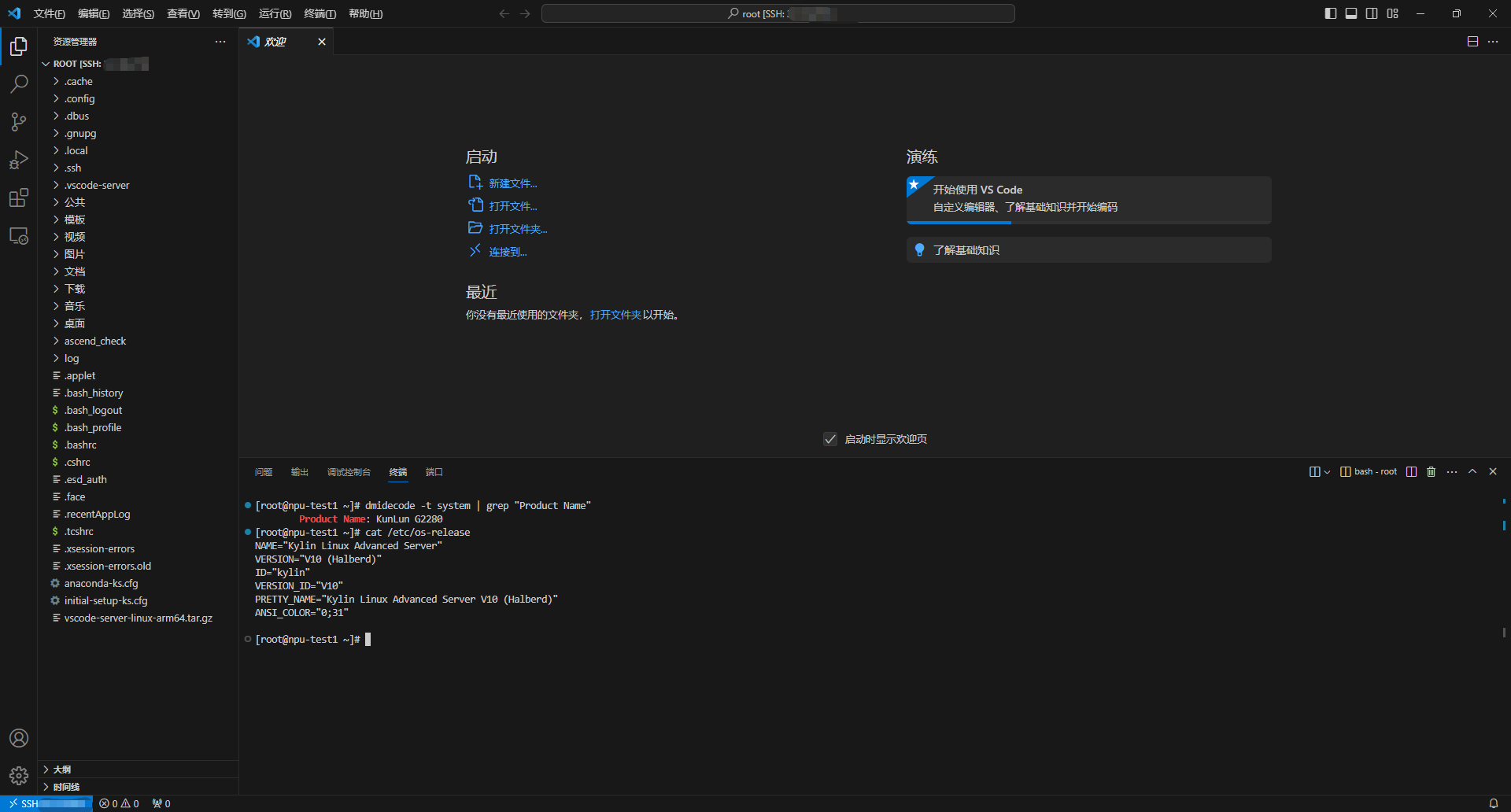
✅ 第五步:最终连接与验证
- 打开你刚才配置好的 VS Code 1.85.2。
- 安装 Remote - SSH 插件。
- 重要操作:按下
F1键,输入Remote-SSH: Kill VS Code Server on Host...,选择你的服务器IP并回车。(这一步是为了清理之前失败的缓存进程)。 - 点击左下角的绿色图标
><,选择连接主机。
💡 附:华为昇腾/鲲鹏开发推荐插件
在旧版 VS Code 连接成功后,建议安装以下插件提升效率:
- Remote - SSH: 必装。
- SFTP (liximomo): 方便右键直接上传/下载文件。
- Resource Monitor: 在底部状态栏实时显示服务器 CPU/内存占用。
- Python / C++: 开发必备(注意:如果在旧版 VS Code 中插件报错,请在插件页面点击“安装另一个版本”,回退到 2023 年的版本)。

鲲鹏昇腾开发者社区是面向全社会开放的“联接全球计算开发者,聚合华为+生态”的社区,内容涵盖鲲鹏、昇腾资源,帮助开发者快速获取所需的知识、经验、软件、工具、算力,支撑开发者易学、好用、成功,成为核心开发者。
更多推荐
 21
21 0
0- 0


 已为社区贡献1条内容

所有评论(0)