
MindSpore安装部署详细指南
MindSpore CPU版本安装部署详细指南
一、说明
MindSpore版本:2.2.14
硬件平台:CPU
操作系统:Ubuntu 18.04
编程语言:Python3.9
安装方式:Conda
本文采用手动安装方式,若需要自动安装或安装其他版本,请参照MindSpore官方安装指南MindSpore安装 | 昇思MindSpore社区官网。若本文有任何问题,欢迎指正。
二、安装指南
(一)、Ubuntu 18.04
这里选择在vmware安装ubuntu18.04虚拟机,以下操作均在此虚拟机中执行。具体的ubuntu虚拟机安装步骤,请自行搜索并下载安装,在此不作过多说明。
(二)、Conda下载安装
本文选择下载miniconda。
1.打开终端,输入“mkdir miniconda”在当前目录下创建miniconda文件夹。
2.输入“cd miniconda“进入miniconda文件夹。
3.输入“wget https://mirrors.tuna.tsinghua.edu.cn/anaconda/miniconda/Miniconda3-latest-Linux-x86_64.sh ”下载miniconda。这个命令意思是从https://mirrors.tuna.tsinghua.edu.cn下载指定文件“anaconda/miniconda/Miniconda3-latest-Linux-x86_64.sh”并保存至本地。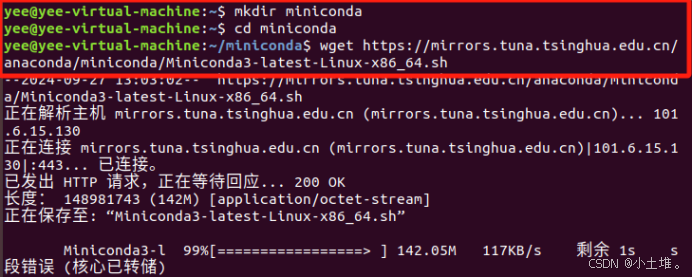
如图,发现错误,“s段错误(核心已转储)”。但似乎对之后的安装并没有产生什么影响。
4.安装。输入“bash Miniconda3-latest-Linux-x86_64.sh”命令进行安装。
安装过程出现yes/no选择直接输入yes,其余情况直接按Enter键即可。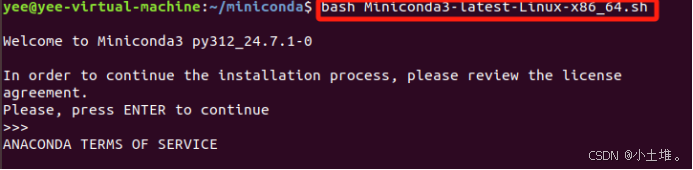
出现下图界面即表示miniconda已成功安装。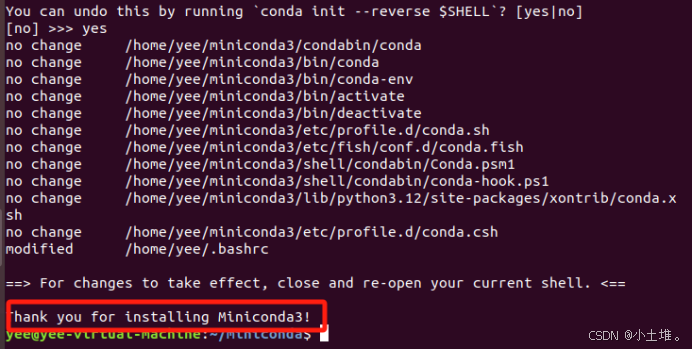
5.重启终端换源。输入如下命令进行换源,加快下载速度。
conda config --add channels https://mirrors.tuna.tsinghua.edu.cn/anaconda/pkgs/free/
conda config --add channels https://mirrors.tuna.tsinghua.edu.cn/anaconda/pkgs/main/
conda config --set show_channel_urls yes
pip config set global.index-url https://pypi.tuna.tsinghua.edu.cn/simple
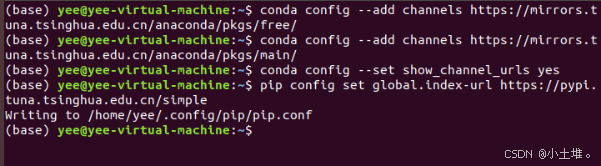
6.取消自动进入base环境。我们看到前面有“base”字样,表示默认进入conda的base环境。此时输入“conda config --set auto_activate_base false”命令并重启终端,便可解决问题。

注:miniconda的下载安装借鉴了他人,此处附上原链接:ubuntu18.04中miniconda安装及使用_ubuntu18.04安装miniconda-CSDN博客 。
(三)、安装Gcc
输入命令“sudo apt-get install gcc-7 -y”进行安装。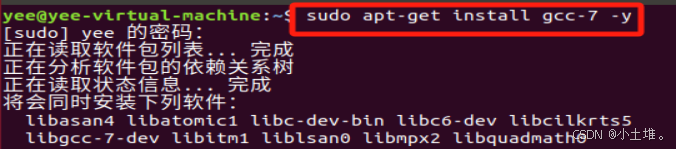
(四)、创建激活conda环境
1.创建虚拟环境。输入命令“conda create -n mindspore_py39 python=3.9”。其中,mindspore_py39代表该环境名,指定python版本为3.9。想要修改版本直接修改3.9就可以。
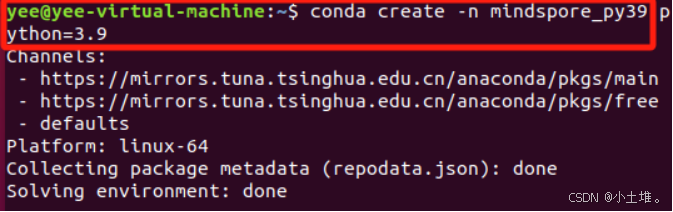
激活环境过程中,可能出现如下图问题。
再次运行命令即可。
2.激活虚拟环境。输入命令“conda activate mindspore_py39”。
如图可以看到,前面出现“mindspore_py39”表示现在已经进入该虚拟环境。
(五)、安装MindSpore
1.安装mindspore。首先确保现在处于虚拟环境中。输入命令“conda install mindspore -c mindspore -c conda-forge -y”进行安装。(这里选择conda方式安装)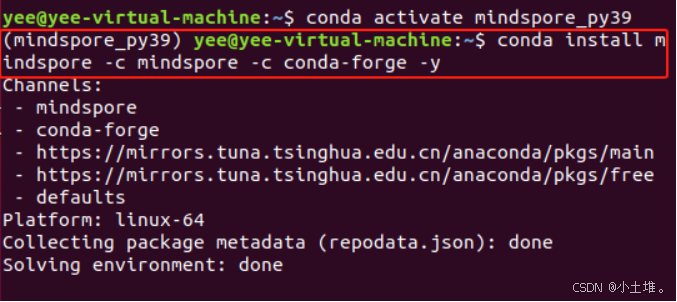
此安装过程较慢,需要耐心等待。
2.验证是否成功安装。安装完成后,输入如下命令“python -c “import mindspore;mindspore.set_context(device_target=‘CPU’);mindspore.run_check()””进行验证。当出现版本号等(如下图)即证明成功安装mindspore。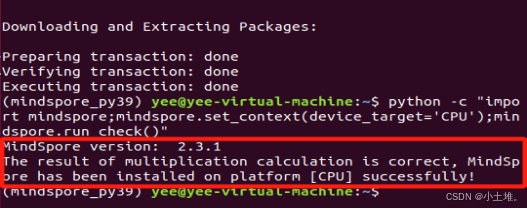

鲲鹏昇腾开发者社区是面向全社会开放的“联接全球计算开发者,聚合华为+生态”的社区,内容涵盖鲲鹏、昇腾资源,帮助开发者快速获取所需的知识、经验、软件、工具、算力,支撑开发者易学、好用、成功,成为核心开发者。
更多推荐
 22
22 0
0- 0


 已为社区贡献2条内容

所有评论(0)