
【好文推荐】使用vscode远程开发&调试openGauss的om代码
介绍
使用vscode的远程调试数据库服务器om代码,熟悉om代码。
特别说明
-
vscode安装在本地windows上.
-
om是用python3开发的.
-
由于vscode的限制,python3的版本需要在3.7及以上才可以使用调试功能,所以本次使用openEuler 20.03系统来操作。
安装openGauss
执行安装脚本,安装单节点数据库。
# ./og_install_v10.py -u debug -g debug # 安装在已有的debug用户下。# og_install_v10.py 是自己日常使用的一个数据库集群安装脚本,安装可以参考官方文档https://docs.opengauss.org/zh/docs/5.0.0/docs/GettingStarted/%E5%AE%89%E8%A3%85openGauss.html
集群配置信息如下:
more single.xml<?xml version="1.0" encoding="UTF-8"?><ROOT><CLUSTER><PARAM name="clusterName" value="gauss_omm"/><PARAM name="gaussdbAppPath" value="/home/debug/app/opengauss/app/2.0.1"/><PARAM name="gaussdbLogPath" value="/home/debug/app/opengauss/gaussdb_log" /><PARAM name="tmpMppdbPath" value="/home/debug/app/opengauss/tmp"/><PARAM name="gaussdbToolPath" value="/home/debug/app/opengauss/tool"/><PARAM name="corePath" value="/home/debug/app/opengauss/corefile"/><PARAM name="backIp1s" value="192.168.56.10"/><PARAM name="nodeNames" value="pghost1"/><PARAM name="clusterType" value="single-inst"/></CLUSTER><DEVICELIST><DEVICE sn="pghost1"><PARAM name="name" value="pghost1"/><PARAM name="backIp1" value="192.168.56.10"/><PARAM name="sshIp1" value="192.168.56.10"/><PARAM name="azName" value="F"/><PARAM name="azPriority" value="1"/><!-- dn --><PARAM name="dataNum" value="1"/><PARAM name="dataPortBase" value="26000"/><PARAM name="dataNode1" value="/home/debug/app/ogdata/data/dn1"/></DEVICE></DEVICELIST></ROOT>
安装vscode
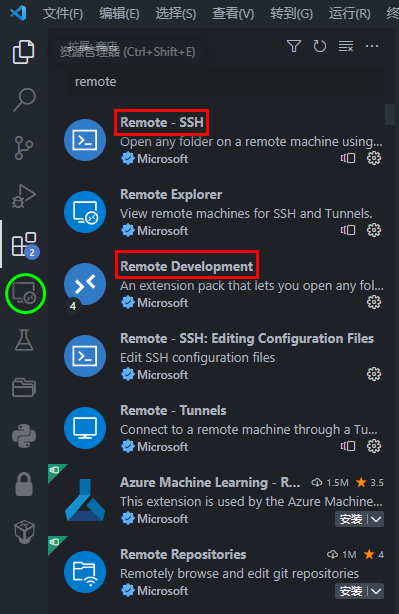
安装完vscode后,需要安装remote-ssh相关插件,在插件栏里搜索安装即可。如下图:
配置远程登录
点击上图中绿色圆圈部分,新建远程连接。如下图:
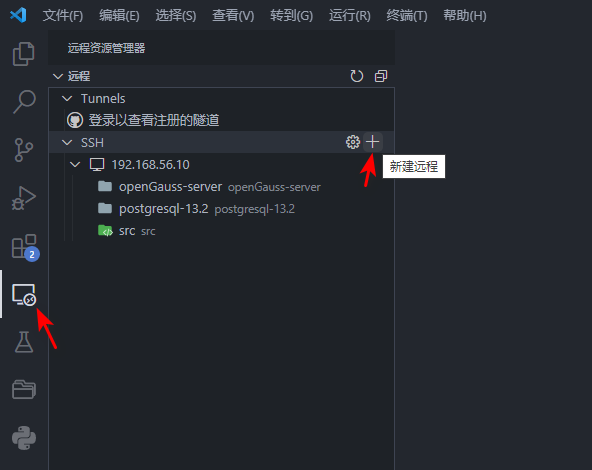
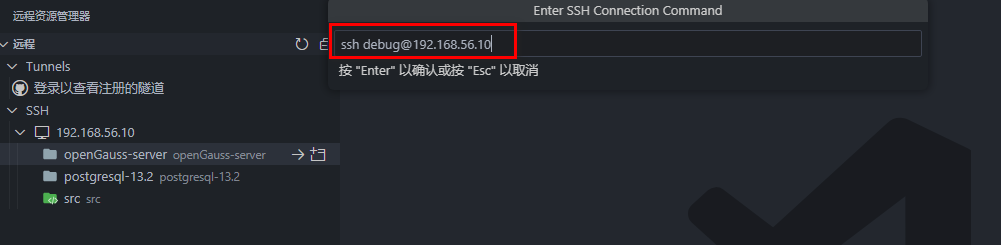
点击 + ,输入服务器登录信息:
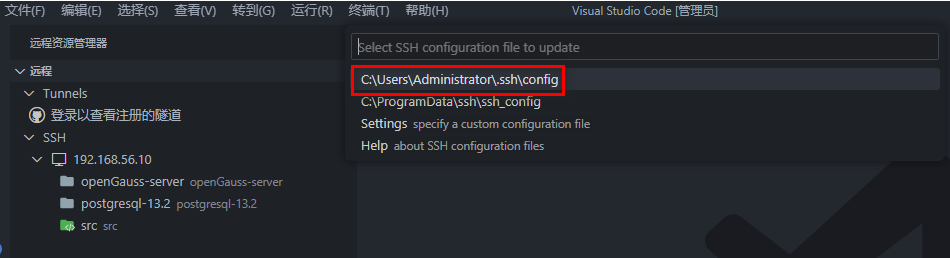
Enter 后按照提示选择 configure 信息:
再次点击右下角的 connect :
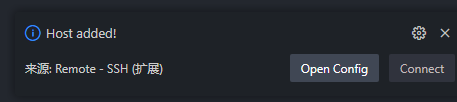
按照提示输入密码。出现如下信息代表连接成功。
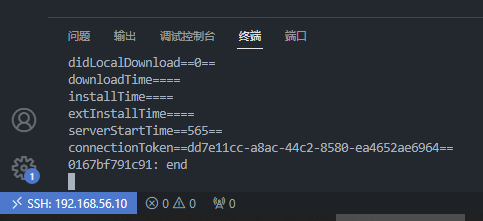
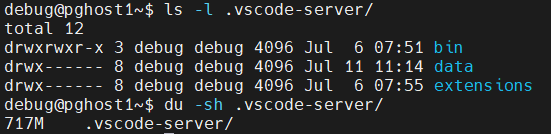
第一次连接时,会在服务器上安装vscode相应的插件。如:
开发代码
点击【文件】-【打开文件夹】,出现服务器上对应的目录。
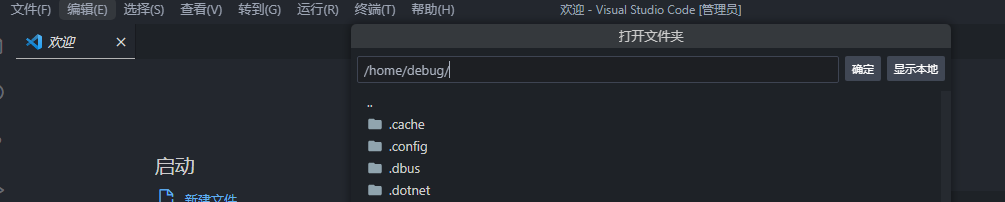
选择 om 代码的位置打开。
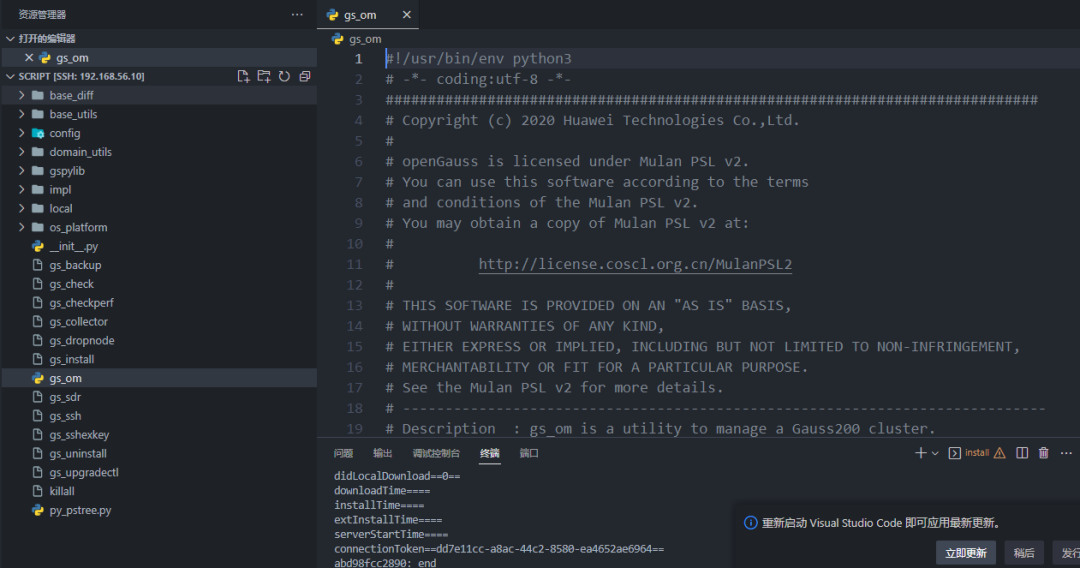
打开想要修改的代码文件即可进行开发。
所做的修改都会保存在服务器上。
调试代码
以上图中的 gs_om 为例
点击 调试控件 。创建调试文件 launch.json ,如图:
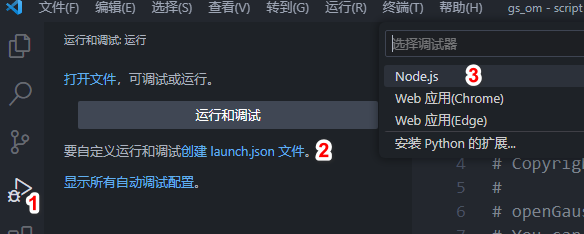
输入如下内容:【调试 gs_om –help为例】
{"version": "0.2.0","configurations": [{"name": "Python: 当前文件","type": "python","request": "launch","program": "${file}","console": "integratedTerminal","args": ["--help"], //参数"justMyCode": true}]}
点击调试时,会提示安装 python ,按照提示安装插件即可。
安装完插件后可在代码中打断点
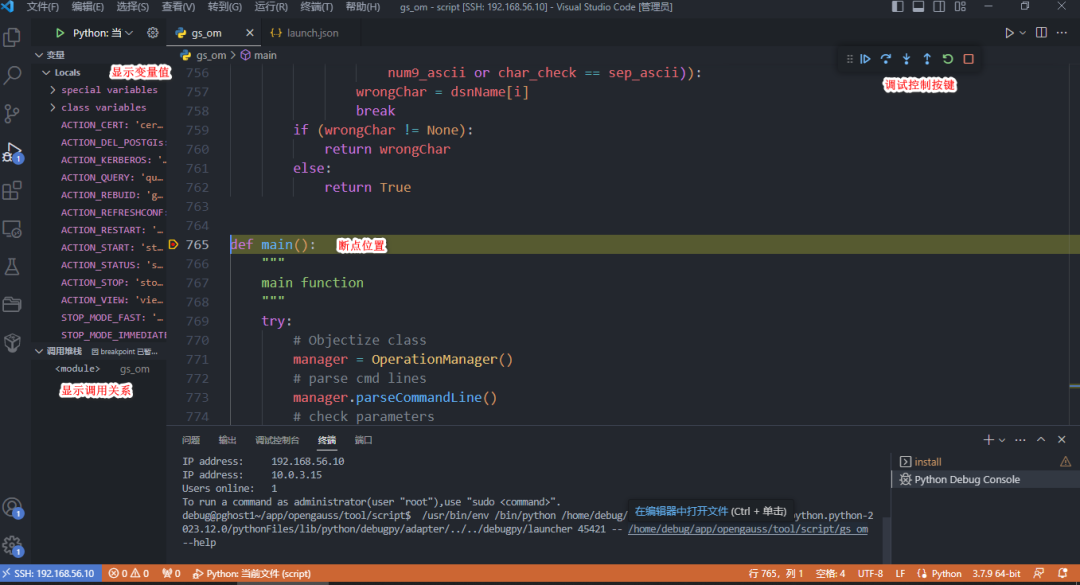
本文分享自微信公众号 - openGauss(openGauss)。
如有侵权,请联系 support@oschina.cn 删除。
本文参与“ OSC源创计划 ”,欢迎正在阅读的你也加入,一起分享。

鲲鹏昇腾开发者社区是面向全社会开放的“联接全球计算开发者,聚合华为+生态”的社区,内容涵盖鲲鹏、昇腾资源,帮助开发者快速获取所需的知识、经验、软件、工具、算力,支撑开发者易学、好用、成功,成为核心开发者。
更多推荐

 0
0 0
0- 0


 已为社区贡献360条内容

所有评论(0)