
Ubuntu操作系统和OpenEuler华为欧拉安装过程
一.Ubuntu安装
1.新建虚拟机放入ubuntu镜像后,选择第一排server
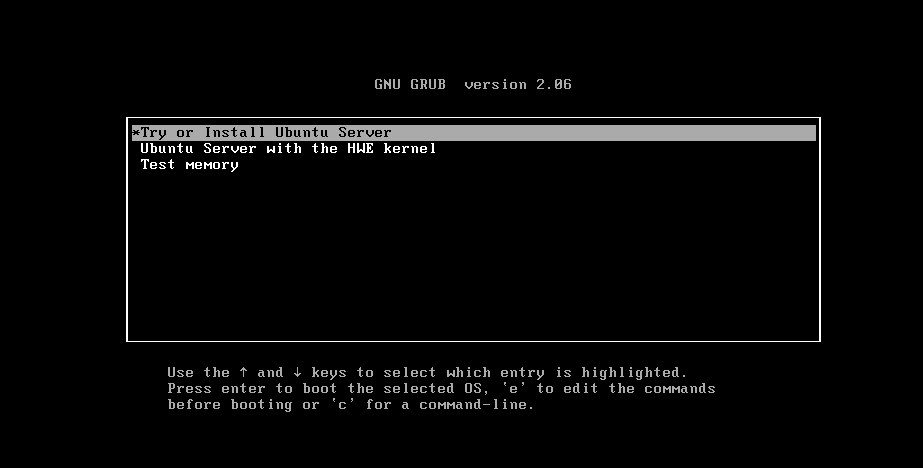
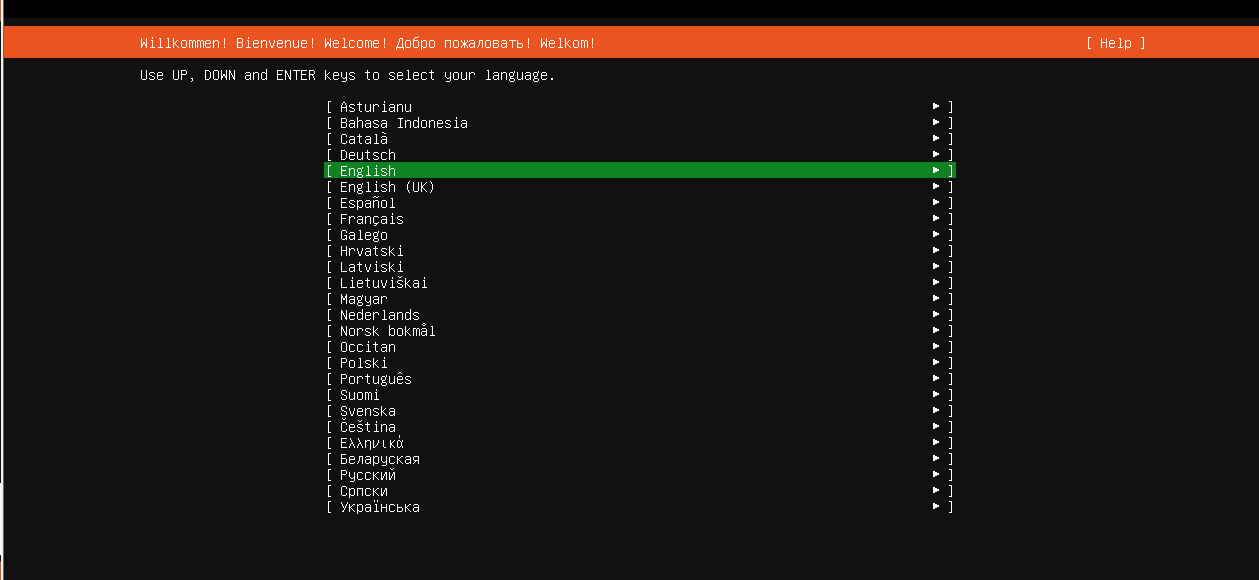
2. 选择您的语言,然后按Enter继续。
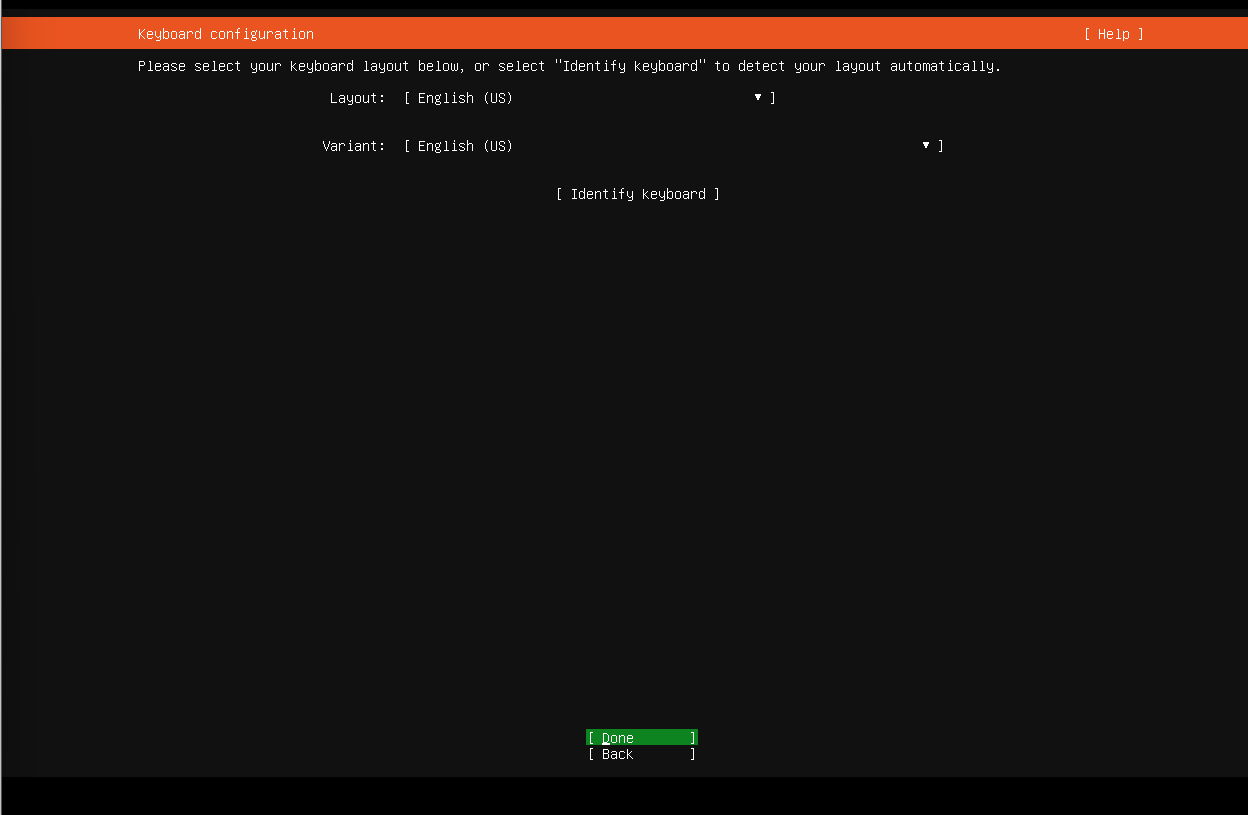
3. 接下来,选择您喜欢的键盘布局,或者您可以选择“识别键盘”选项来自动选择键盘布局。
选择键盘布局后,选择“完成”并按ENTER。
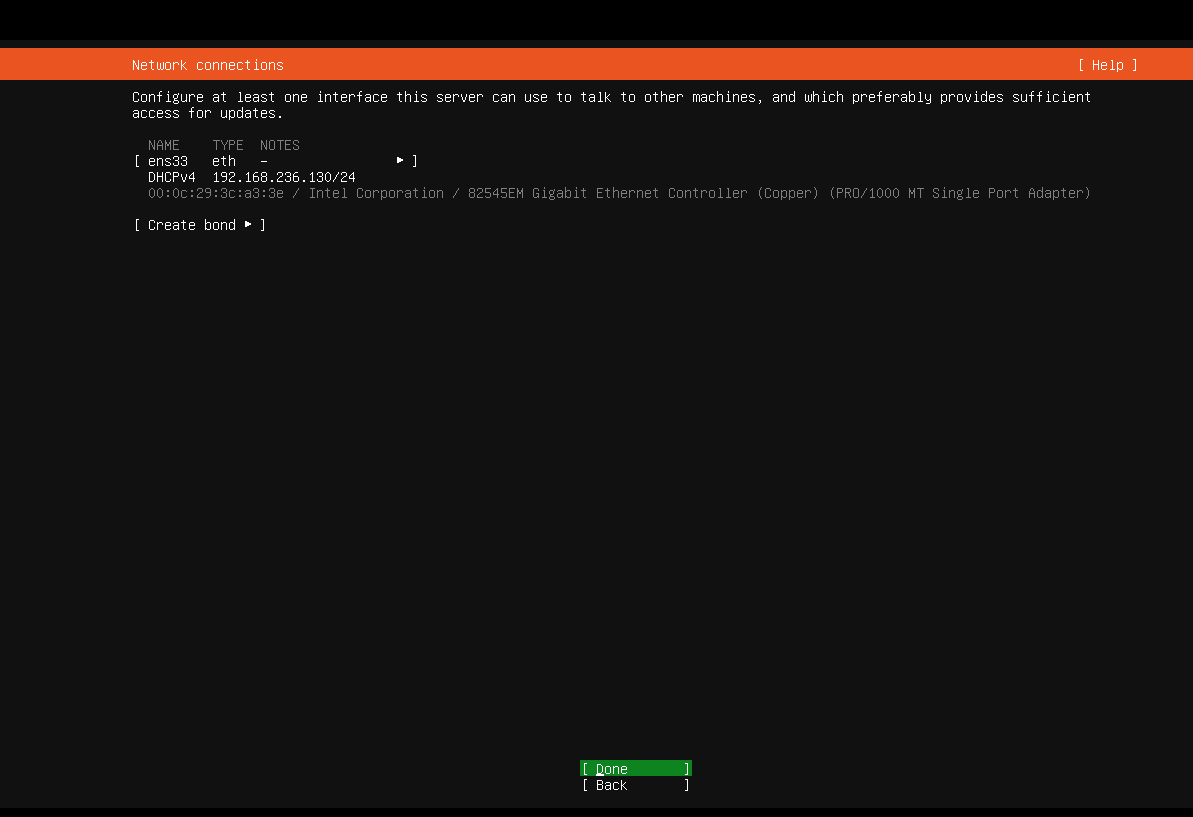
4. 接下来,配置至少一个网络接口卡,以允许该服务器与网络中的其他系统对话。如果您的网络上有DHCP服务器,则IP地址将自动分配给所有可用接口。如果您不想使用自动IP地址,请使用UP / DOWN箭头选择网络接口,然后手动配置IP地址。配置网络设置后,选择“完成”并按ENTER继续。
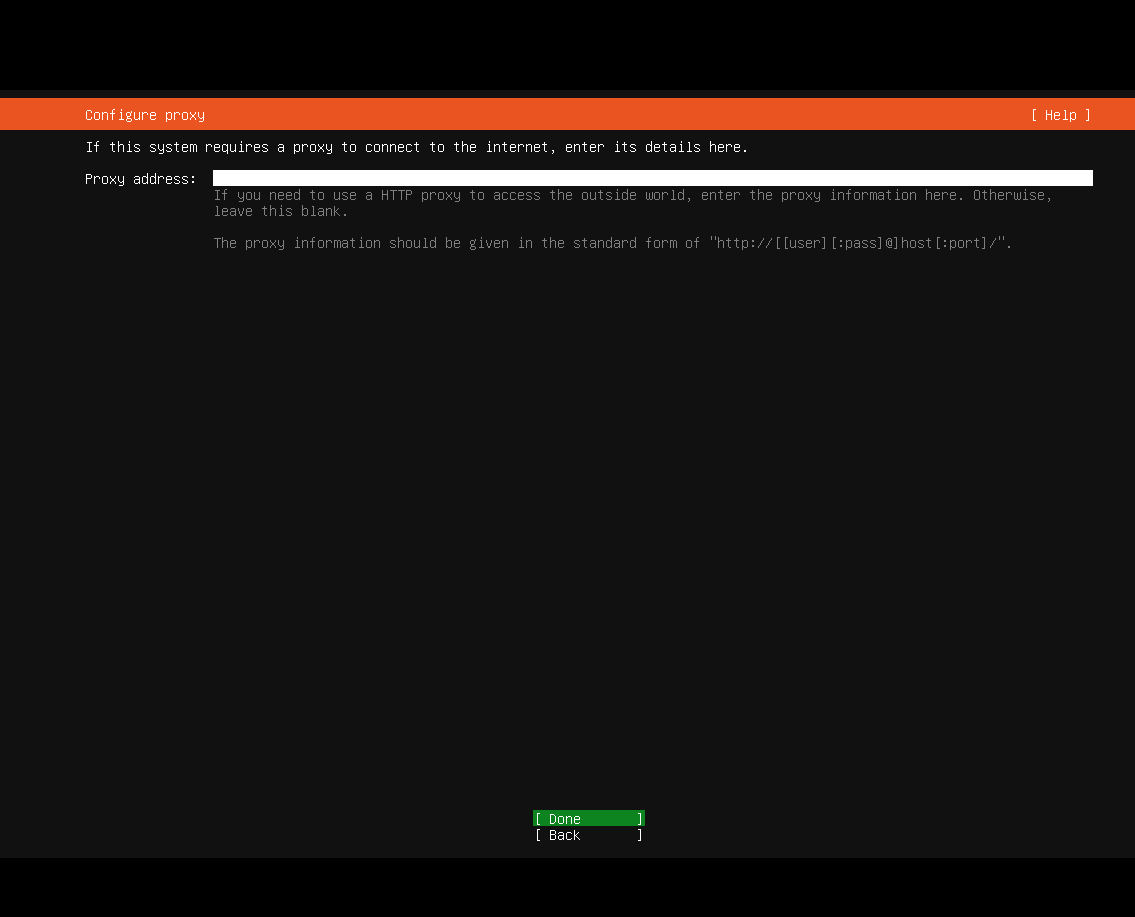
5. 如果您的Ubuntu服务器在代理服务器后面,则需要在此处输入代理服务器详细信息。否则,只需将其保留为空,然后按Enter键即可继续。
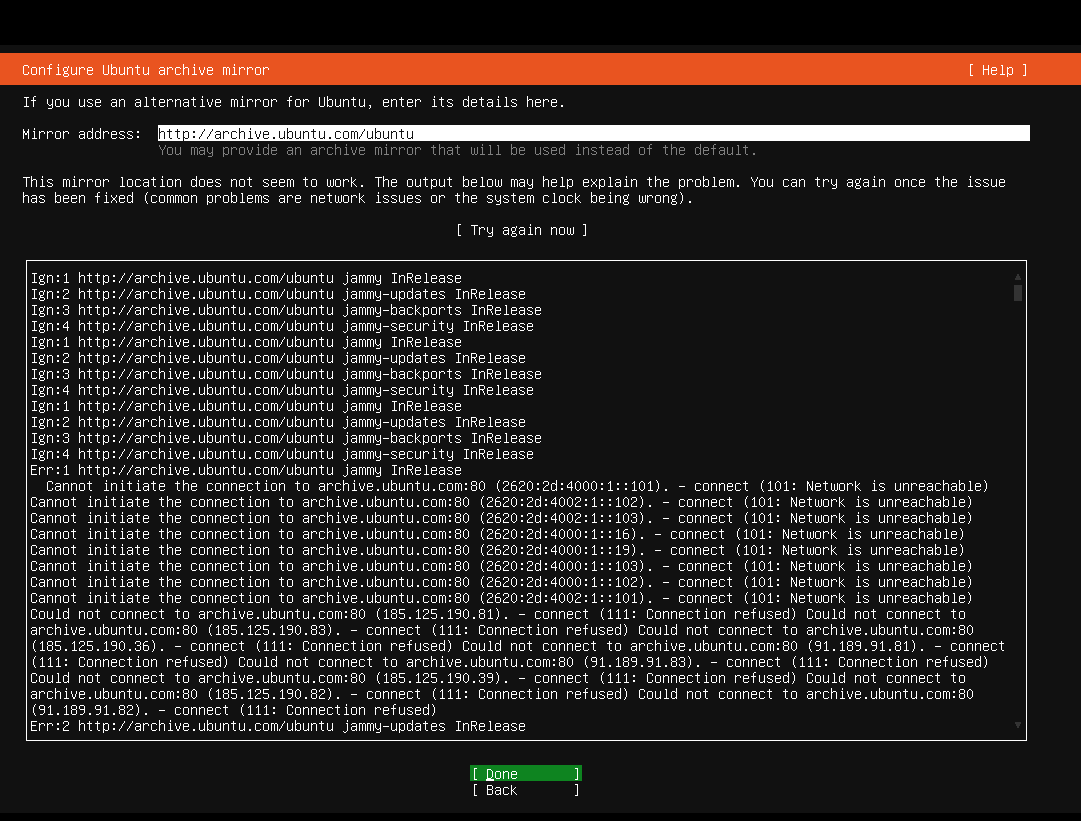
6. 接下来,您需要配置Ubuntu存档镜像。系统会自动为您选择一个默认的镜像。如果您不希望使用默认镜像,请在此处输入“镜像地址”,然后按ENTER键继续。
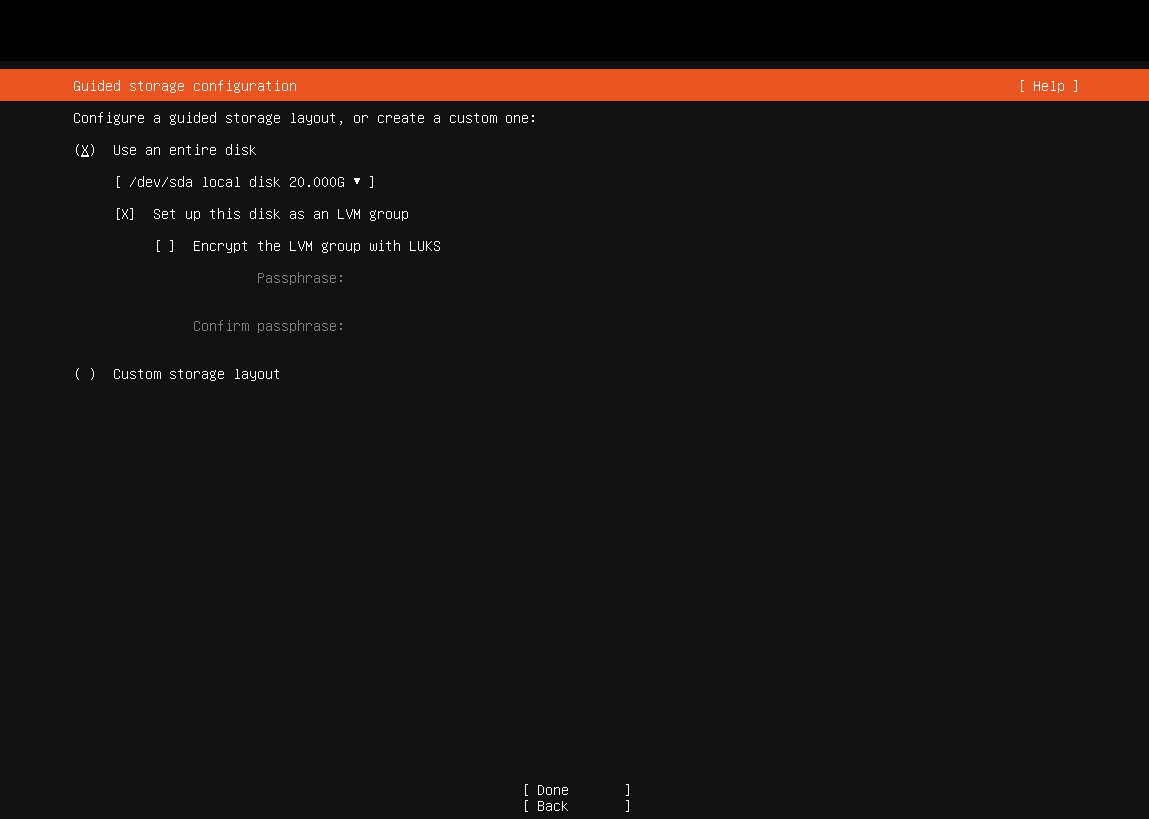
7. 接下来,配置磁盘布局,即对硬盘进行分区。您将获得两个选择。
选择任何适合您的给定分区方法。
使用整个磁盘:此方法将擦除整个硬盘并自动对驱动器进行分区。推荐给新手。
如果选择此选项,则可以选择设置LVM并使用LUKS加密LVM配置。
自定义存储布局:供中级和高级用户手动设置他们选择的分区。
配置存储后,选择“完成”并按ENTER继续。
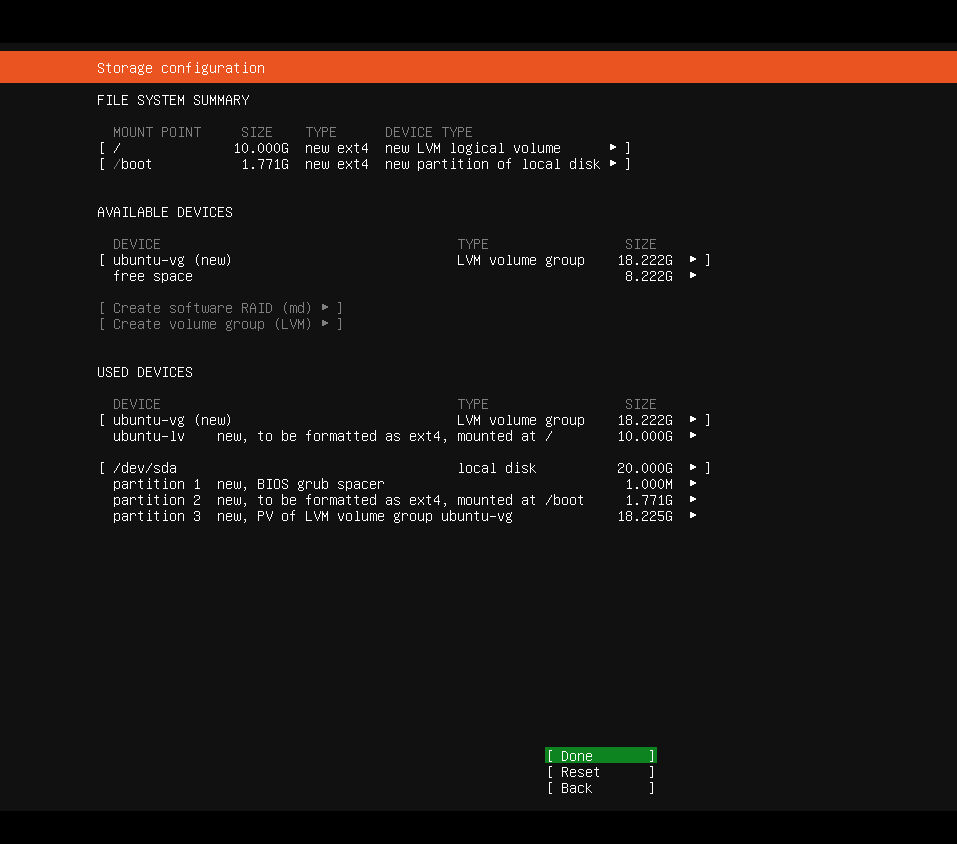
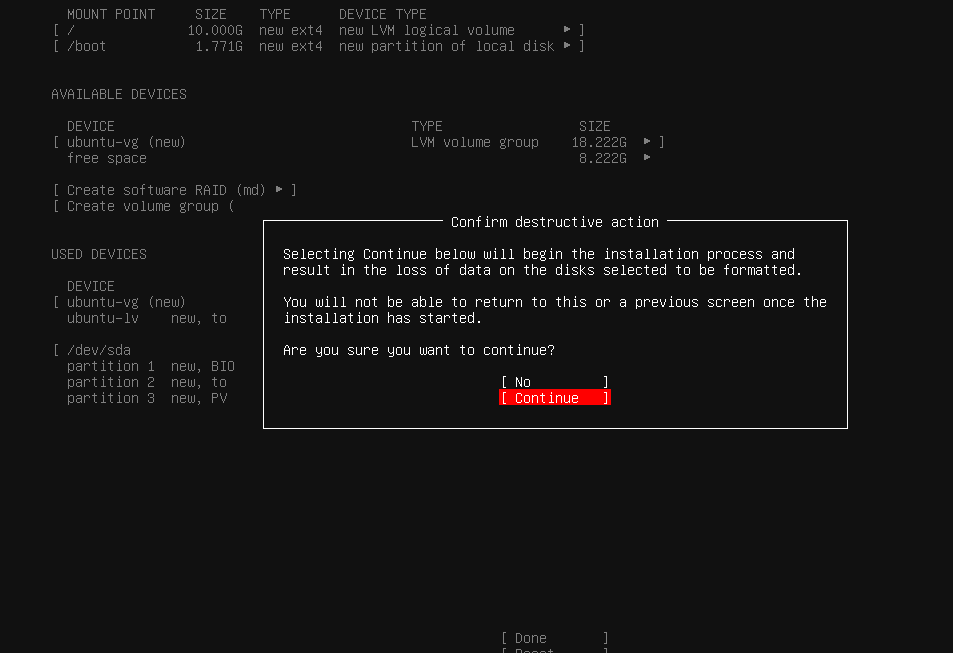
8. 查看当前文件系统配置。
如果您确定可以,请按ENTER继续,或返回并根据需要重新配置存储。
9. 选择“继续”,然后按ENTER键将更改写入磁盘。
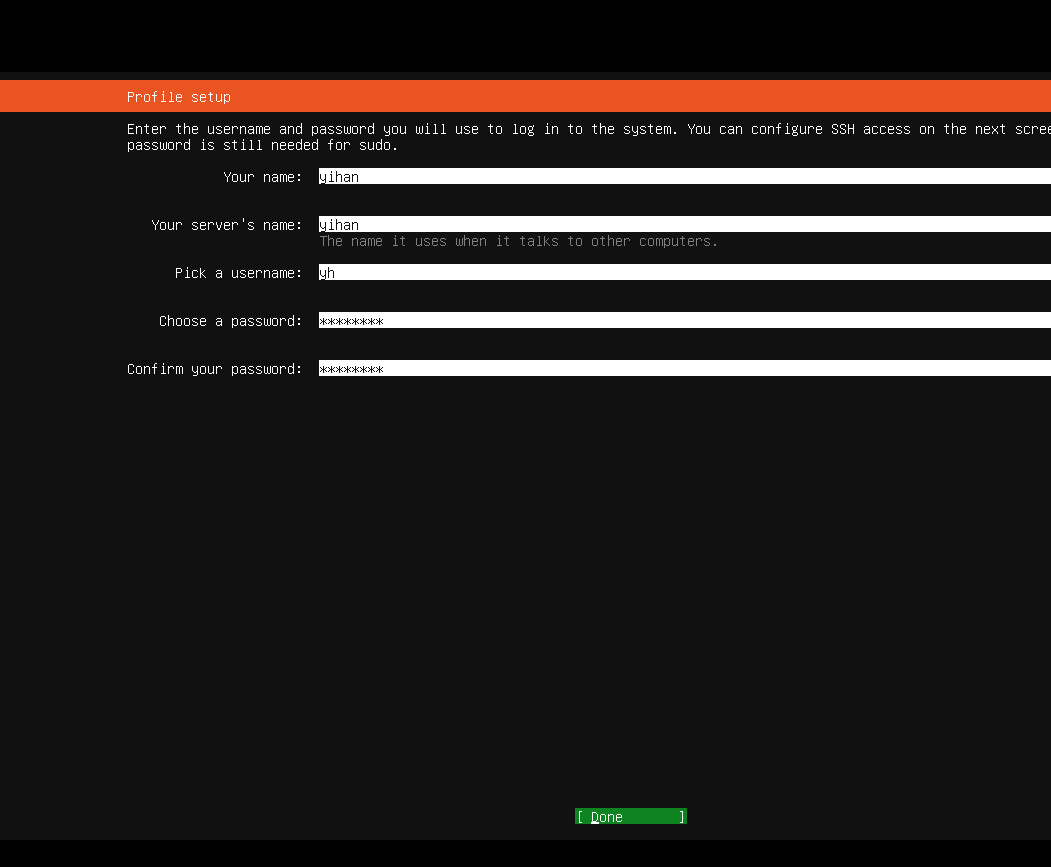
10. 现在,输入服务器系统的详细信息,例如您的名称,服务器名称,用户名及其密码,
您将使用它们来登录服务器。按ENTER继续。
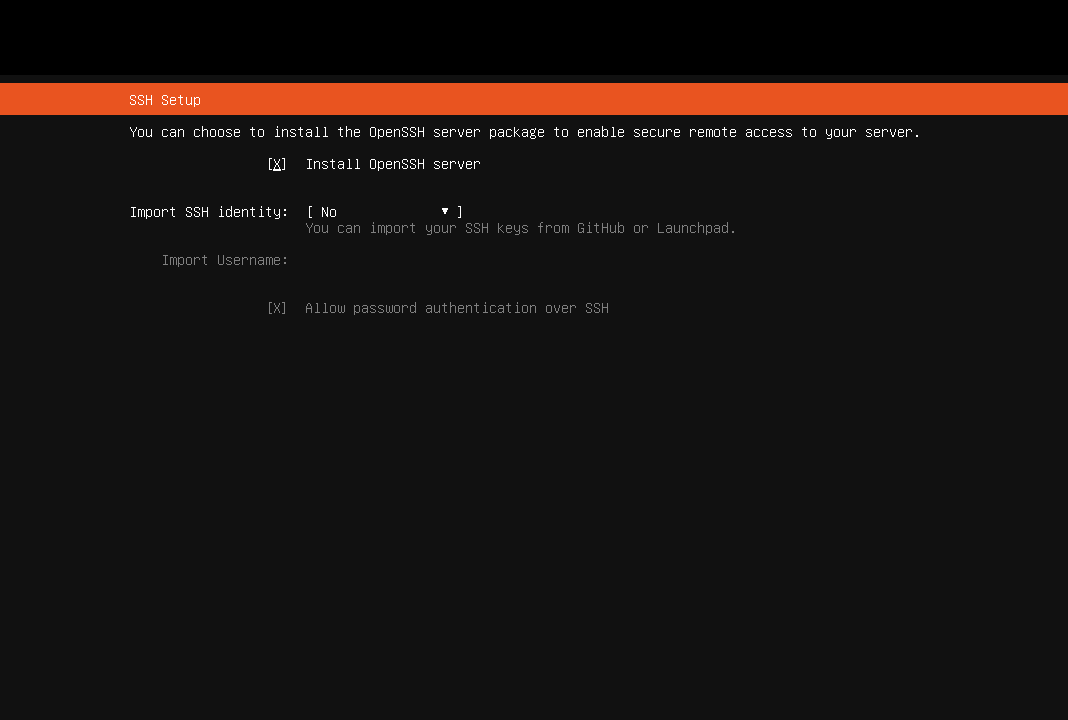
11. 接下来,您可以选择安装openSSH服务器,
该服务器允许您从网络上的任何系统远程访问该服务器。
按空格键选择/取消选择。如果您现在不执行此操作,则可以在安装完成后稍后再安装。
SSH对于从任何地方访问Ubuntu服务器都很重要,因此我选择了它。按ENTER继续。
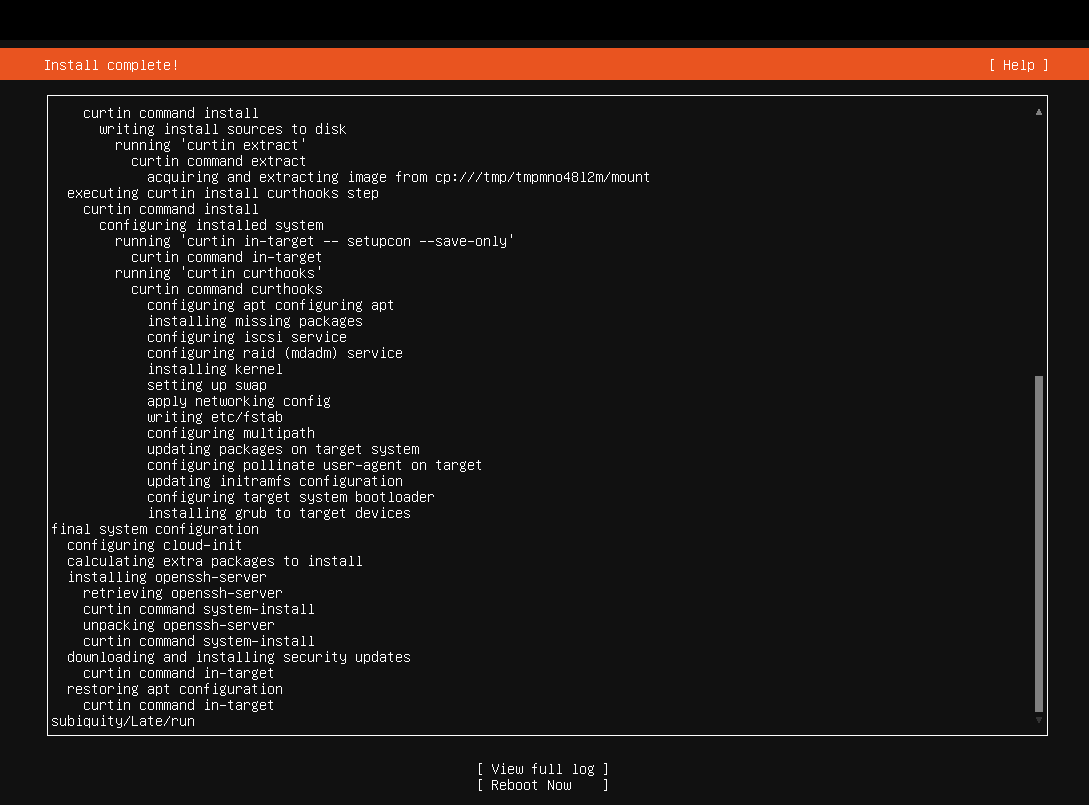
12. Ubuntu 20.04 LTS安装将立即开始。
需要一段时间,具体取决于软件包的选择和Internet的速度。
成功安装Ubuntu 20.04 LTS服务器后,请重新引导它以完成安装。
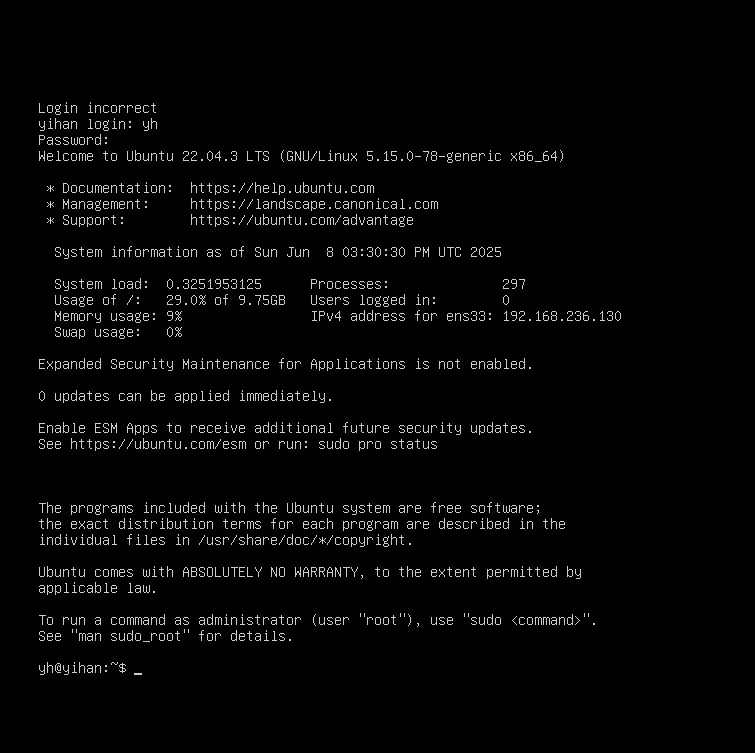
13.输入用户名和密码登录Ubuntu 20.04 LTS服务器
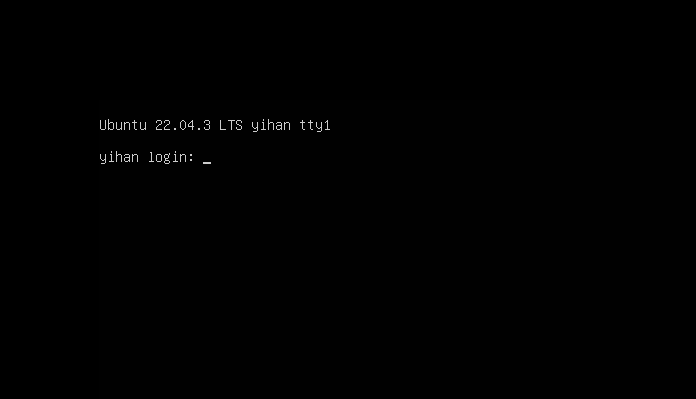
14. 恭喜你!Ubuntu 20.04 LTS服务器可以使用了!
二.OpenEuler安装
1.新建虚拟机放入OpenEuler镜像,配置虚拟机
注意:(1)选择版本为“其他Linux 5.x或更高版本内核64位”
(2)选择最大磁盘大小为50G
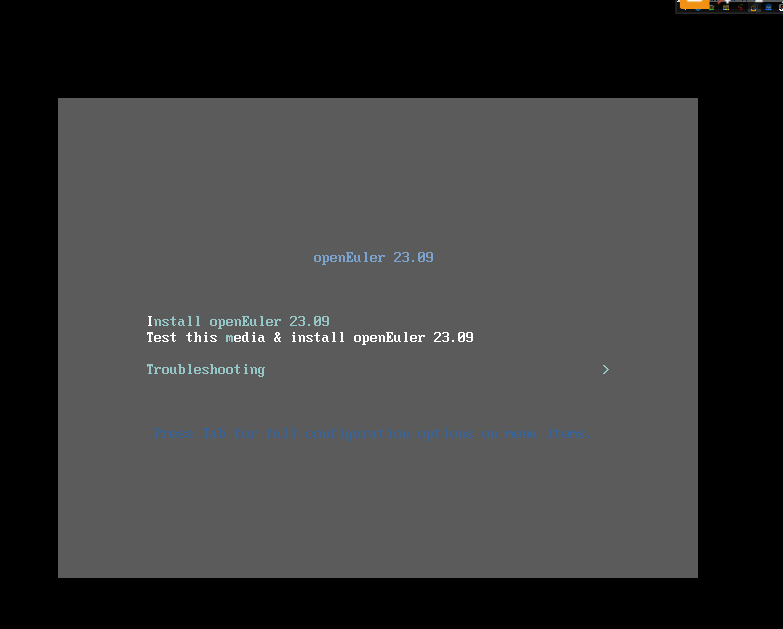
2.使用方向键移动光标置install openEuler 23.09 点击enter。
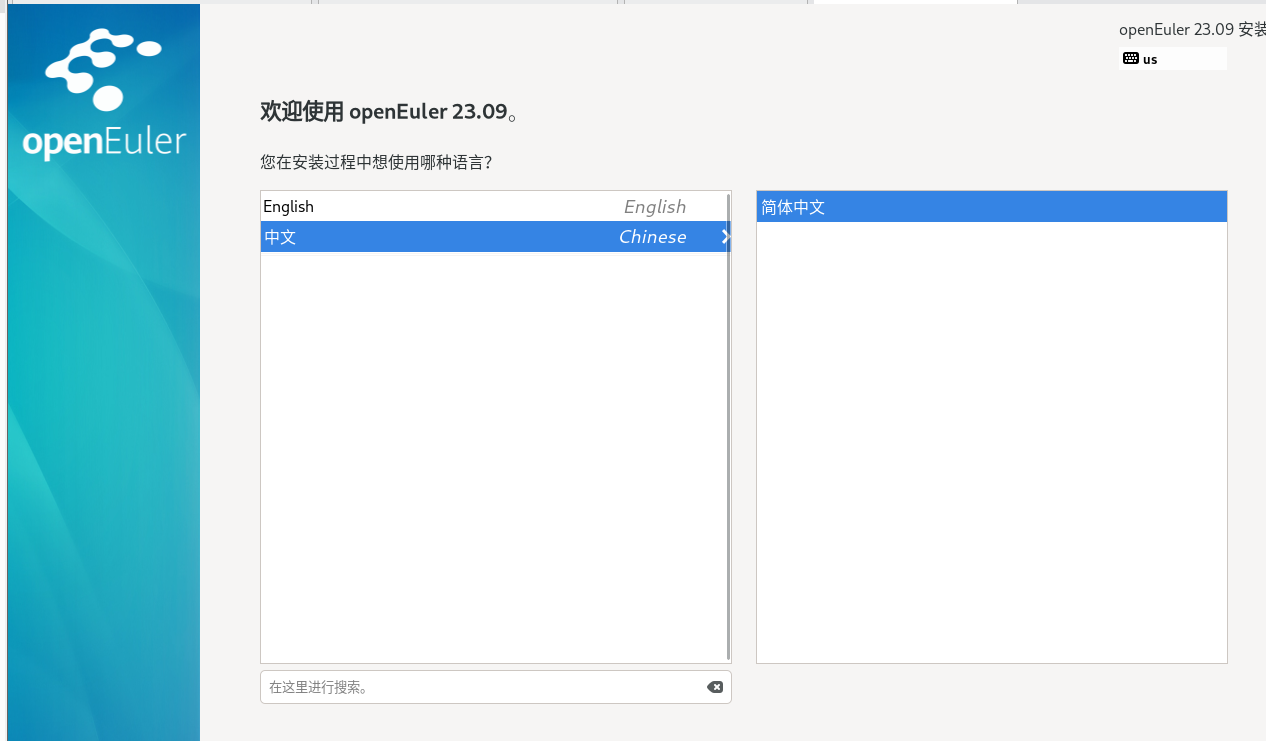
3.选择简体中文。
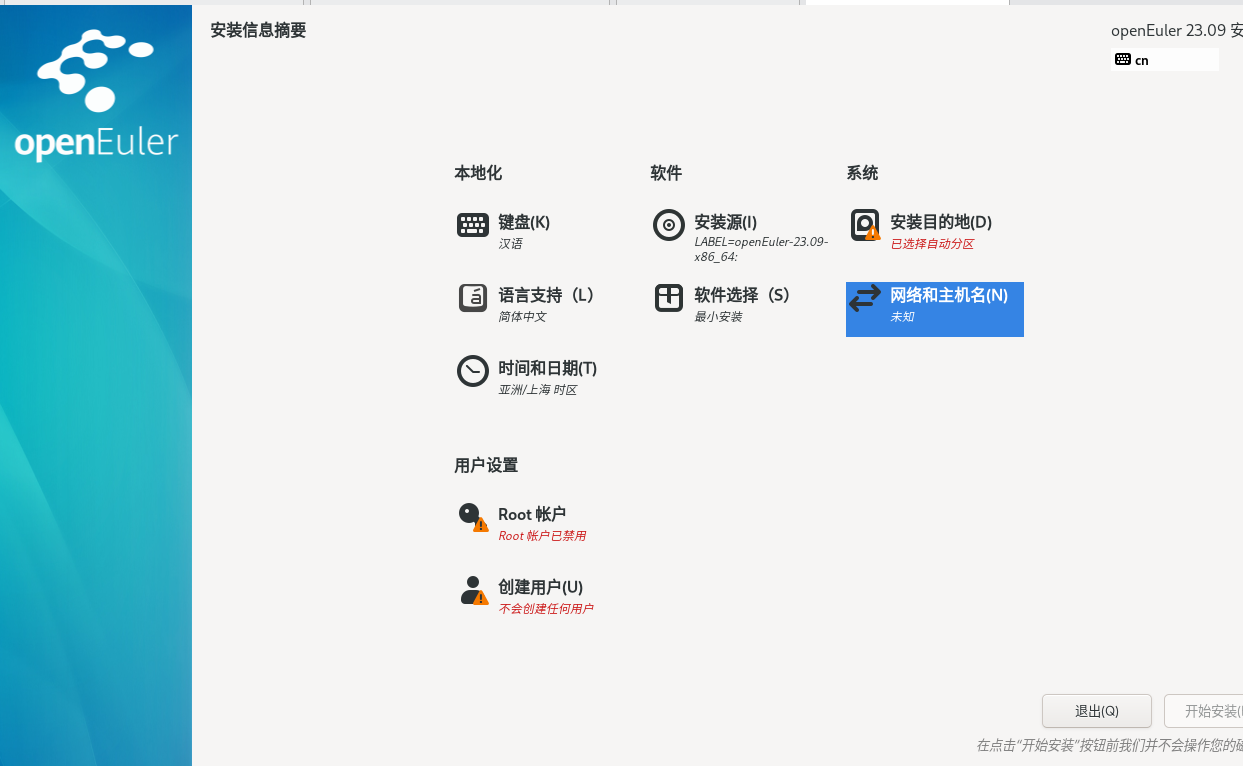
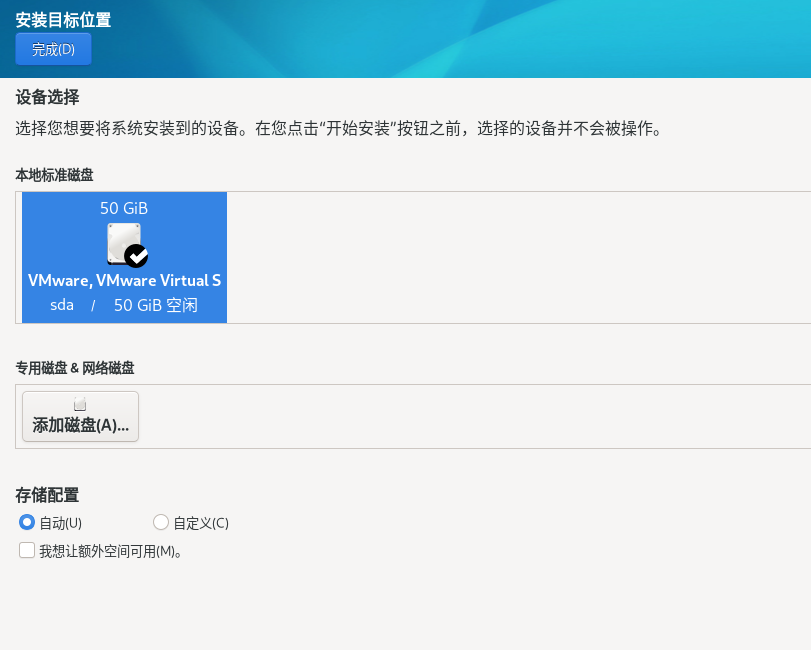
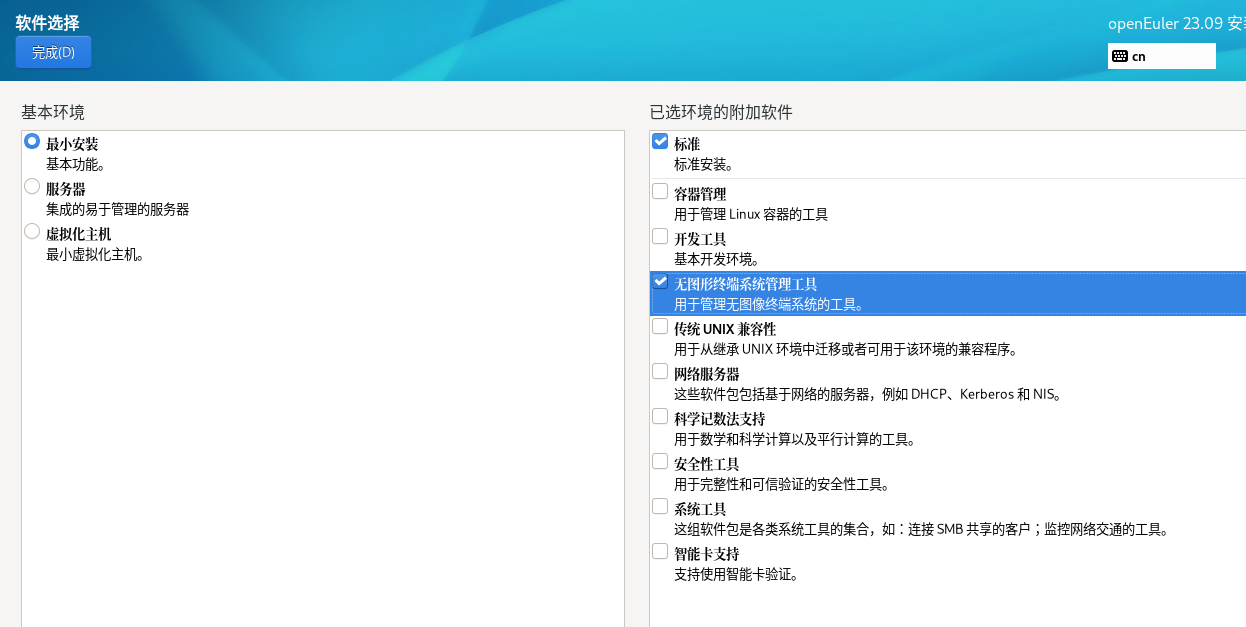
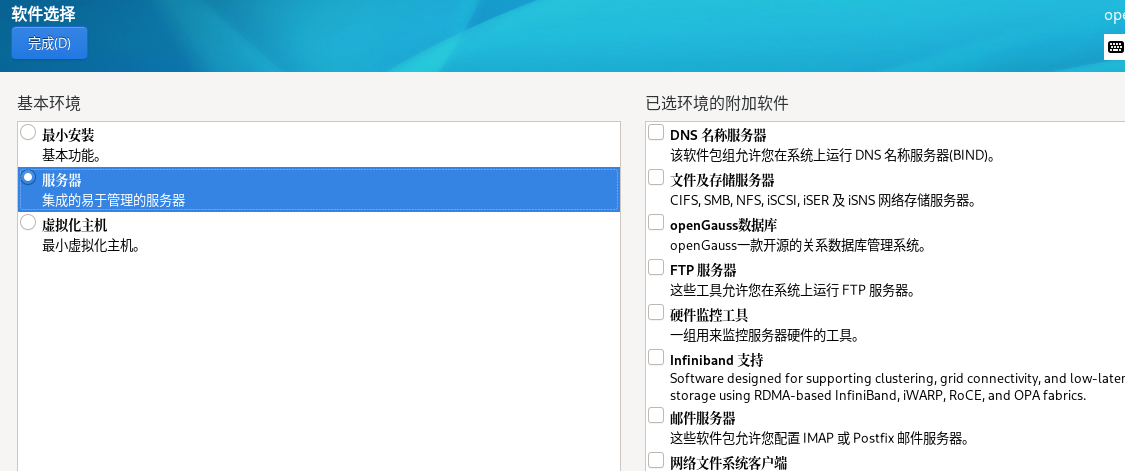
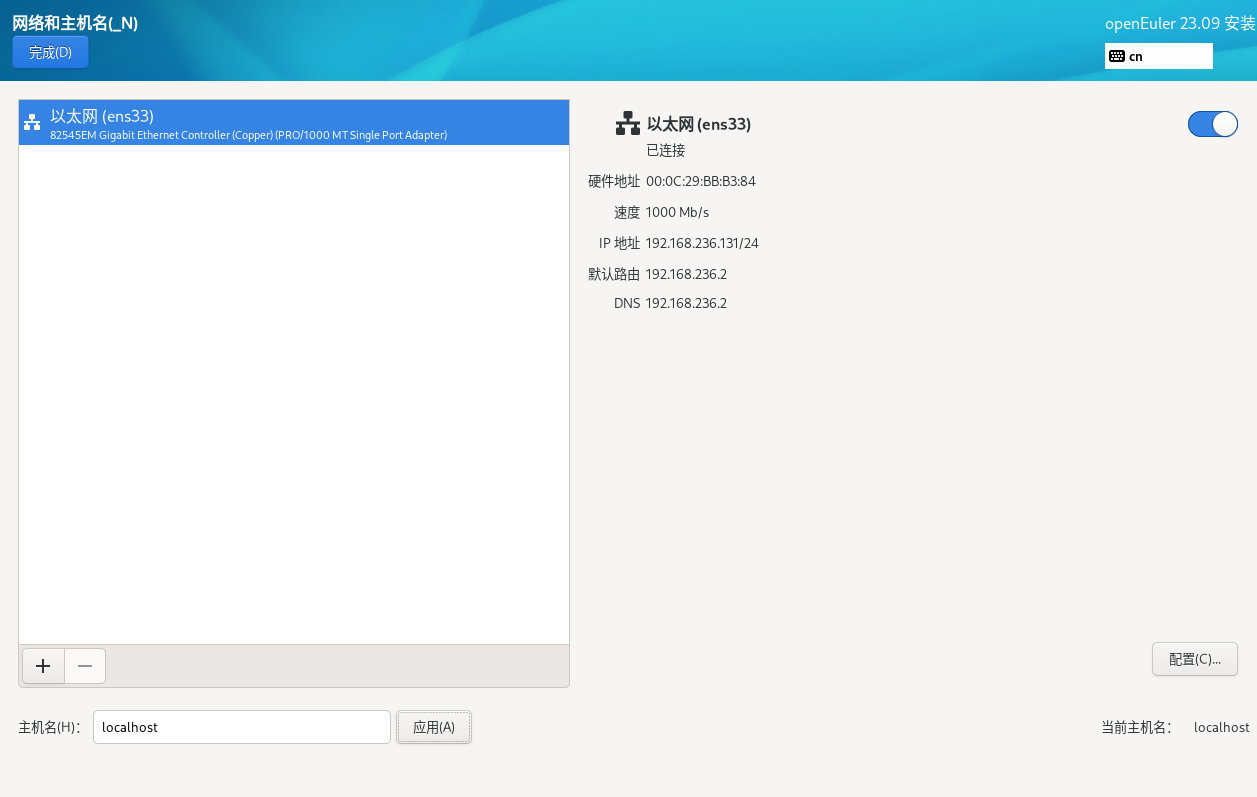
4.注意设置密码要包含数字,英文,符号三种
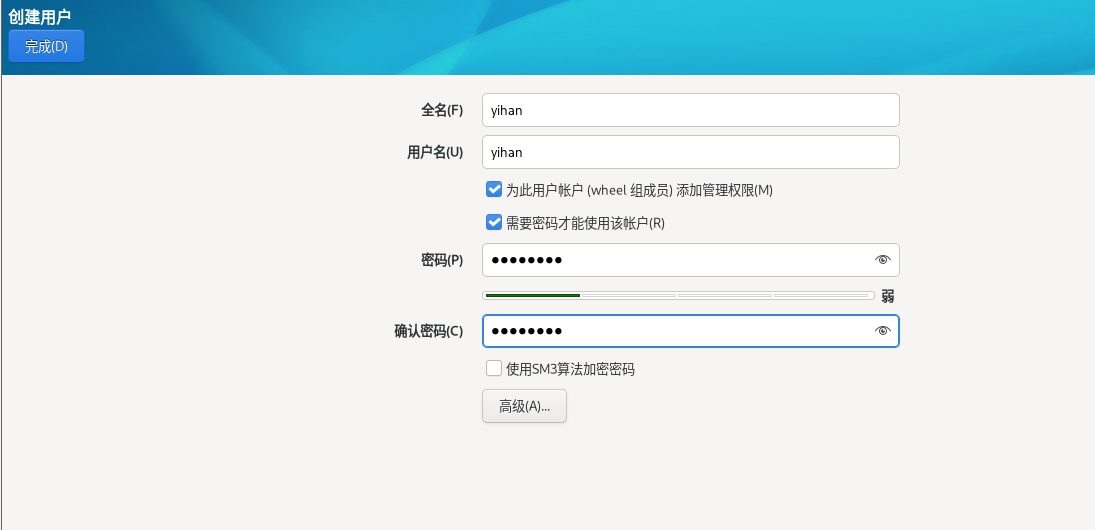
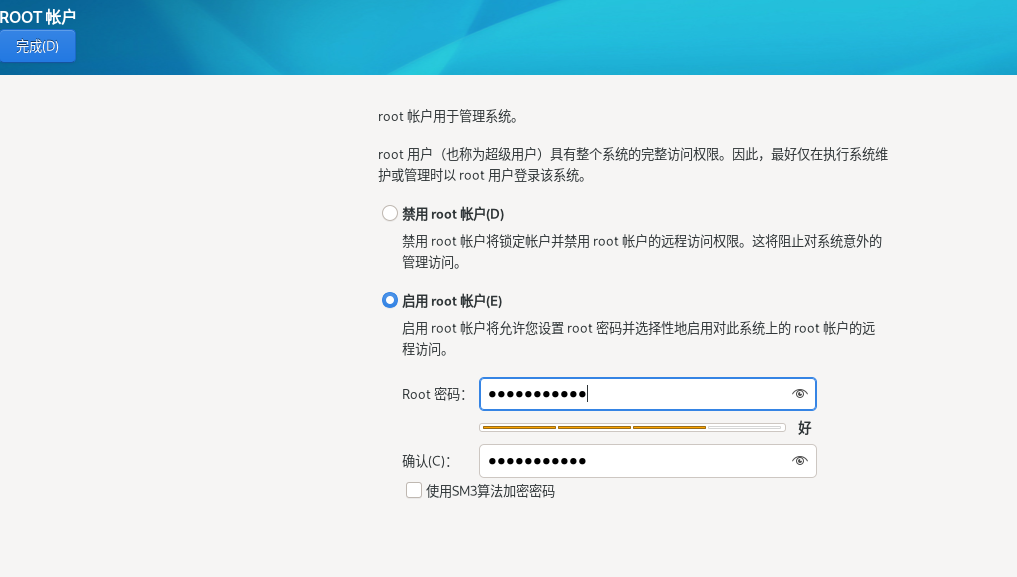
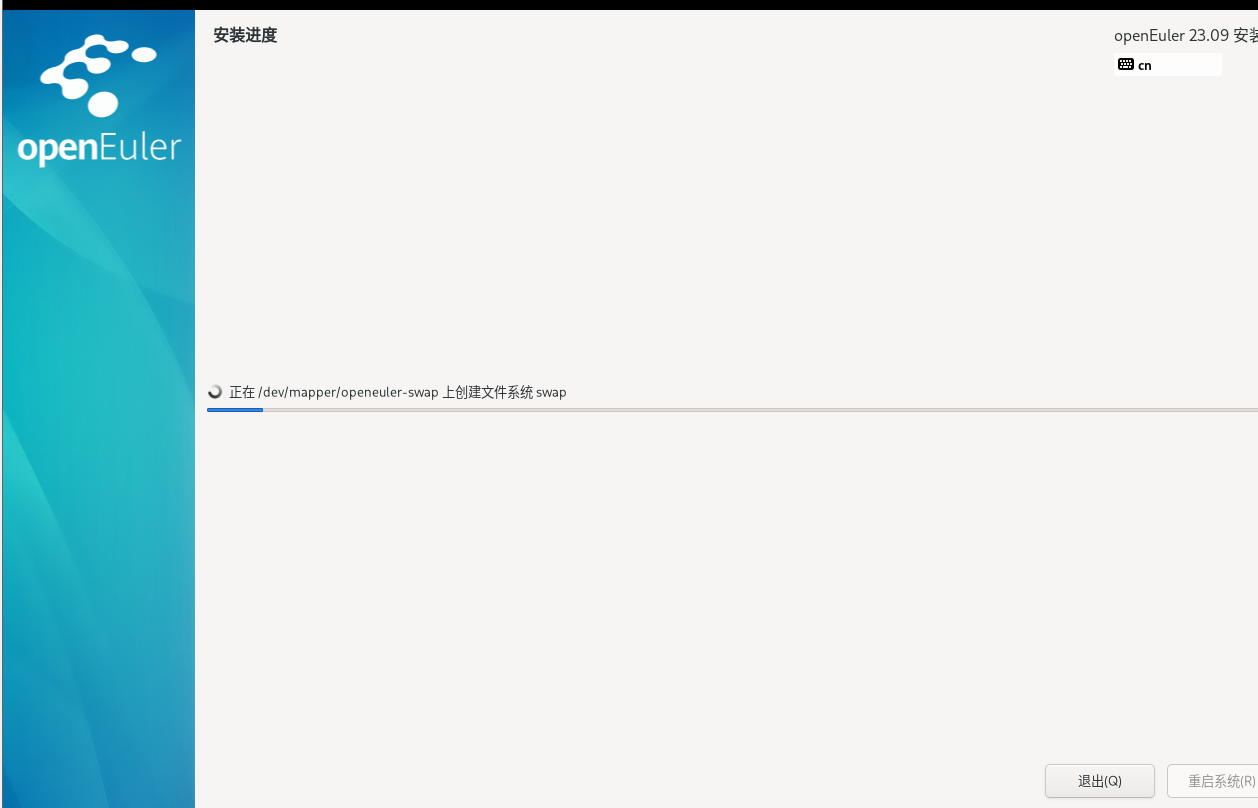
5.输入用户名和密码
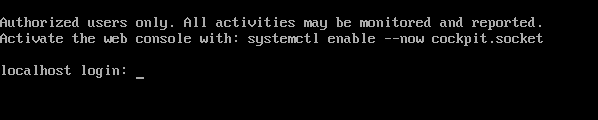
6. 安装完成后 重启系统
系统重启后,进入如下界面。
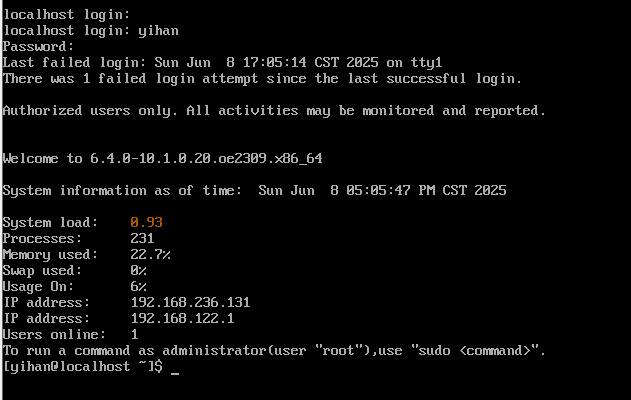
安装完成

鲲鹏昇腾开发者社区是面向全社会开放的“联接全球计算开发者,聚合华为+生态”的社区,内容涵盖鲲鹏、昇腾资源,帮助开发者快速获取所需的知识、经验、软件、工具、算力,支撑开发者易学、好用、成功,成为核心开发者。
更多推荐

 3
3 0
0- 0


 已为社区贡献1条内容

所有评论(0)