
VMware虚拟机安装(openEuler)欧拉系统
VMware虚拟机安装(openEuler)欧拉系统
版本:
VMware版本:VMware workstation17,可自行下载。
openEuler版本:openEuler 25.09,下载地址:https://www.openeuler.org/
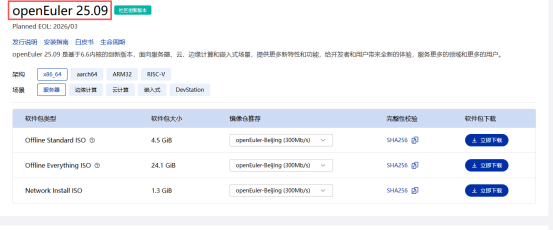
推荐使用迅雷下载,网页下载有点慢

2
开始安装系统
-
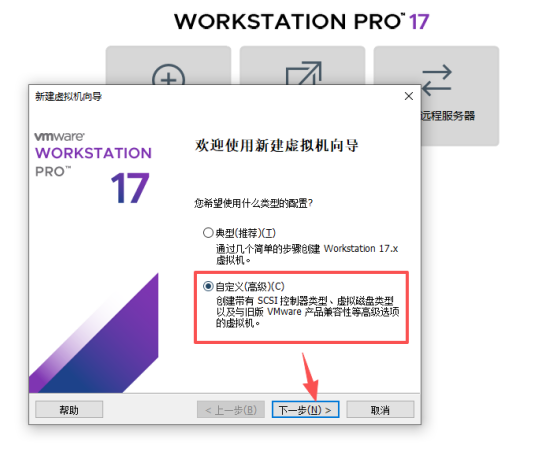
点击创建新的虚拟机,选择自定义高级选项,点击下一步
-
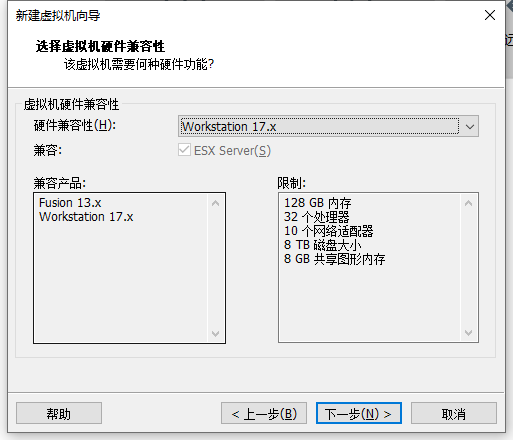
虚拟机硬件兼容性默认选择即可
-
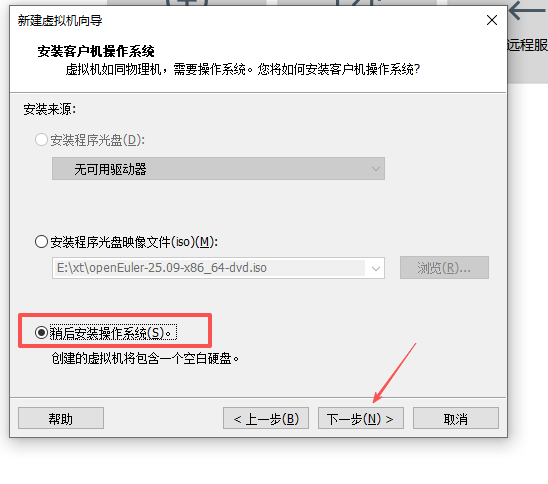
安装客户机操作系统界面,暂时先选择稍后安装系统
-
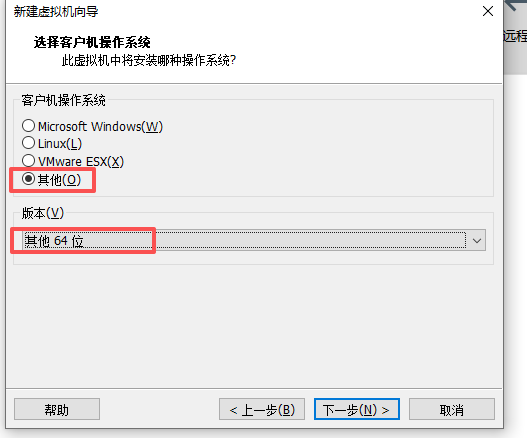
客户机操作系统选其他,版本选择其他64位
-
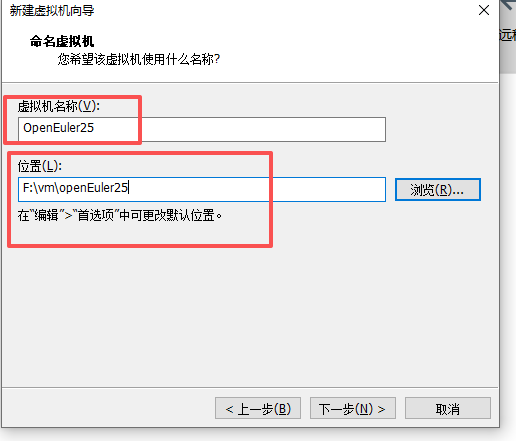
虚拟机命名,安装位置建议不要放在C盘
-
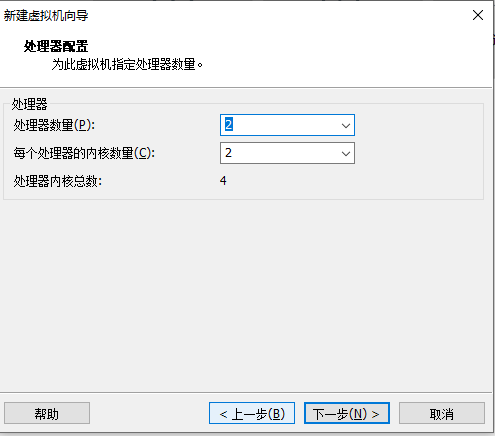
处理器自行配置,电脑配置高,可以多配点
-
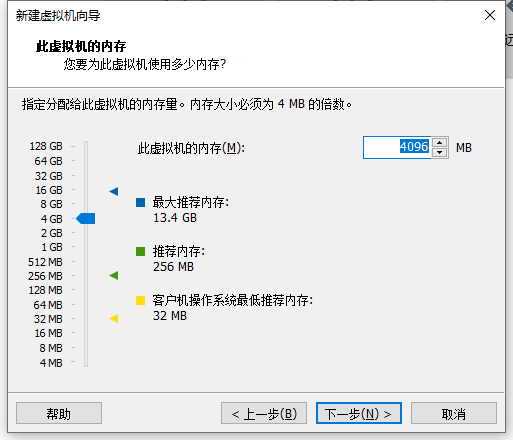
内存也一样,我配置的是4G
-
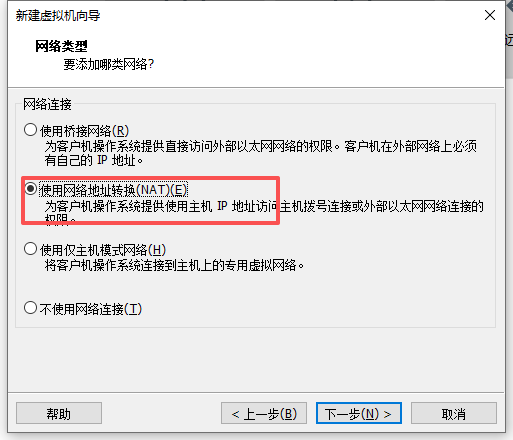
网络类型,我选择的是-NAT,也可以使用桥接网络
-
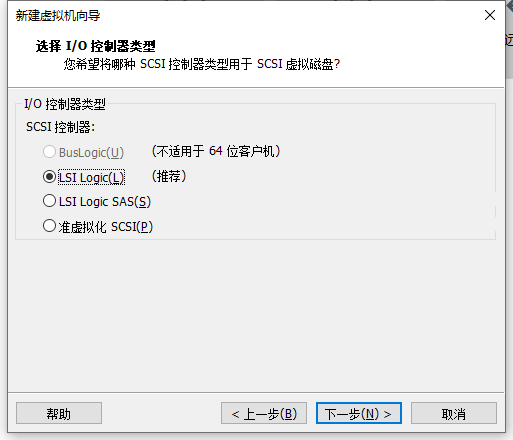
I/O类型选择推荐的就行
-
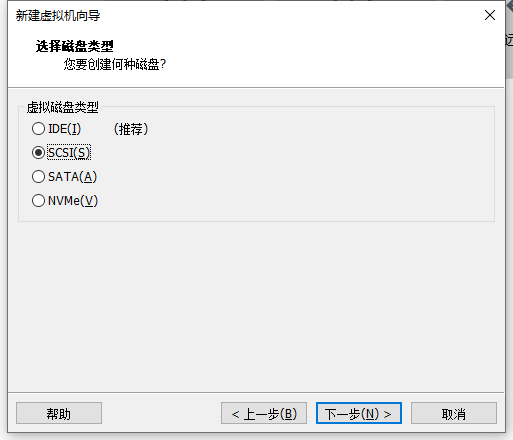
磁盘类型选择SCSI
-
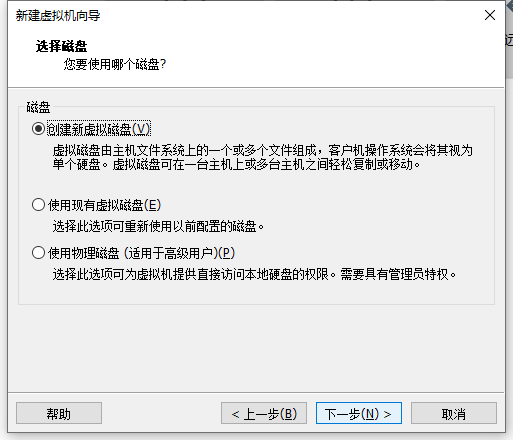
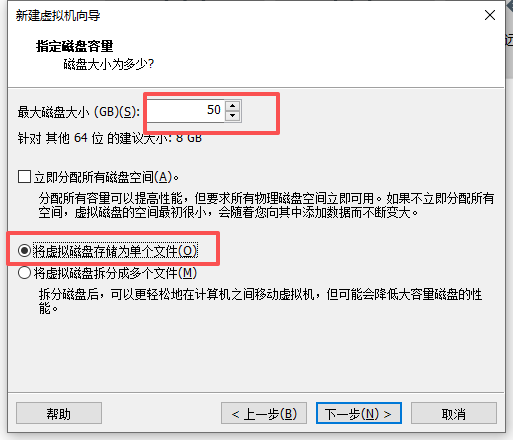
创建新虚拟磁盘
-
容量为50G
-
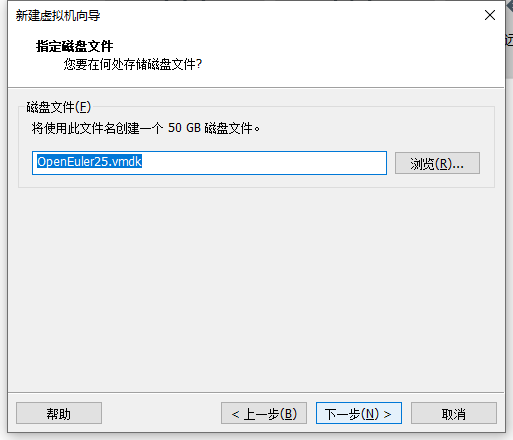
继续下一步
-
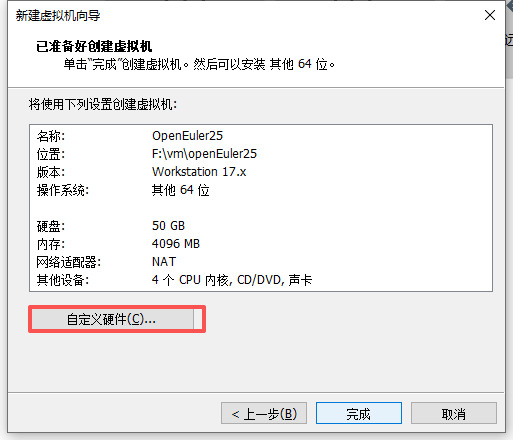
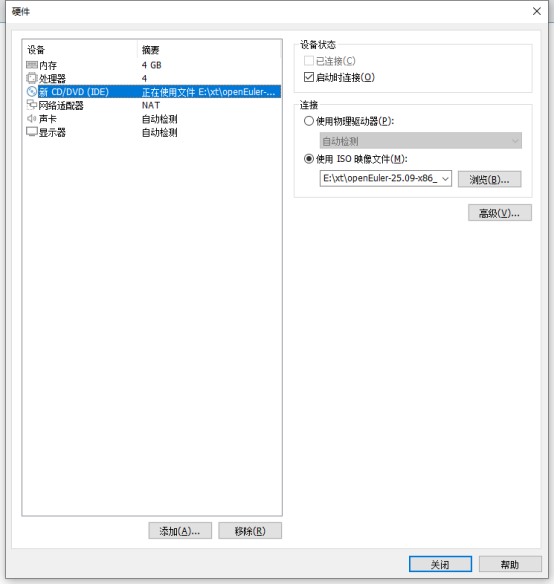
虚拟机建好之后,点击自定义硬件,选择系统ISO文件
-
选好之后点击完成
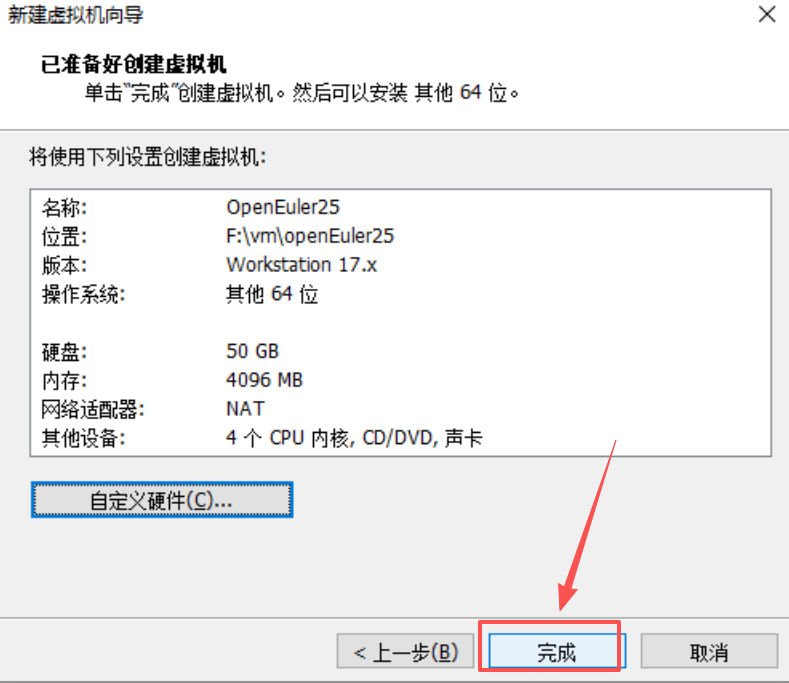
-
点击 开启此虚拟机
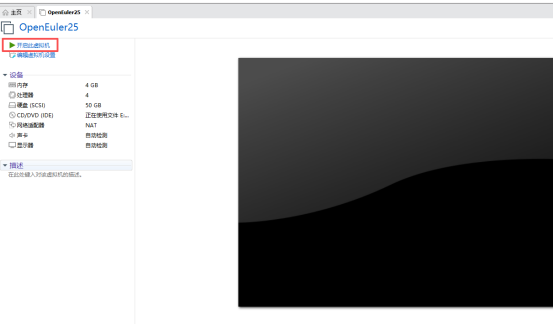
-
进去之后按键盘上下键选择 第一个 Install openEuler,按回车
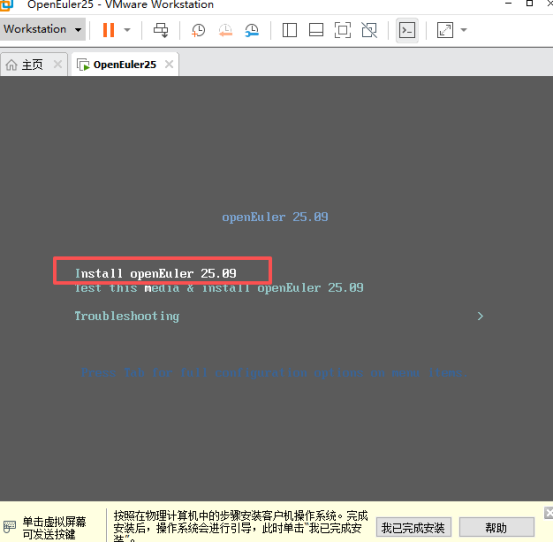
-
语言选择中文,怎么方便怎么选,都可以的,点击继续
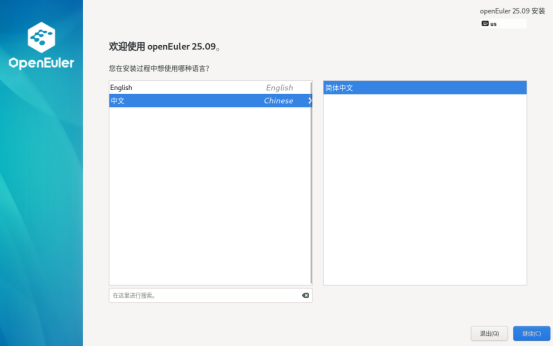
-
安装目的地,自行配置,建议分区做成lvm格式,以后扩容方便一点
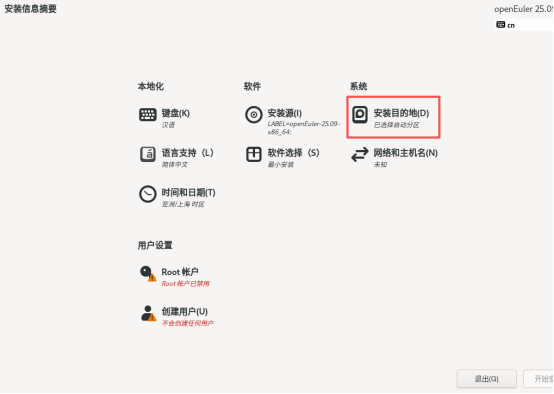
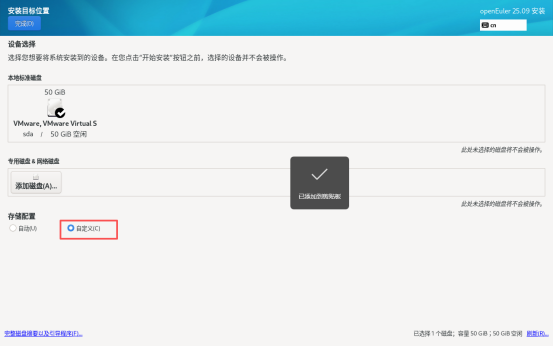
不要给/home单独分配空间,这里把所有剩余空间都分配给/根目录
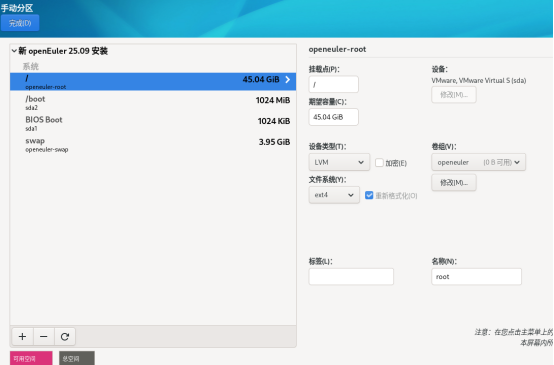
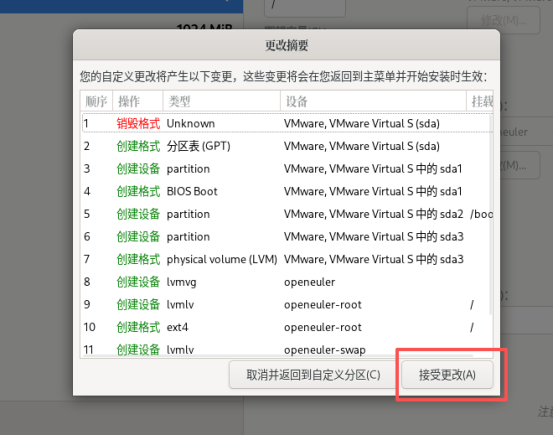
点击完成之后,接受更改
将root账户启用下
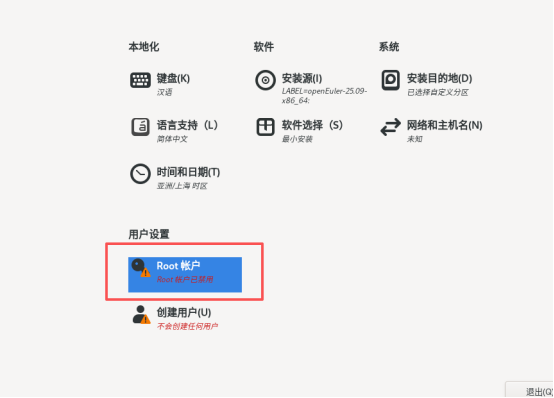
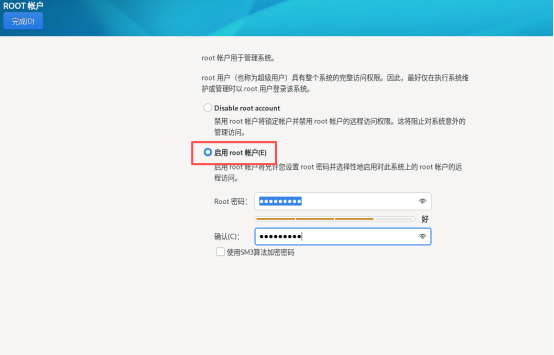
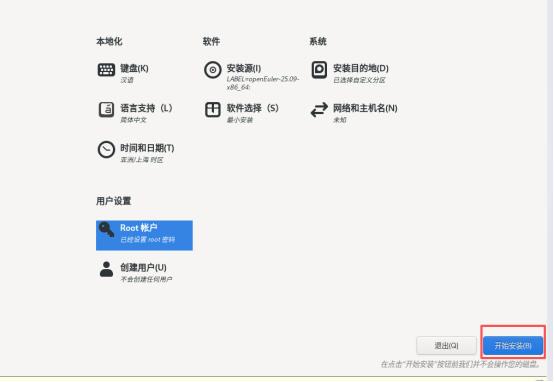
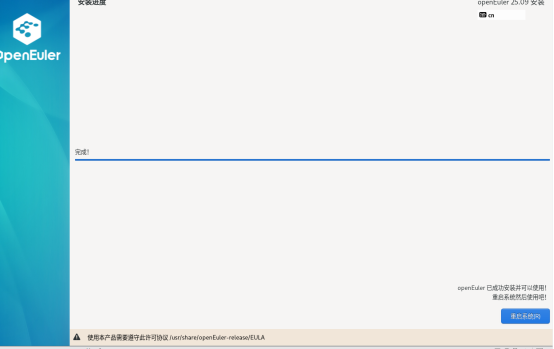
点击开始安装,等待10分钟左右安装完成
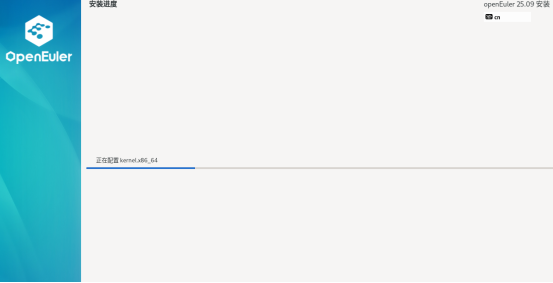
20.安装完成后,重启系统
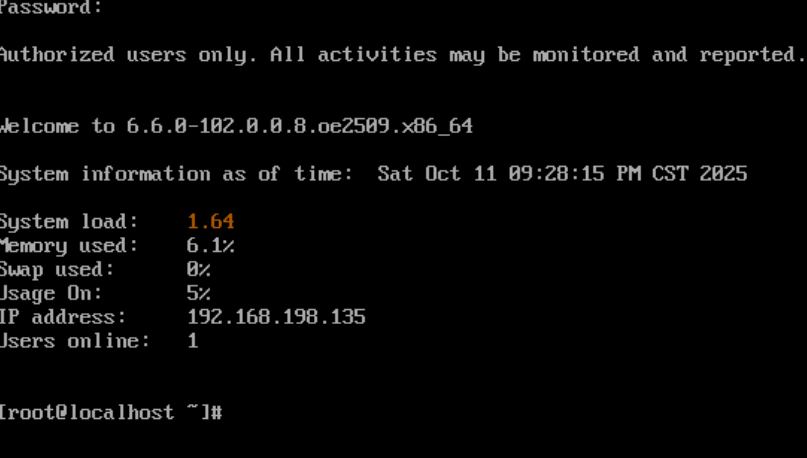
21.使用root登录
3 配置固定地址
-
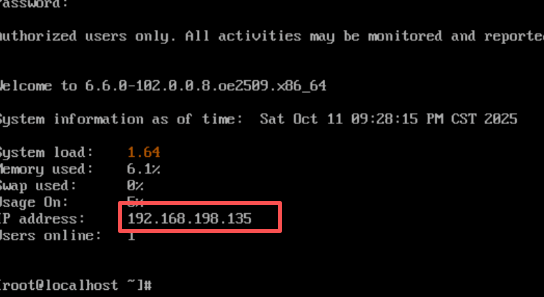
上图中安装完成之后已经自动获取到地址了,可以使用xshell进行连接
-
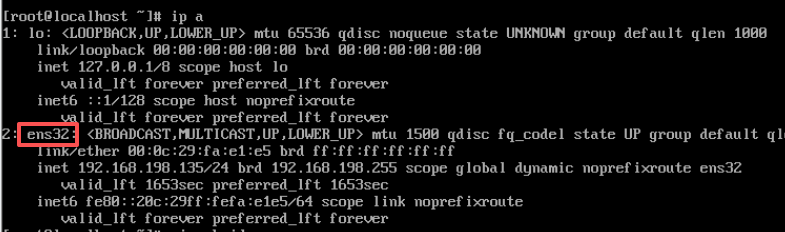
使用ip a 命令看下网卡名称
-
修改网络配置
vi /etc/sysconfig/network-scripts/ifcfg-ens32原来配置如下图:
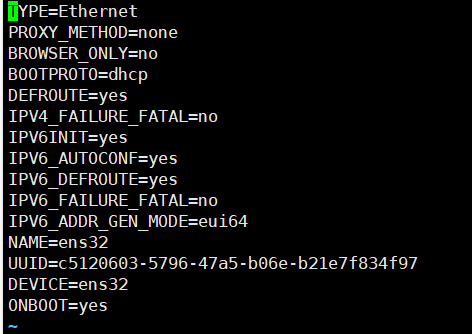
修改如下:
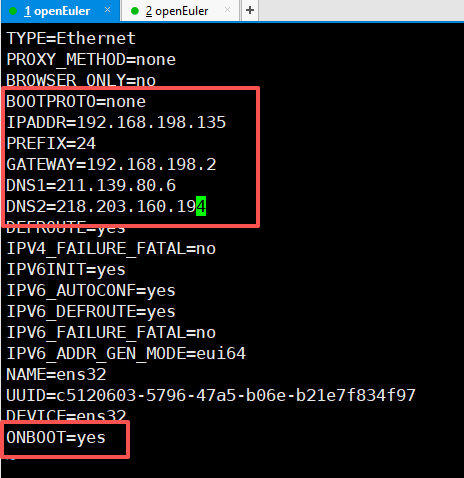
BOOTPROTO=noneIPADDR=192.168.198.135 #这个地址和192.168.198在同一网段就行PREFIX=24 #掩码GATEWAY=192.168.198.2 #网关DNS1=211.139.80.6 #dns,我使用移动网络,可以自己查找运营商dns,也可以配置114.114.114.114DNS2=218.203.160.194#ONBOOT=yes #开机自启
4 . 修改完成之后重启网络
systemctl restart network
5 . 测试网络正常


鲲鹏昇腾开发者社区是面向全社会开放的“联接全球计算开发者,聚合华为+生态”的社区,内容涵盖鲲鹏、昇腾资源,帮助开发者快速获取所需的知识、经验、软件、工具、算力,支撑开发者易学、好用、成功,成为核心开发者。
更多推荐
 5
5 0
0- 0


 已为社区贡献3条内容

所有评论(0)