
Ubuntu和openEuler操作系统安装过程
·
一,安装Ubuntu
1.新建个虚拟机
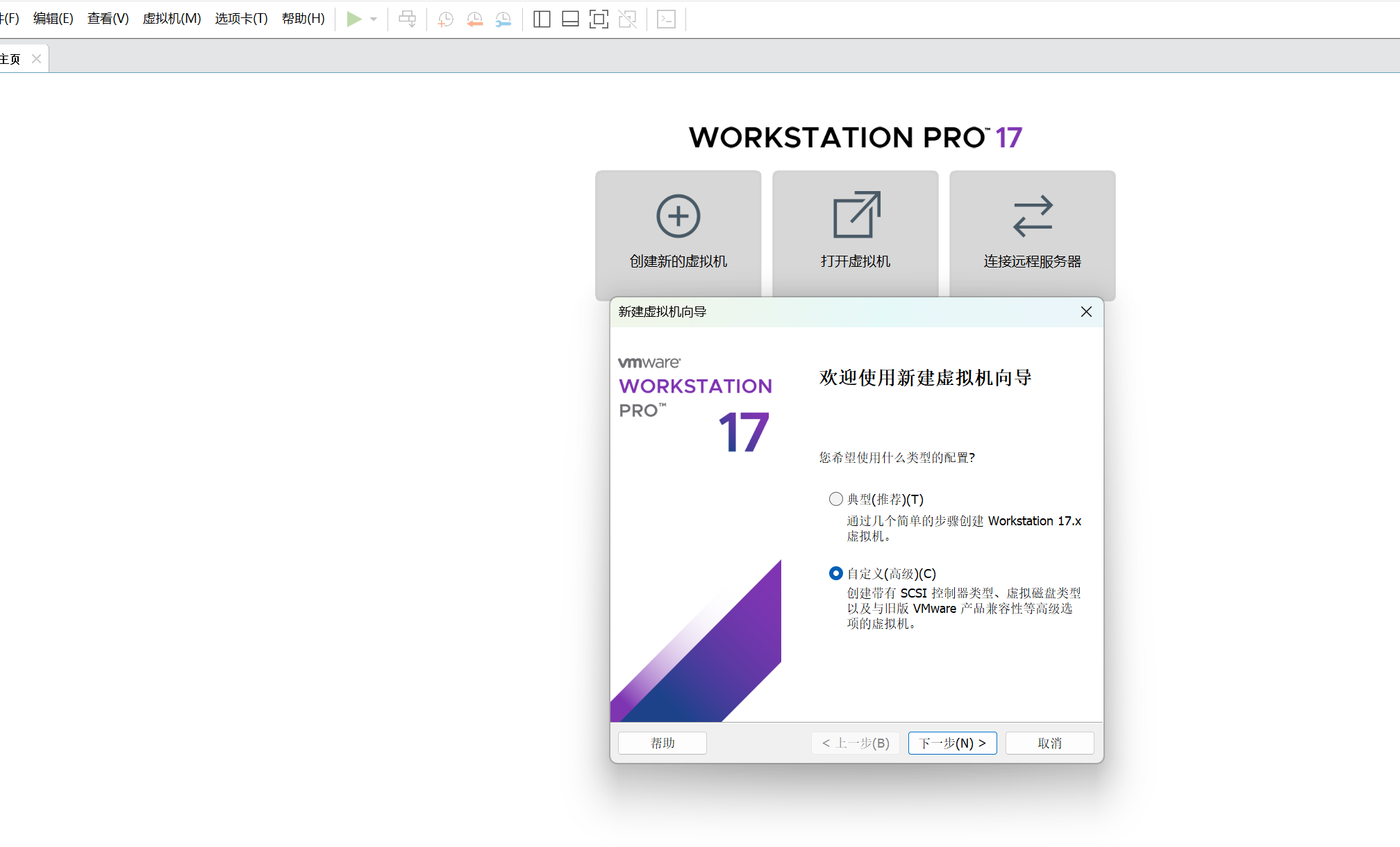
2.跳转如下窗口后,选择稍后安装
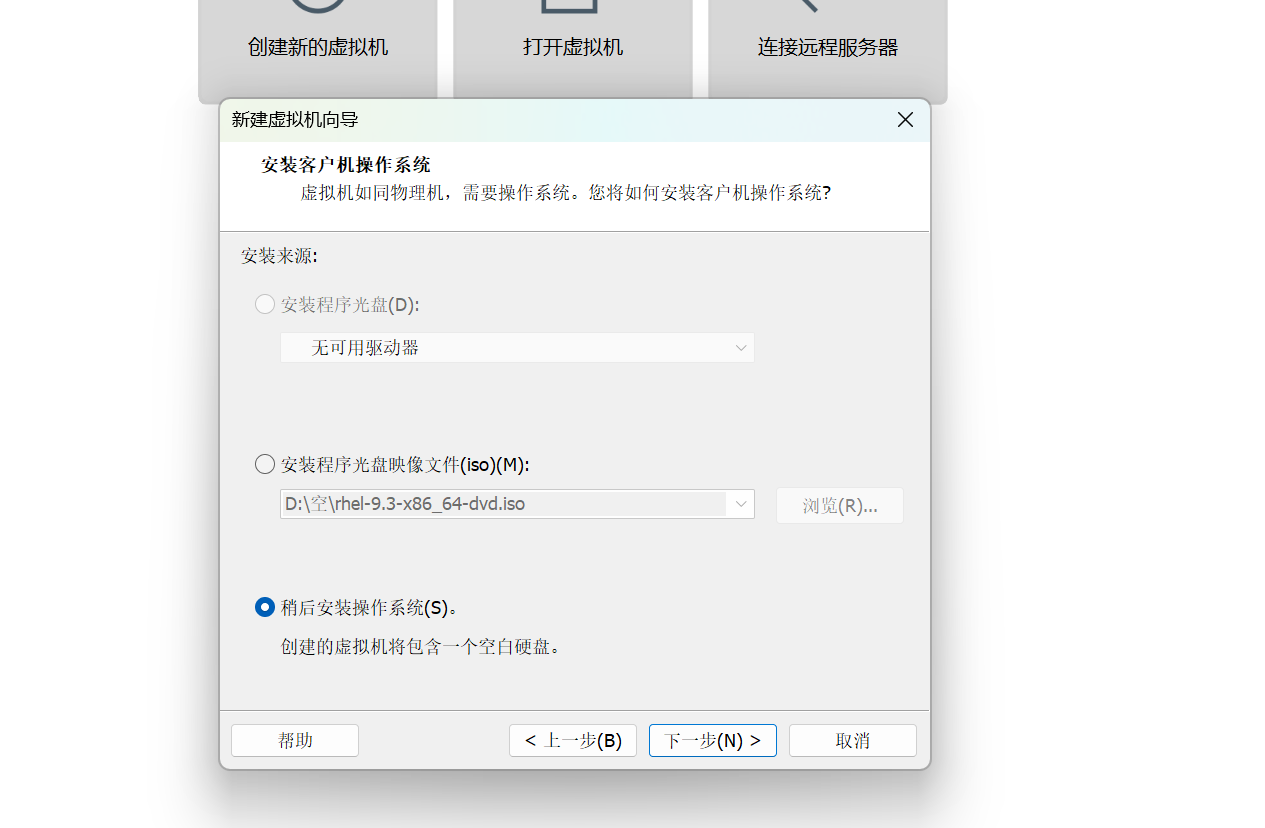
3.在此窗口选择Linux,版本选择Ubuntu64
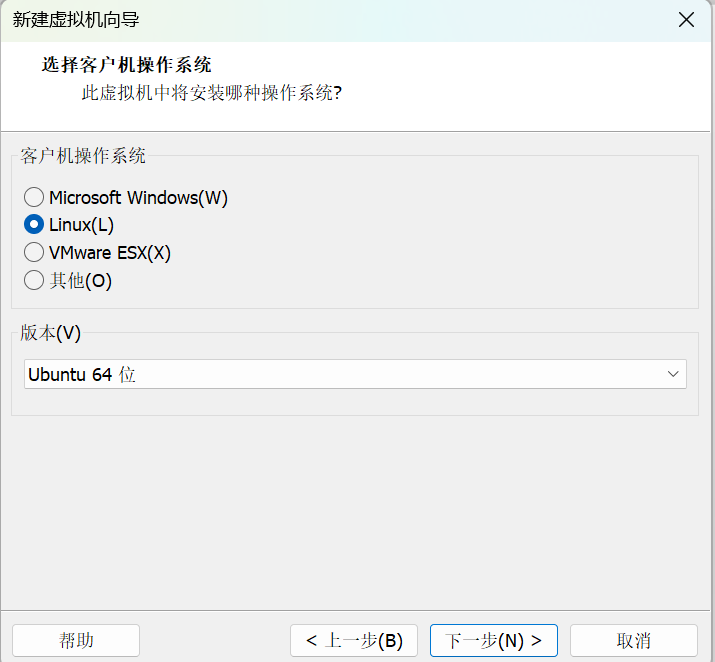 4.
4.
4.根据自己的电脑情况选择内核数和虚拟机内存,然后下一步如下图,选择NAT选项
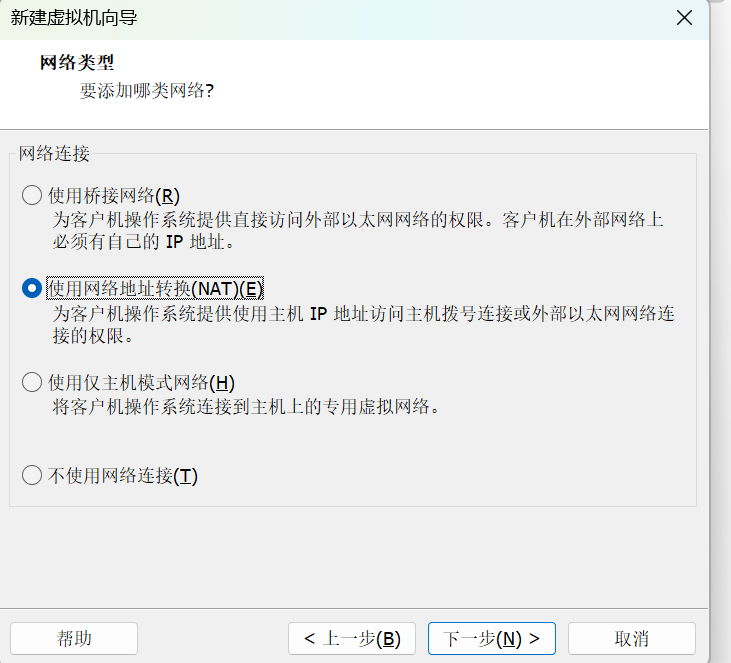
5.后面操作一直点下一步即可
6.打开虚拟机设置,选择下载的镜像
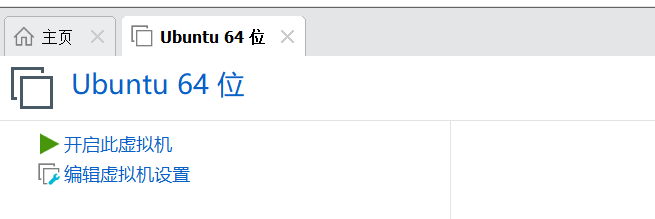
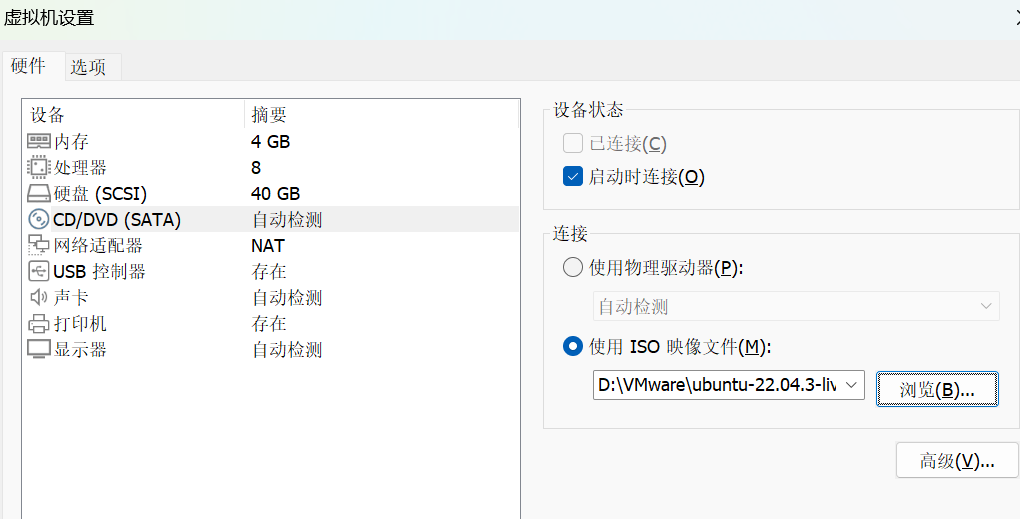
7.打开虚拟机,进入以下窗口,选择合适的语言
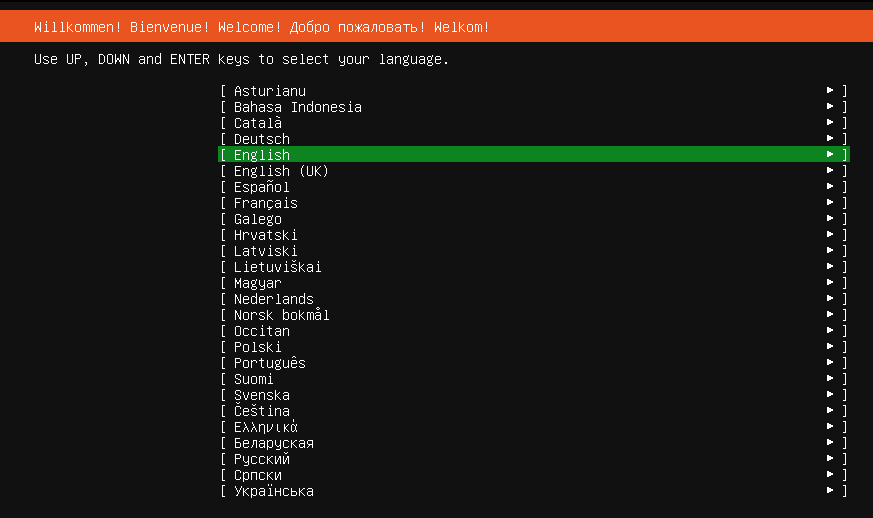
8.这个是是否进行更新的选项,二者均可选择
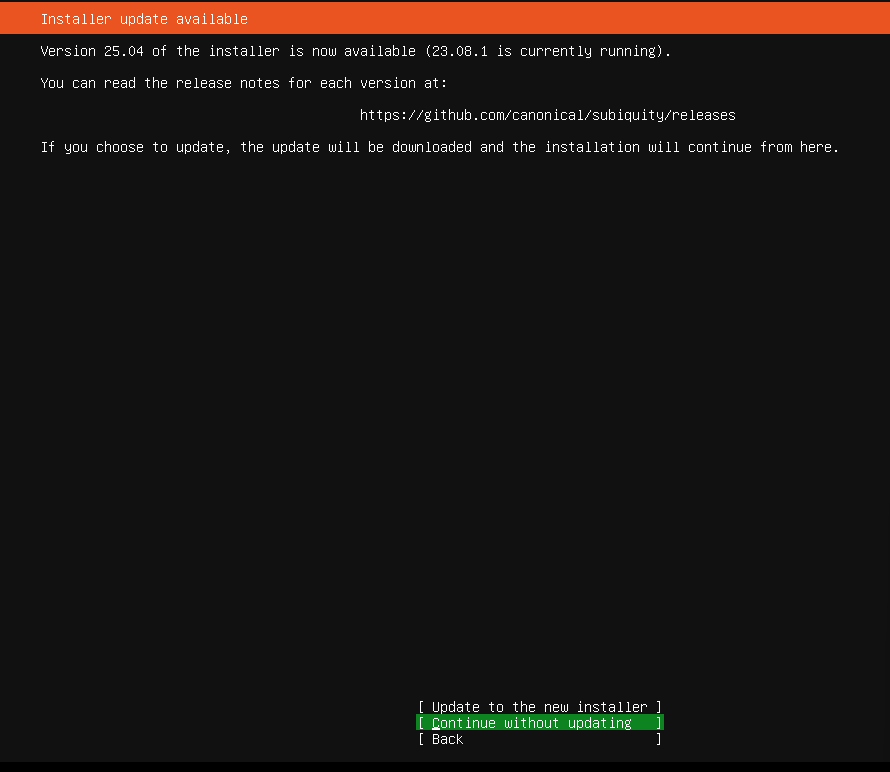
9.这里直接点回车即可
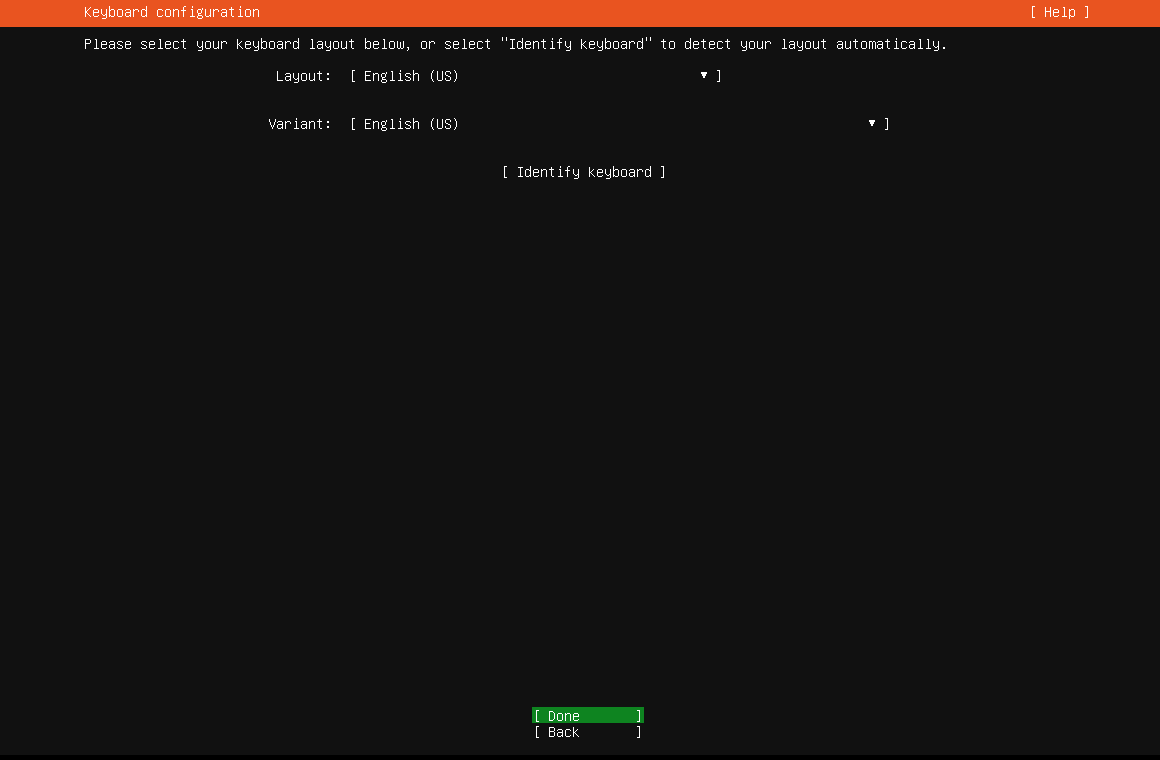
10.配置网络接口卡,网络有DHCP服务器,则IP地址将自动分配给所有可用接口,直接回车即可,
也可手动配置
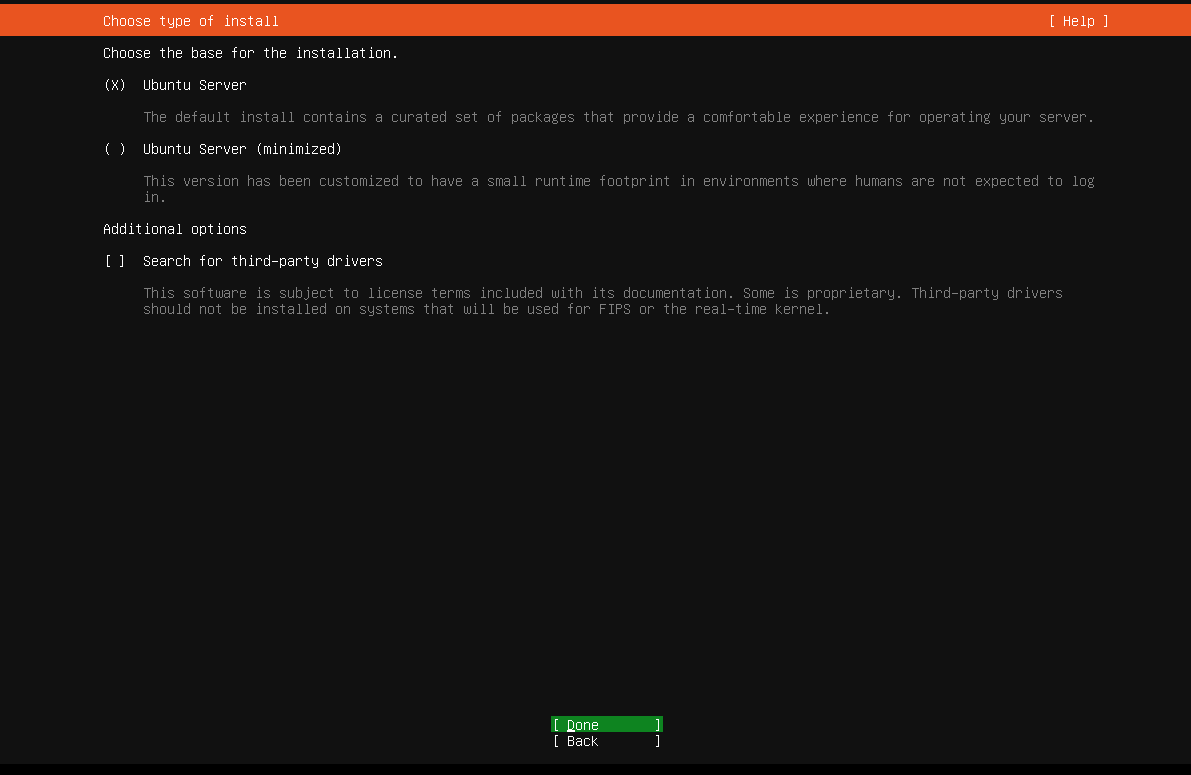
11.这两个界面回车即可
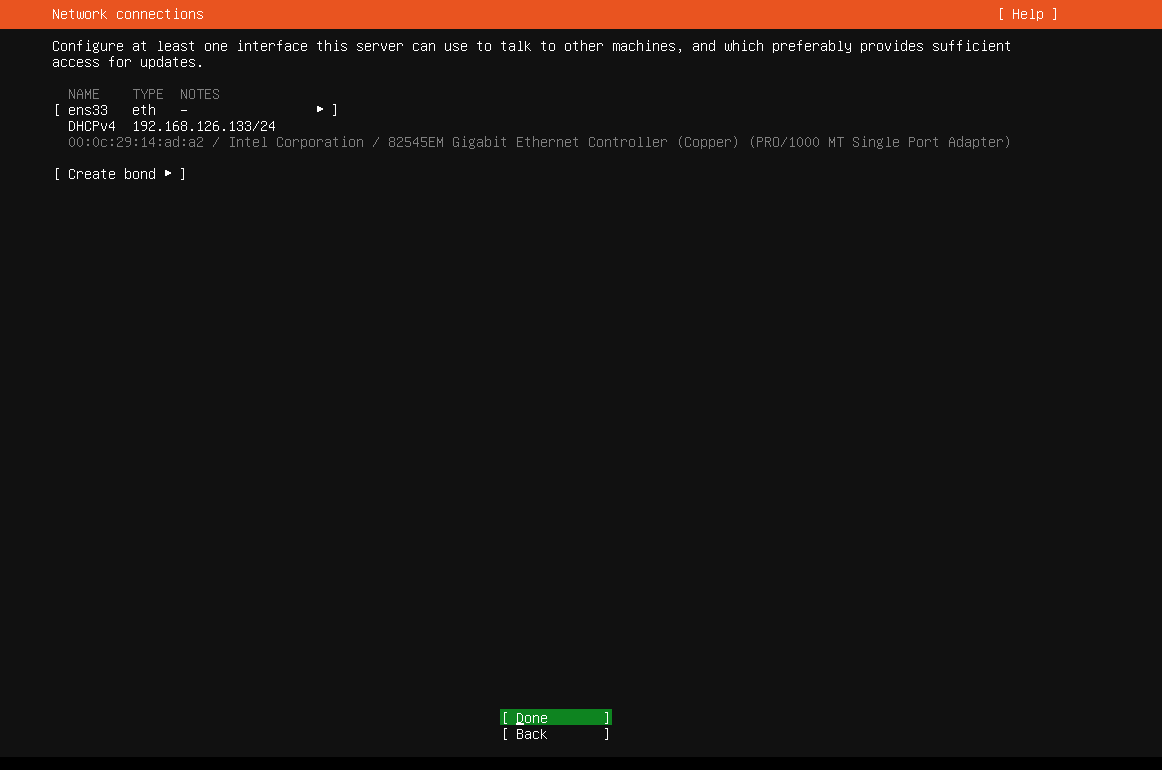
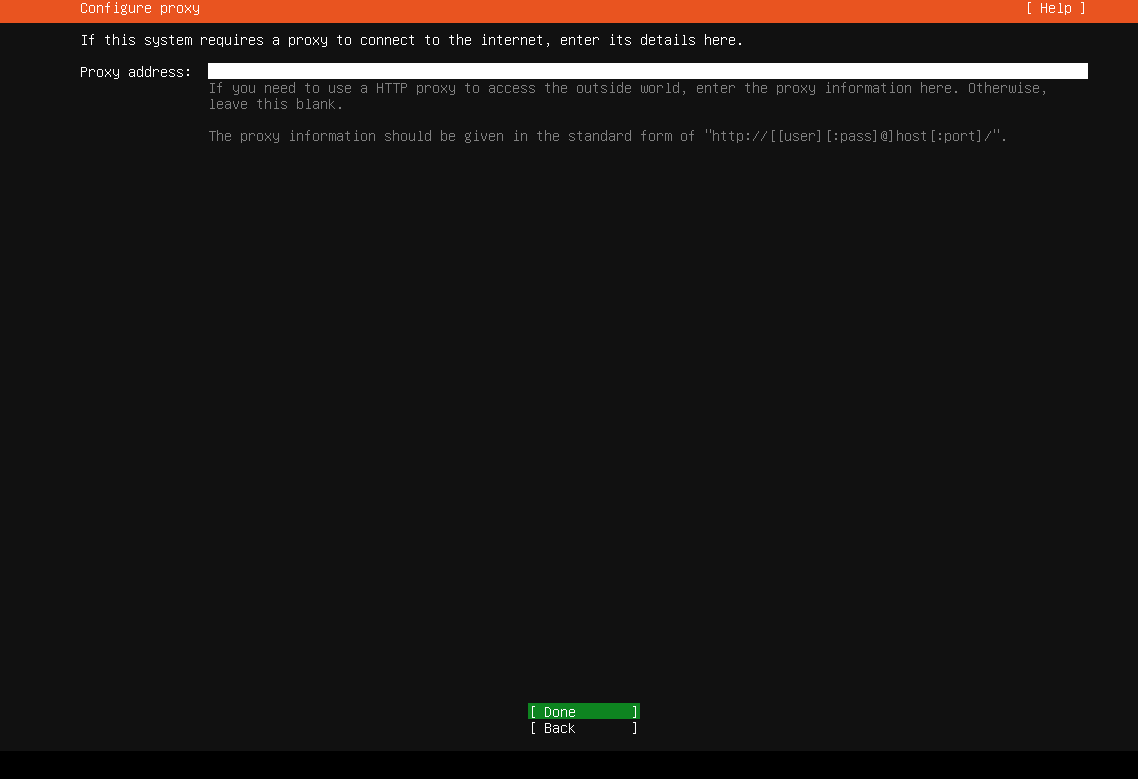
12.这里用默认的镜像地址,直接回车
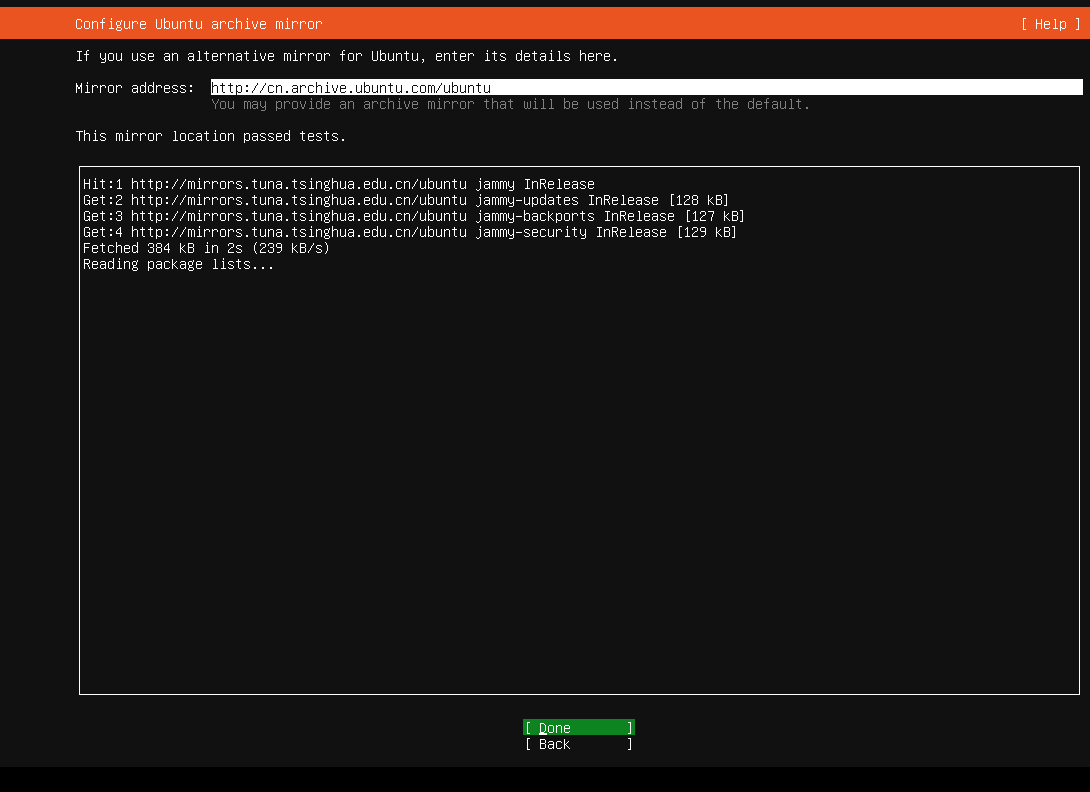
13.接下来回车即可
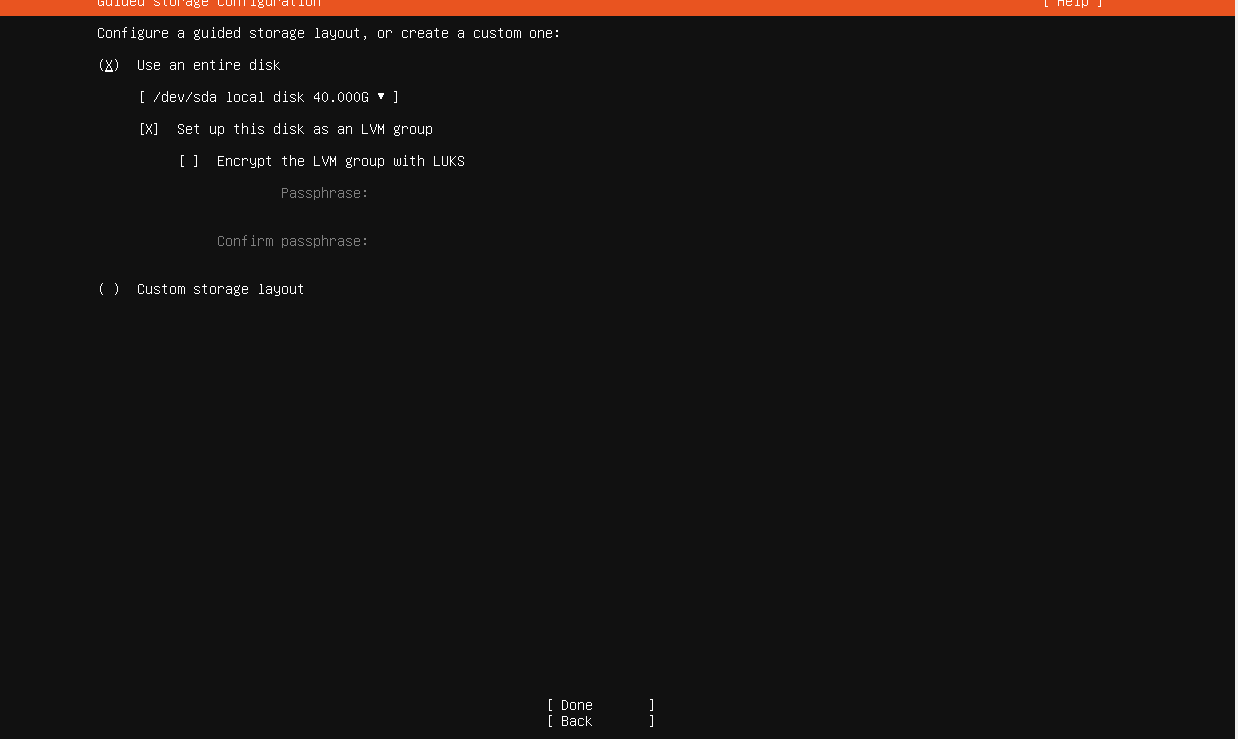
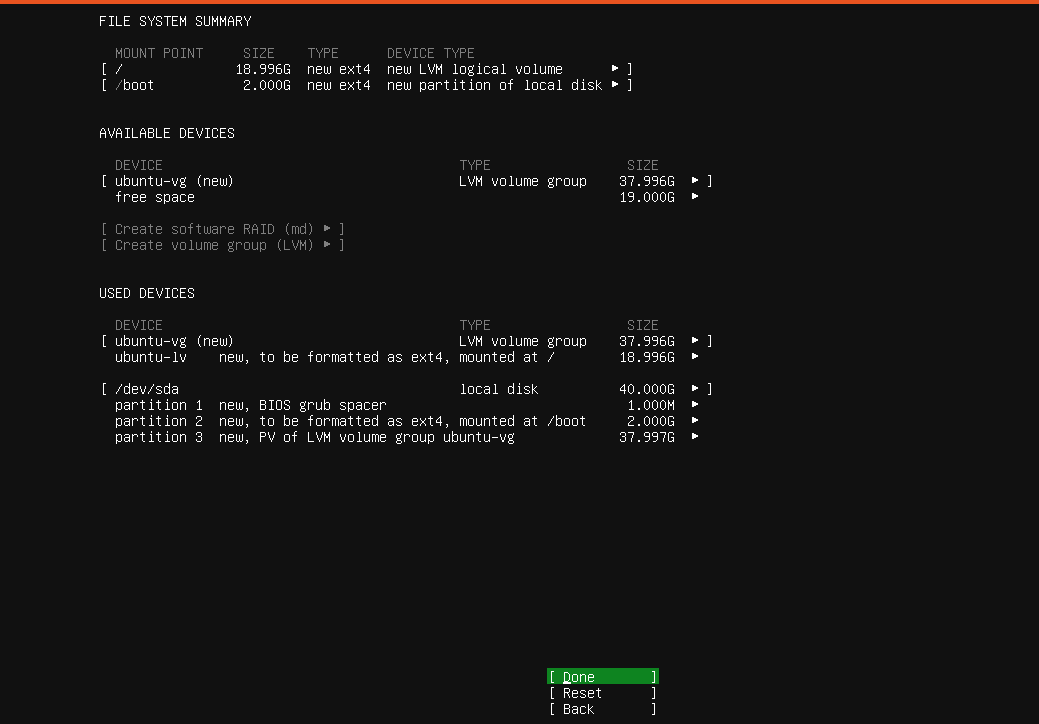
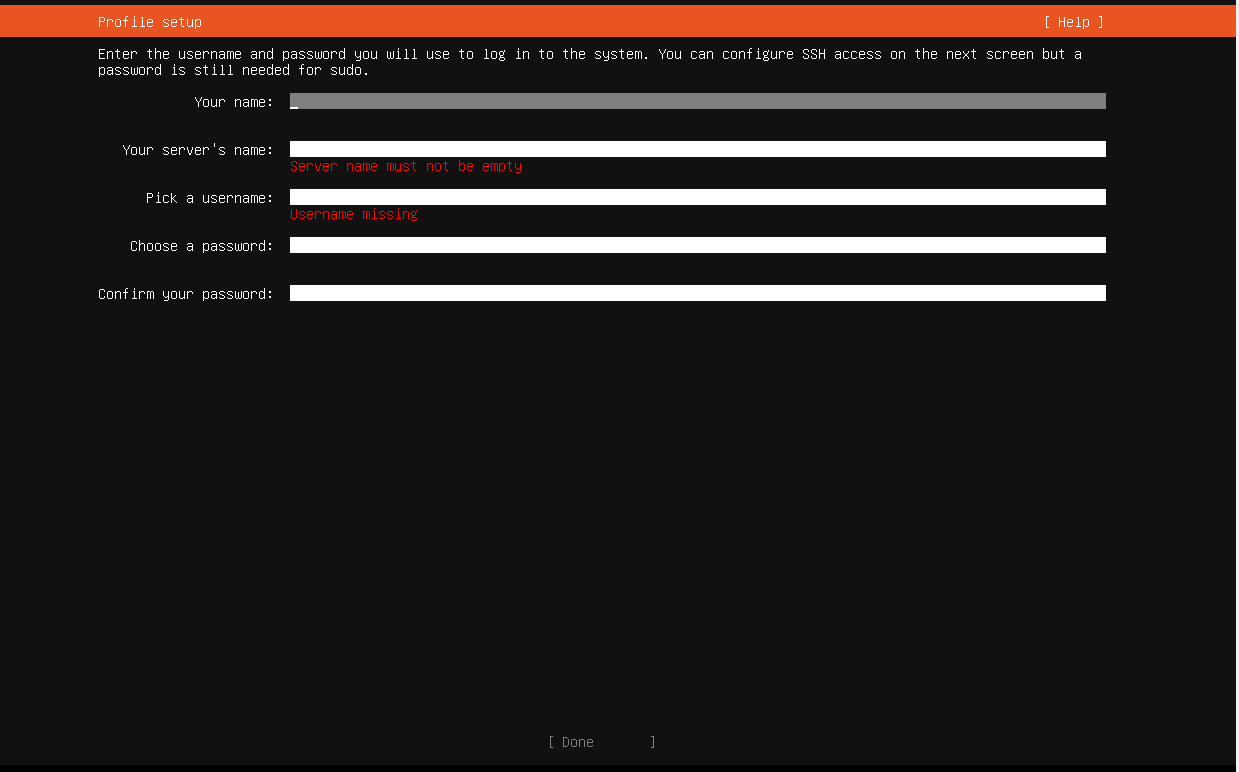
14.输入服务器系统的详细信息,例如您的名称,服务器名称,用户名及其密码
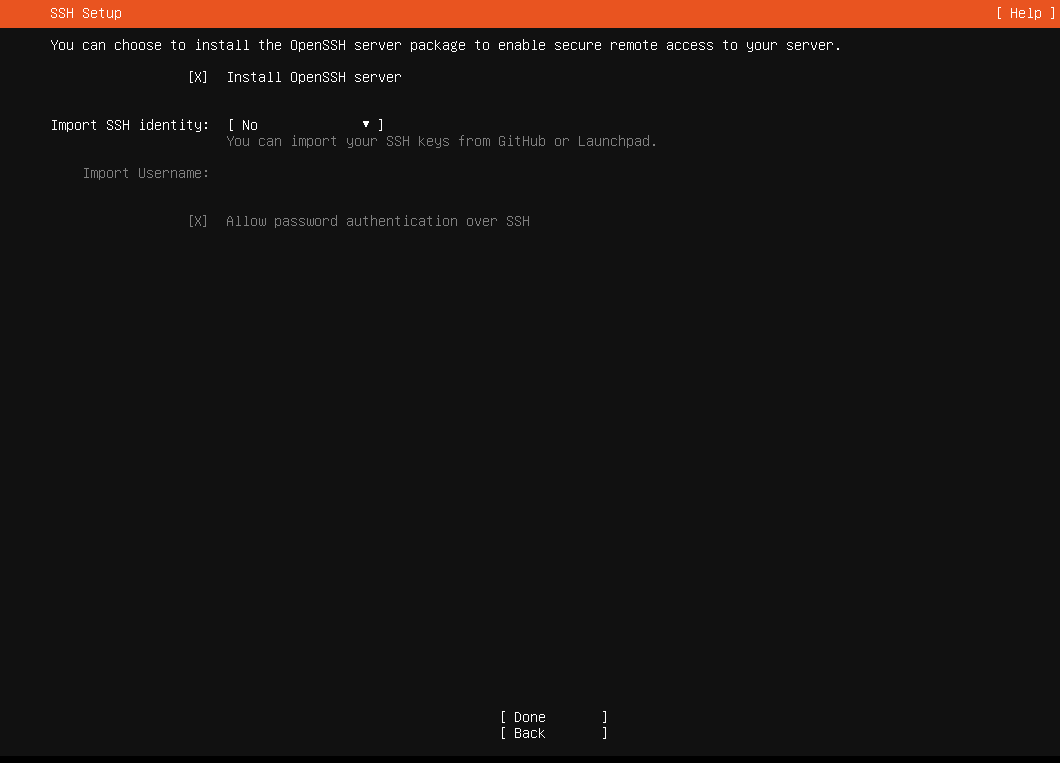
15.选择安装openSSH服务器,这里选择安装
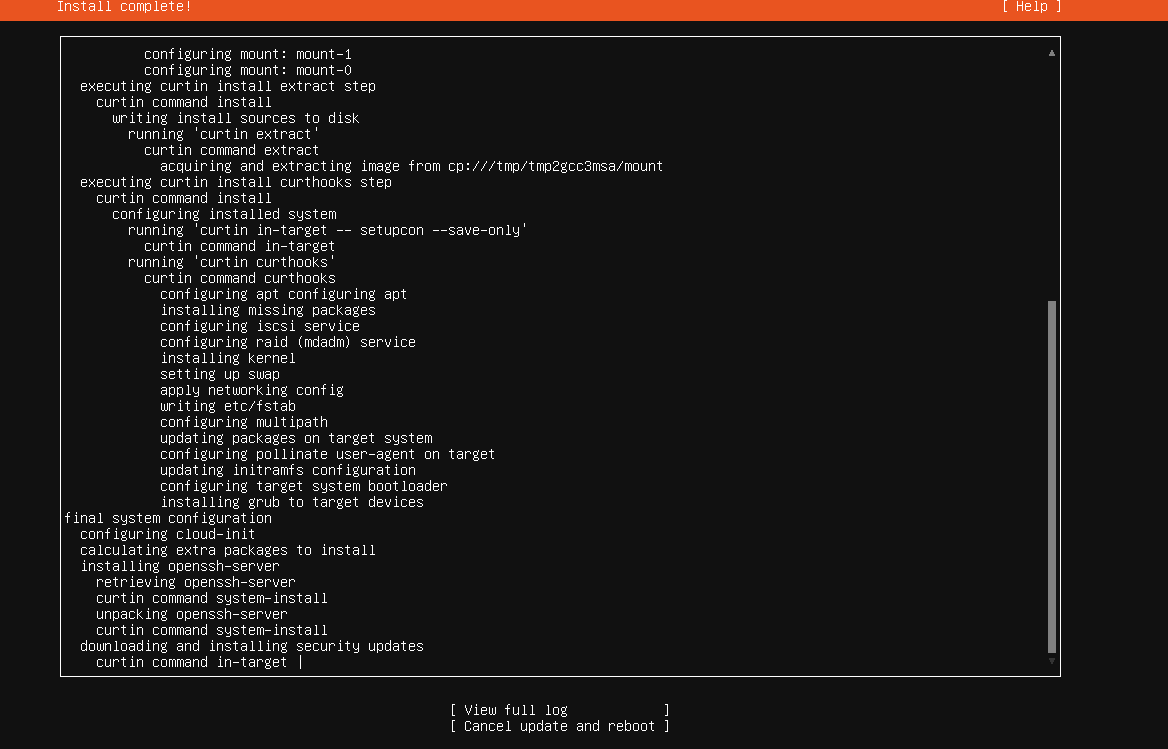
16.Ubuntu 20.04 LTS安装将立即开始,成功安装Ubuntu 20.04 LTS服务器后,请重新引导它以完成安装。
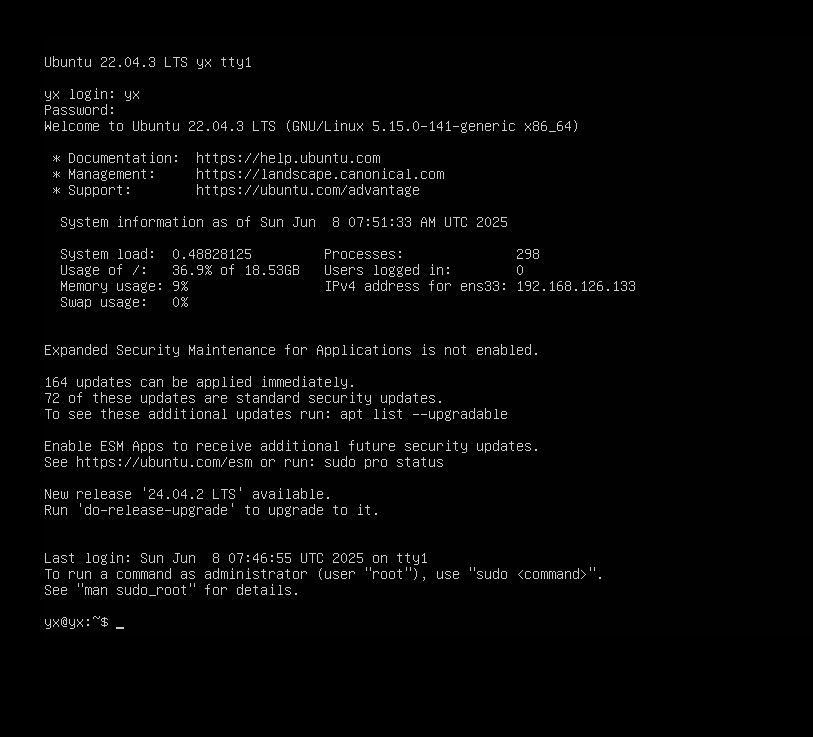
重启出现这界面就完成了
二,安装openEuler
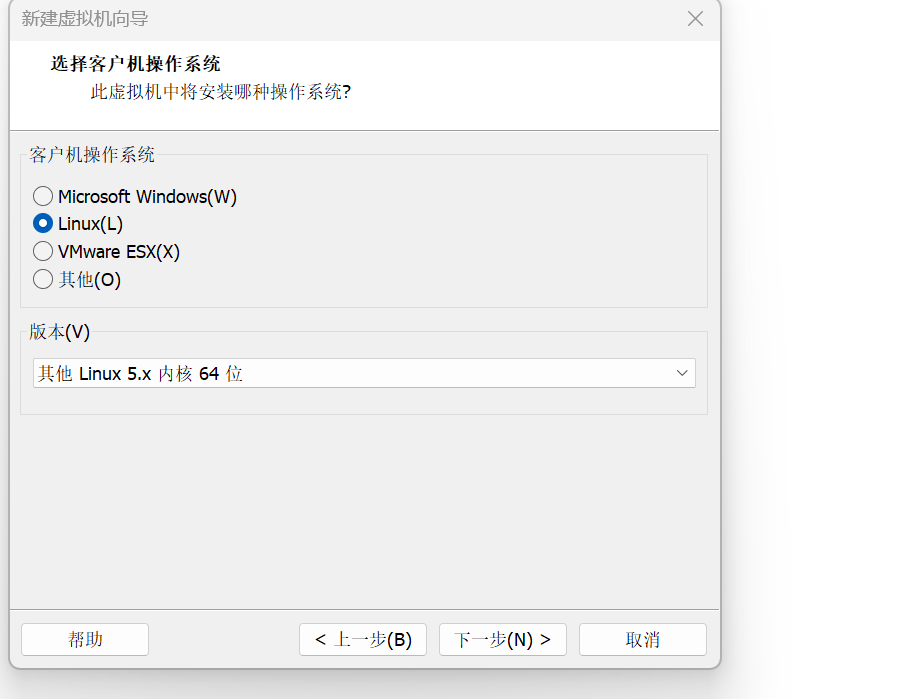
1.创建一个新的虚拟机,版本选择如下
2.添加镜像
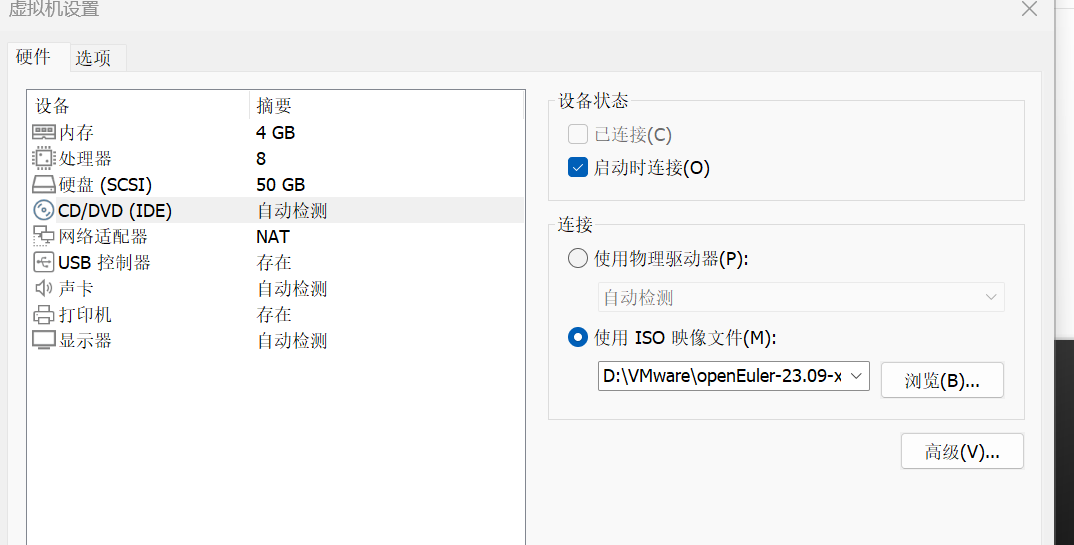
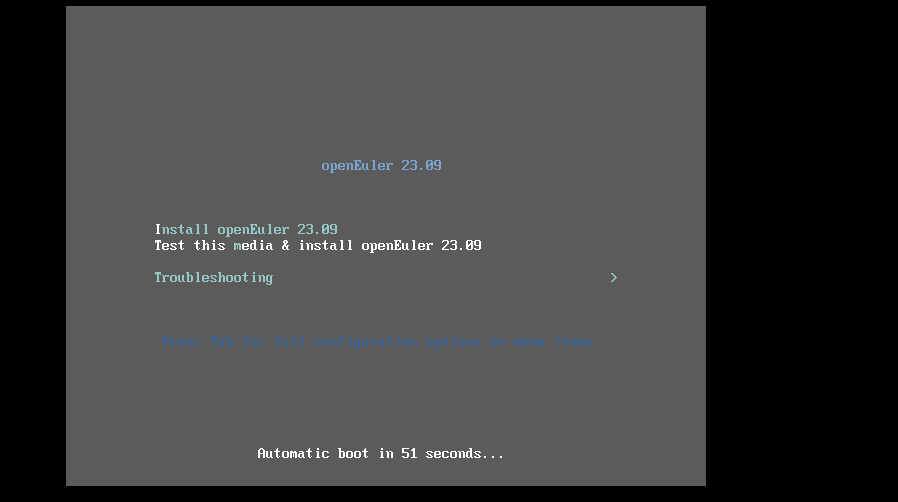
3.打开虚拟机,选择第一个选项
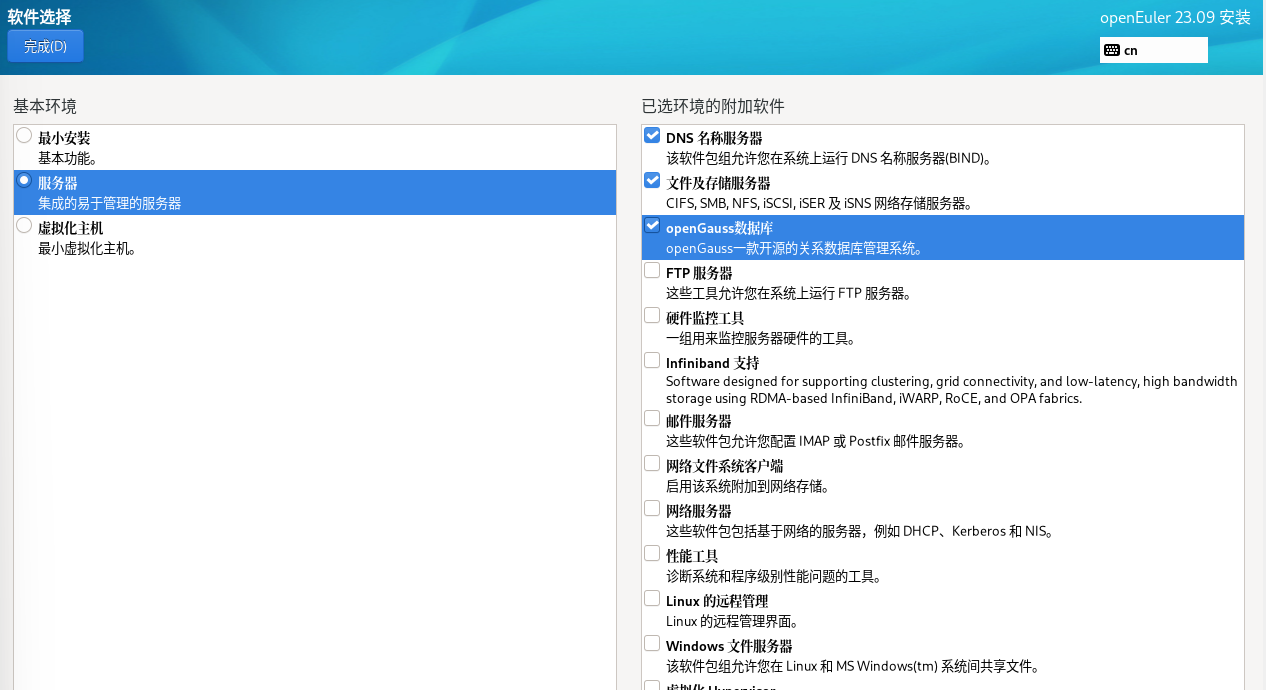
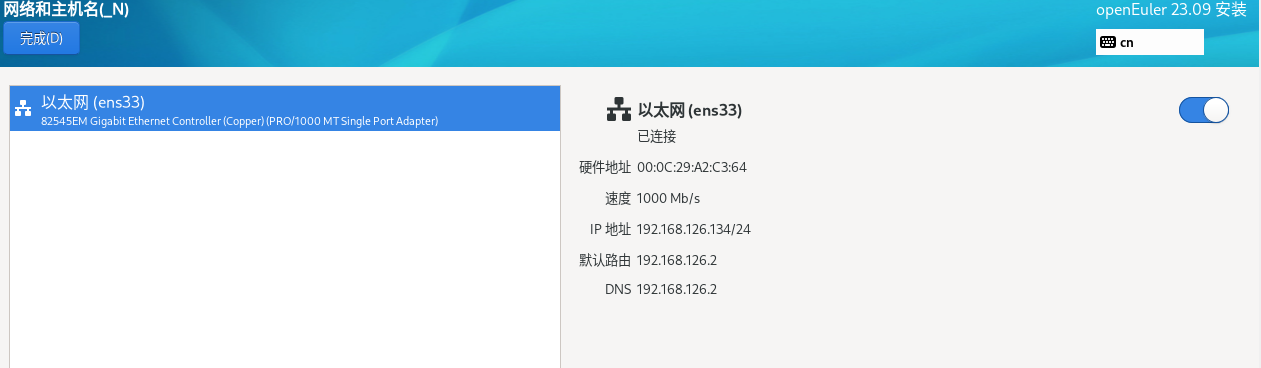
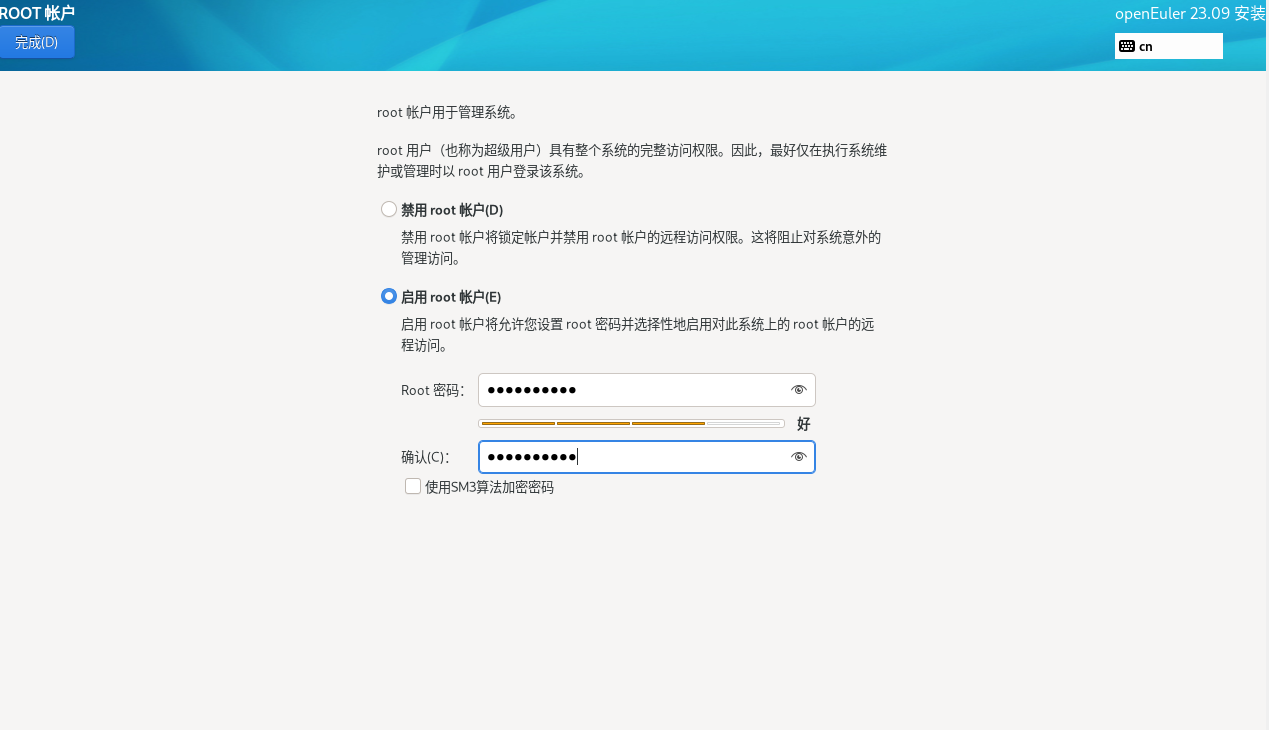
4.先完成安装目的地,再选择软件安装,然后点击网络和主机名,最后完善root用户。具体操作如下
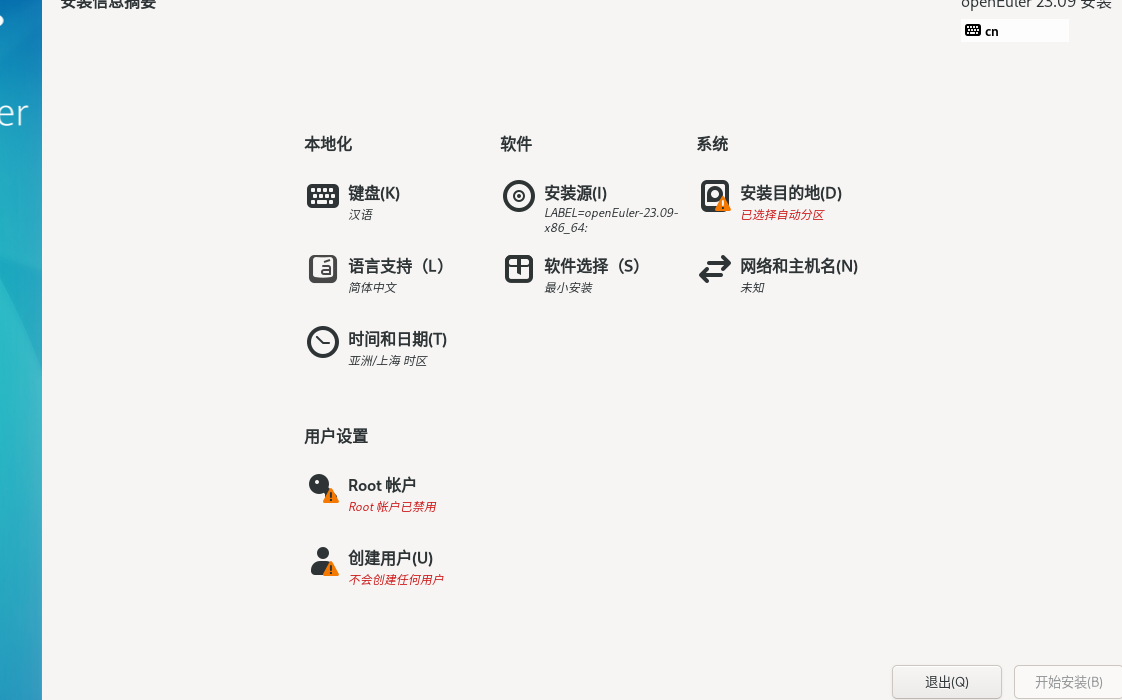
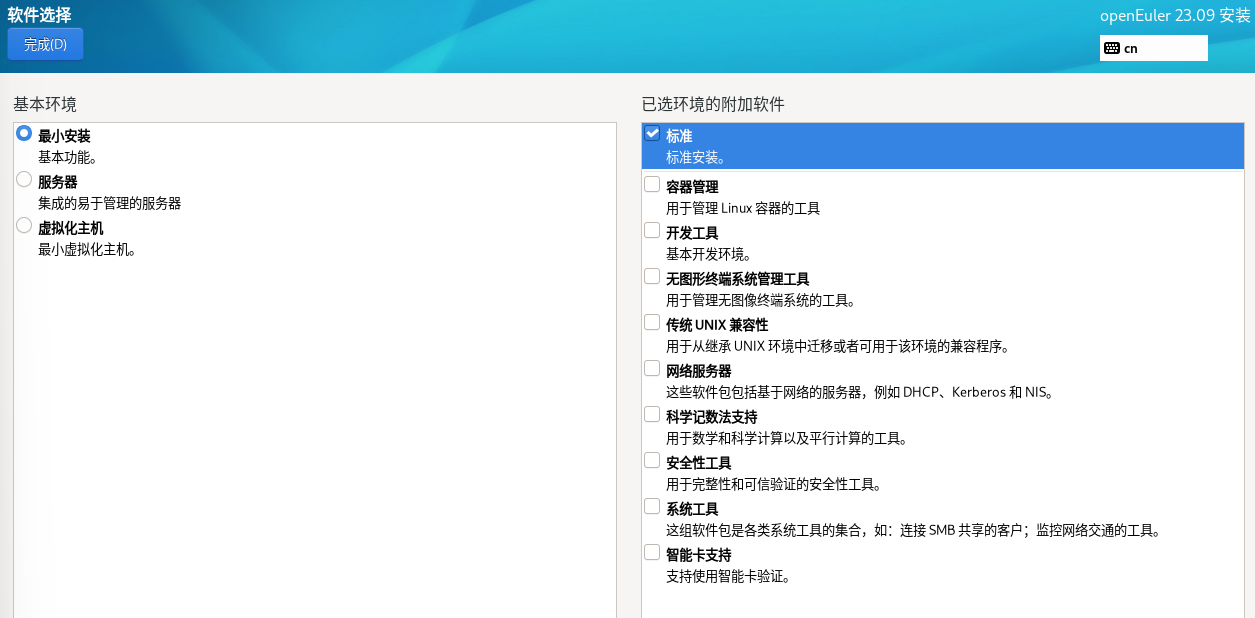
5.点击安装,重启系统

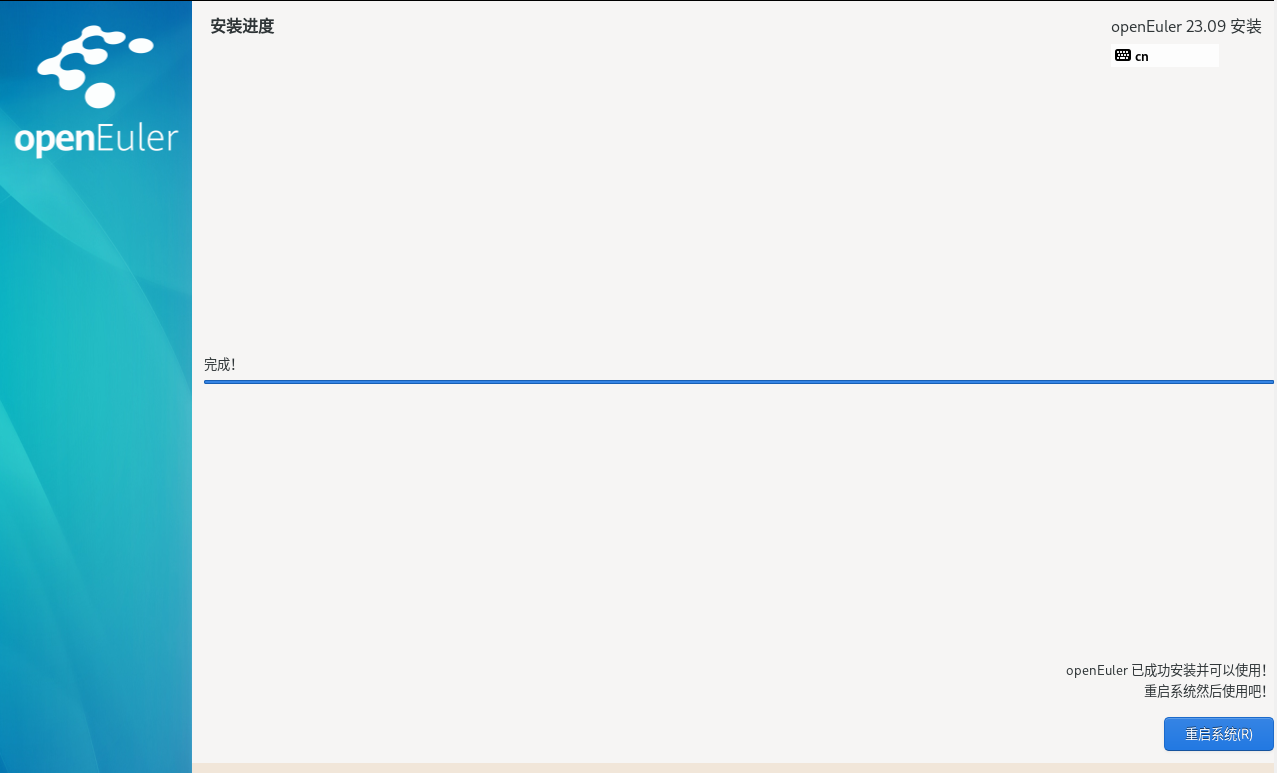
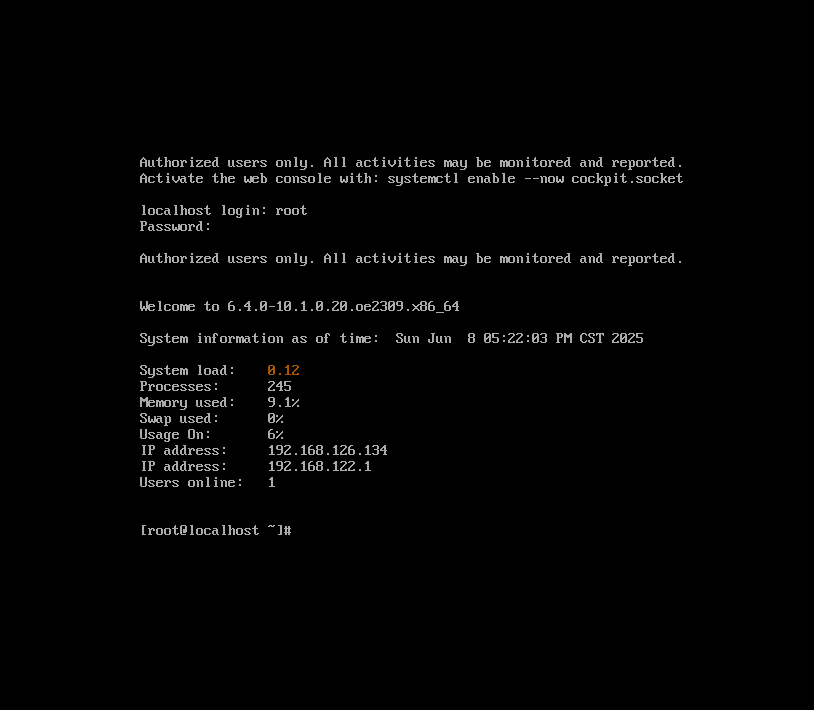
6.登录系统,安装完成

鲲鹏昇腾开发者社区是面向全社会开放的“联接全球计算开发者,聚合华为+生态”的社区,内容涵盖鲲鹏、昇腾资源,帮助开发者快速获取所需的知识、经验、软件、工具、算力,支撑开发者易学、好用、成功,成为核心开发者。
更多推荐

 1
1 0
0- 0


 已为社区贡献1条内容

所有评论(0)