
openEuler安装后的使用(Redhat系)
摘要:本文介绍了openEuler操作系统的基本使用方法和常用命令。主要内容包括:1)系统登录过程及注意事项;2)查看系统信息的命令如os-release、CPU、内存、磁盘和IP信息;3)基本命令操作如文件查看、权限管理、编辑器和目录切换;4)dnf软件包管理工具的使用方法,包括配置、镜像源添加和软件更新等。文章通过图文结合的方式,详细说明了openEuler这一华为基于RedHat开发的Lin
官方文档:quick-start | openEuler文档 | openEuler社区 | v20.03_LTS_SP4
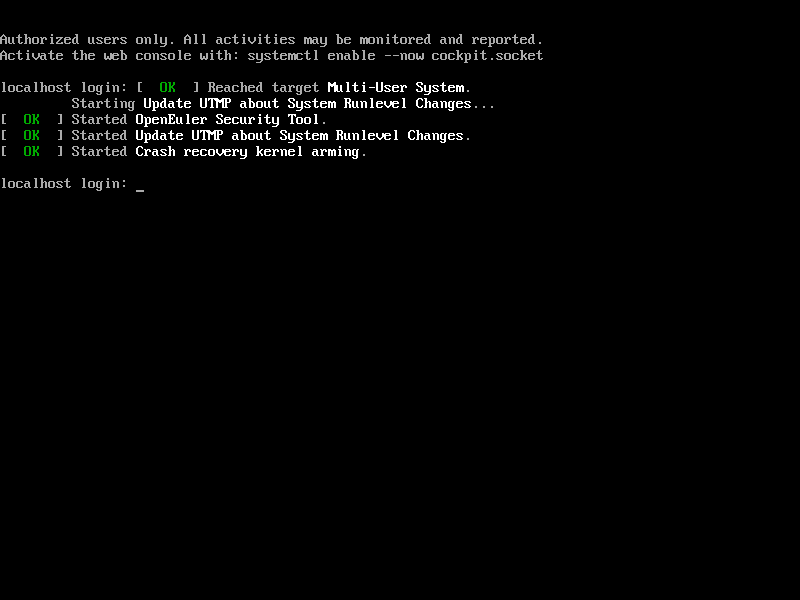
图1 openEuler首次启动的界面
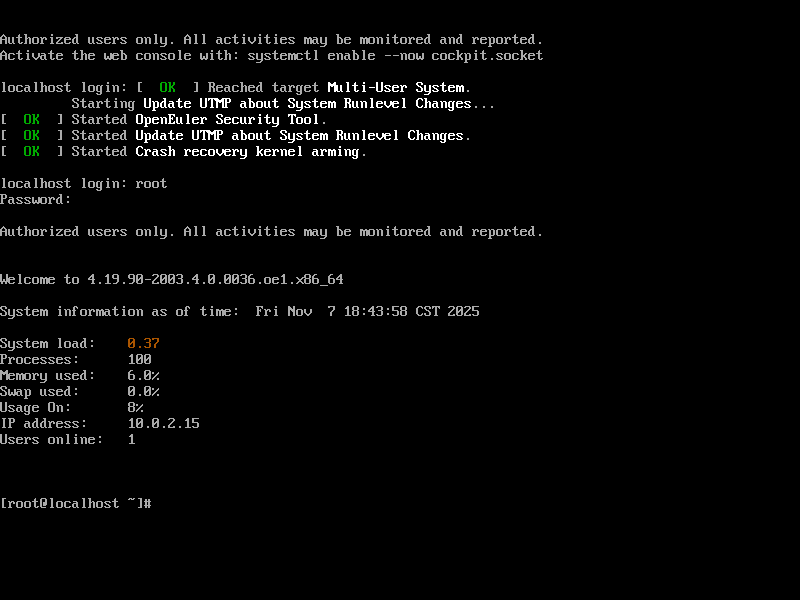
图2 输入账号密码后成功登入系统
在Linux系统的命令行中,输入密码一般没有输入提示,即输入的内容是什么不能通过屏幕看见,或者使用*之类的符号代替输入的字符显示,以方便用户清楚输入的字符数。
本次实验的openEuler操作系统是华为公司基于RedHatLinux的设计开发的操作系统,也是Linux的一个发行版,我们在login:后面输入用户名,回车后在Password:后面输入密码,在该系统中,输入密码无任何提示,我们输入后回车即可登录。
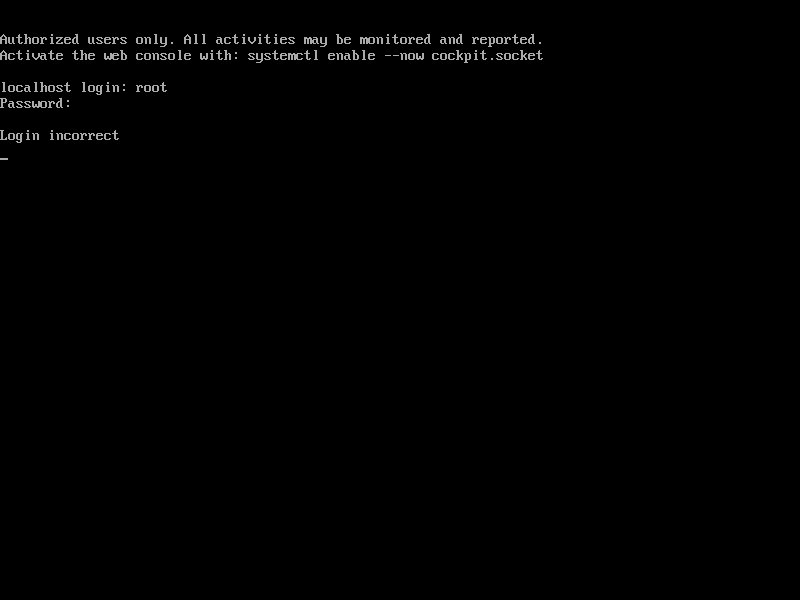
图3 密码错误界面
如果我们遇到像上图这样的提示,就表明我们账号或密码输入错误,我们只需要等待几秒,待系统重新提示输入时再次输入即可。
一、查看系统信息
1. 查看系统基本信息:
cat /etc/os-release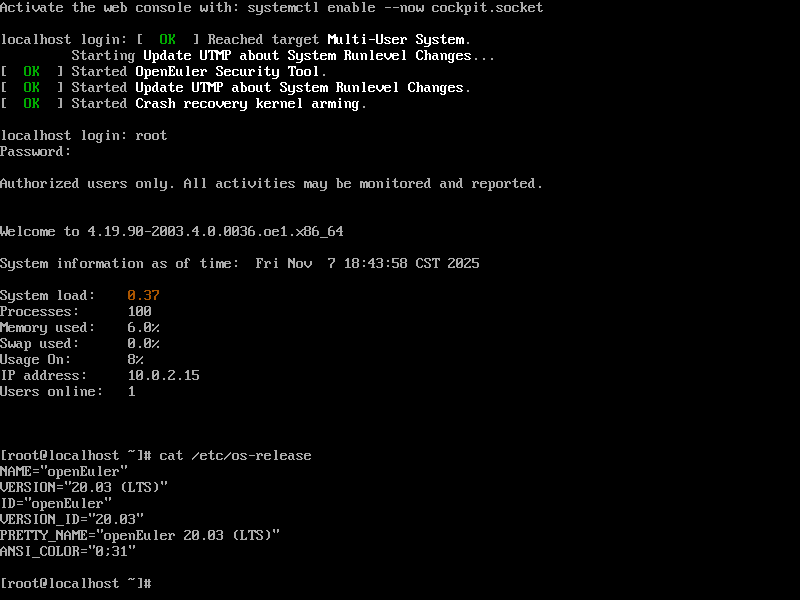
图4 查看系统信息
这条命令效果相似:
uname -a
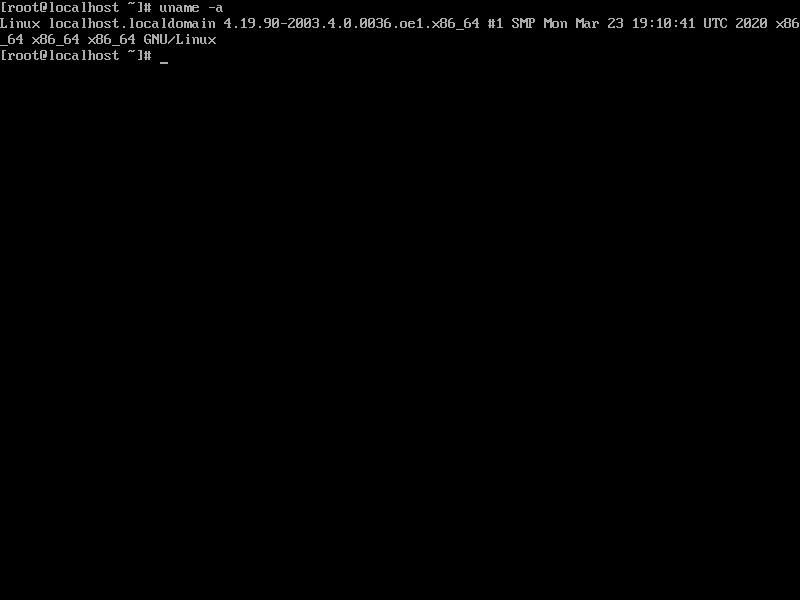
2. 查看CPU(中央处理器)信息:
lscpu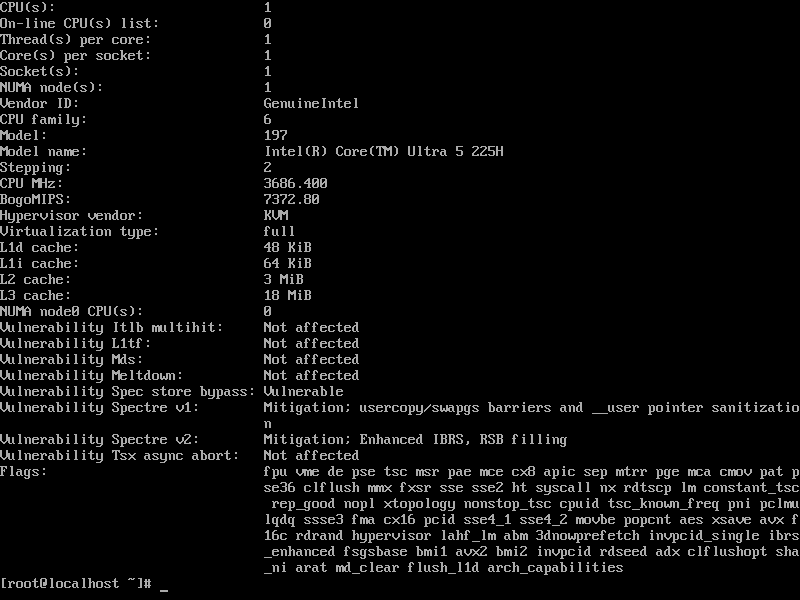
图5 查看CPU信息
如果显示内容太多,可以使用“|more”来分页输出:
lscpu | more
使用more后的效果,通过回车键一行一行向下显示
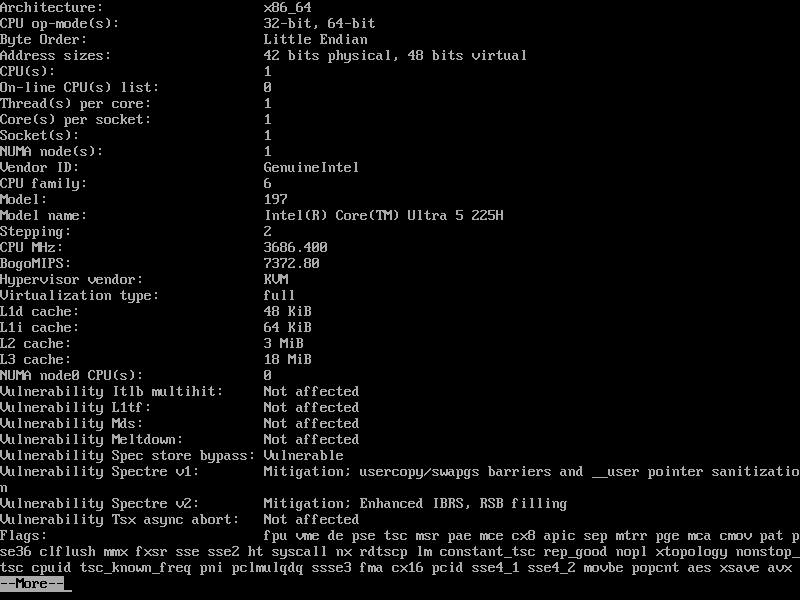
3. 查看内存信息:
free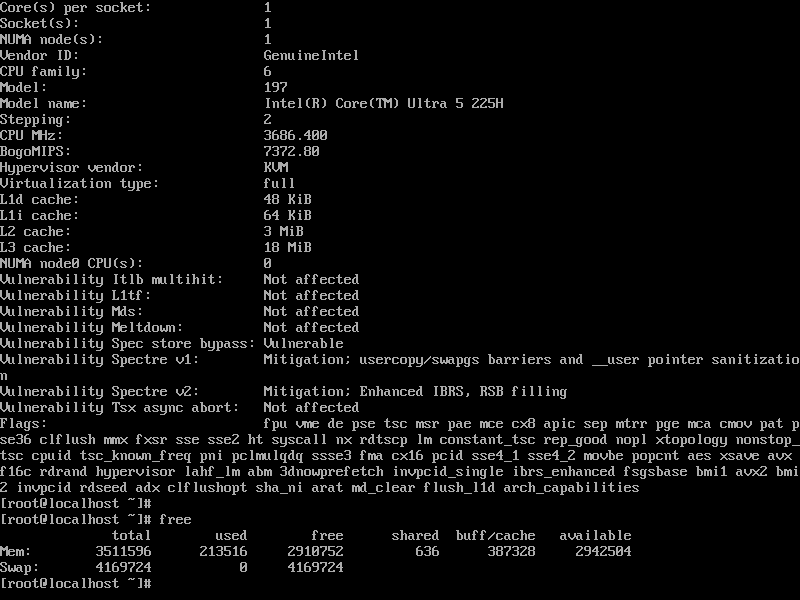
图6 查看内存信息
4. 查看磁盘分区信息:
fdisk -l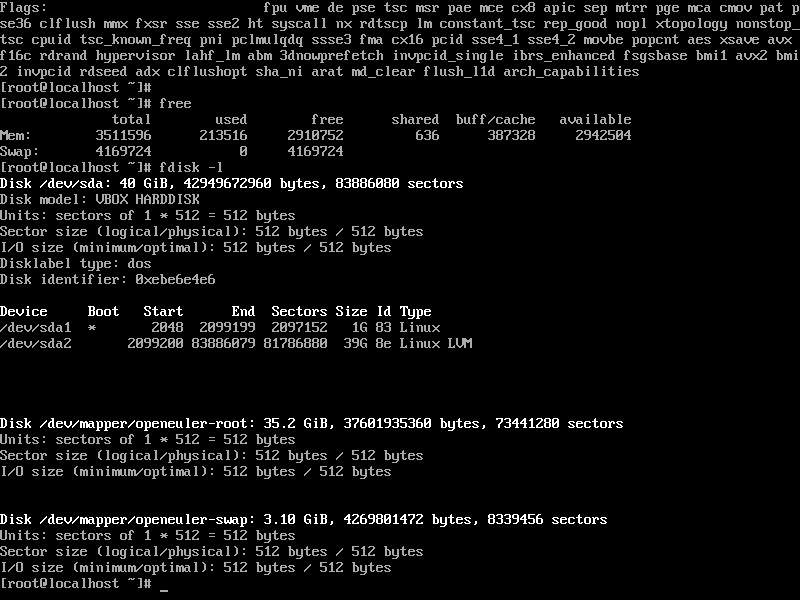
图7 查看磁盘分区信息
5. 查看ip地址信息:
ip addr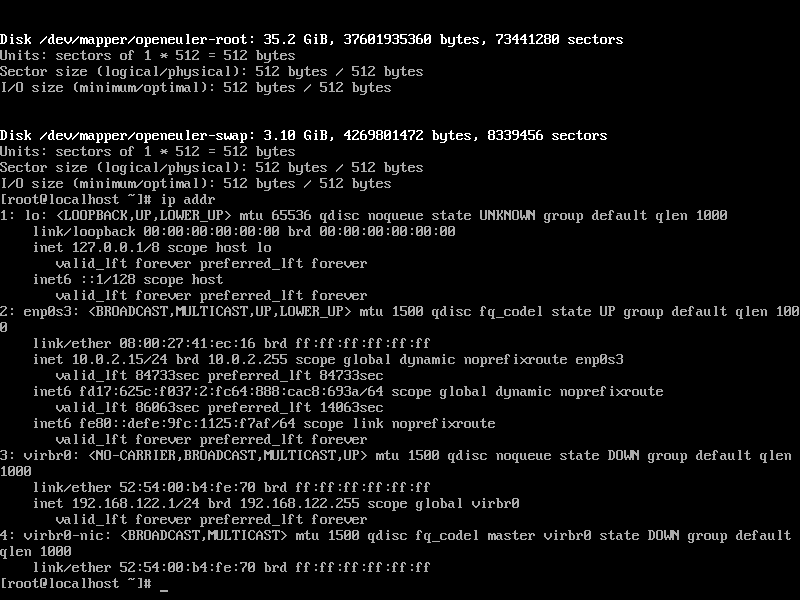
图8 查看ip信息
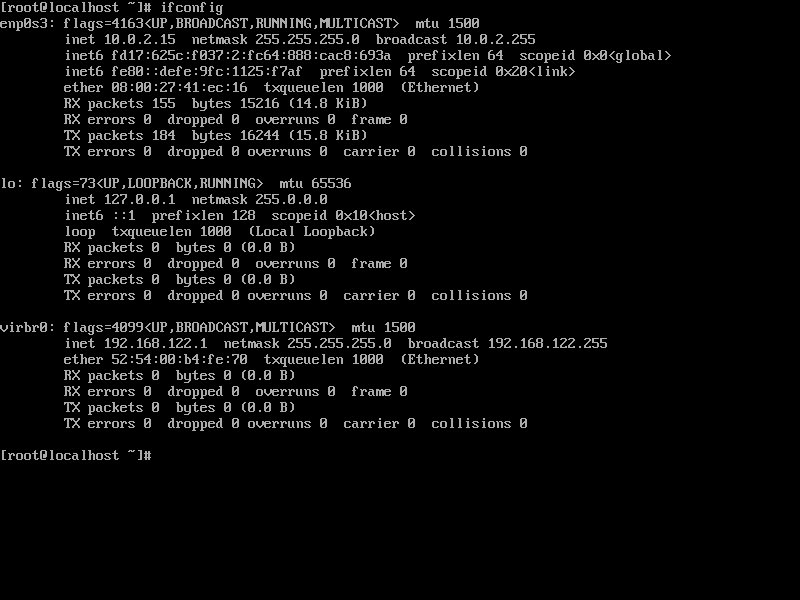
也可以使用这条指令:
ifconfig
6. 查看系统资源:
top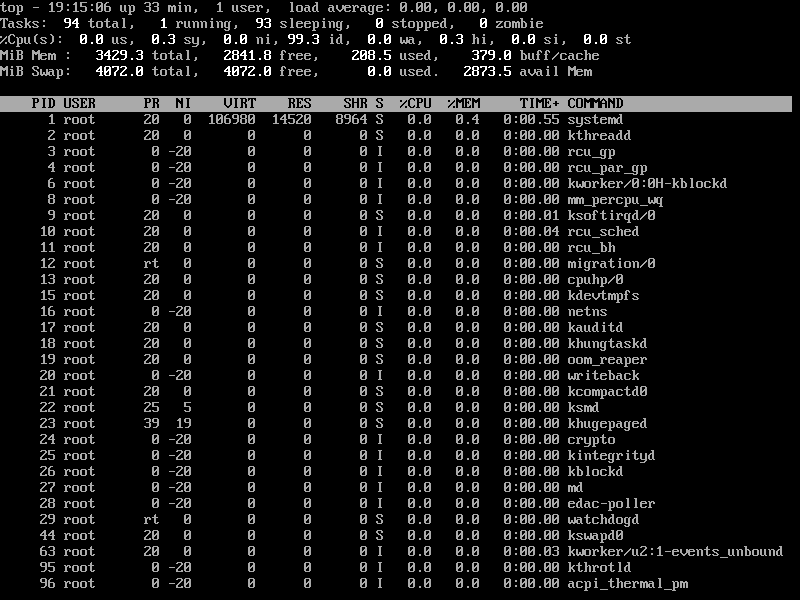
图9 查看系统进程和资源占用情况(使用ctrl+c结束程序)
二、基本命令操作
1. 查看文件夹有哪些文件、文件夹:
ls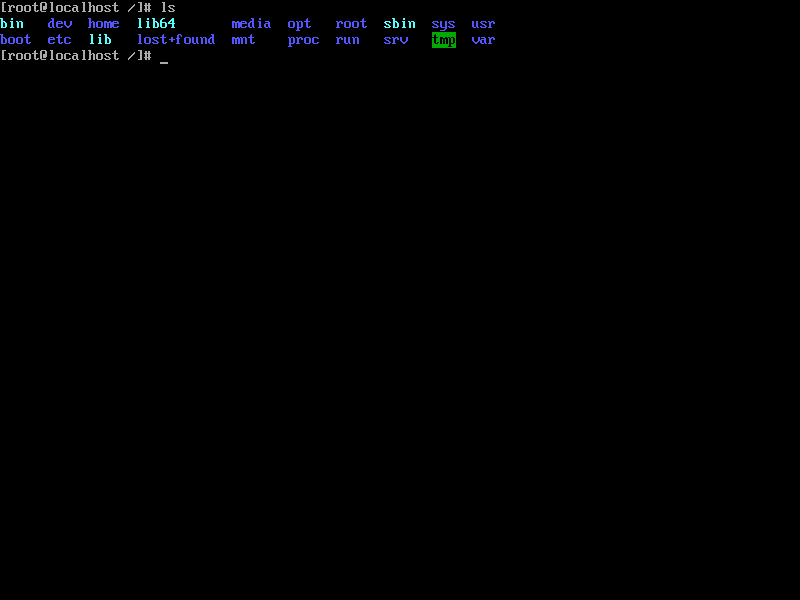
图10 查看文件夹有哪些文件和文件夹
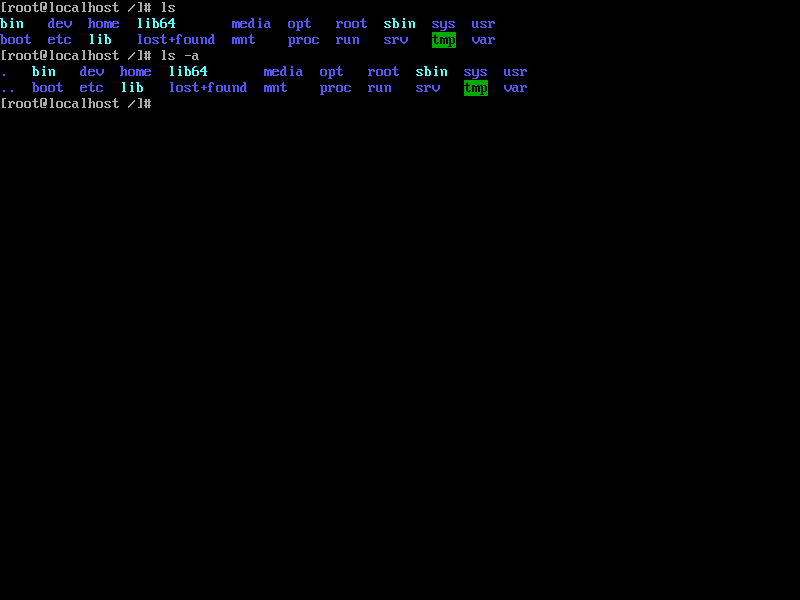
使用-a选项显示所有文件和文件夹,包含隐藏文件:
ls -a
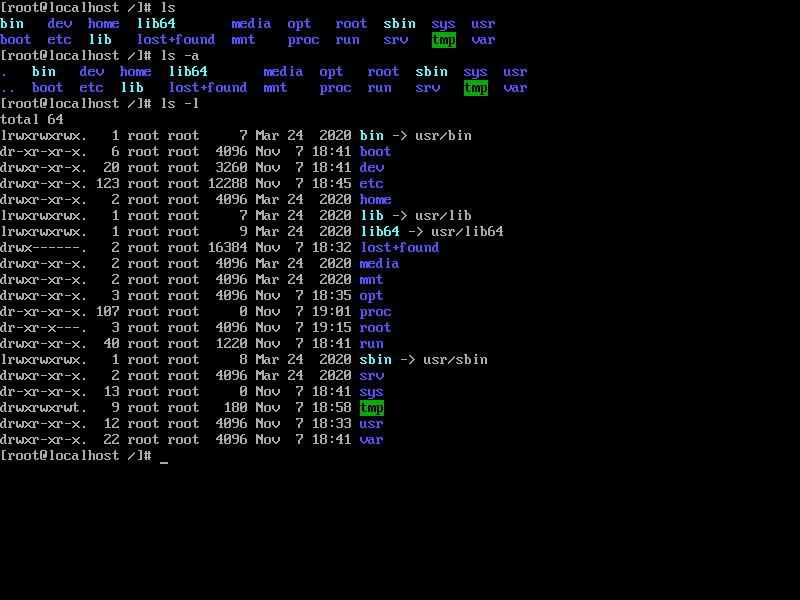
使用-l选项列出文件、文件夹的属性信息(权限,序号,用户,用户组,时间,文件名):
ls -l
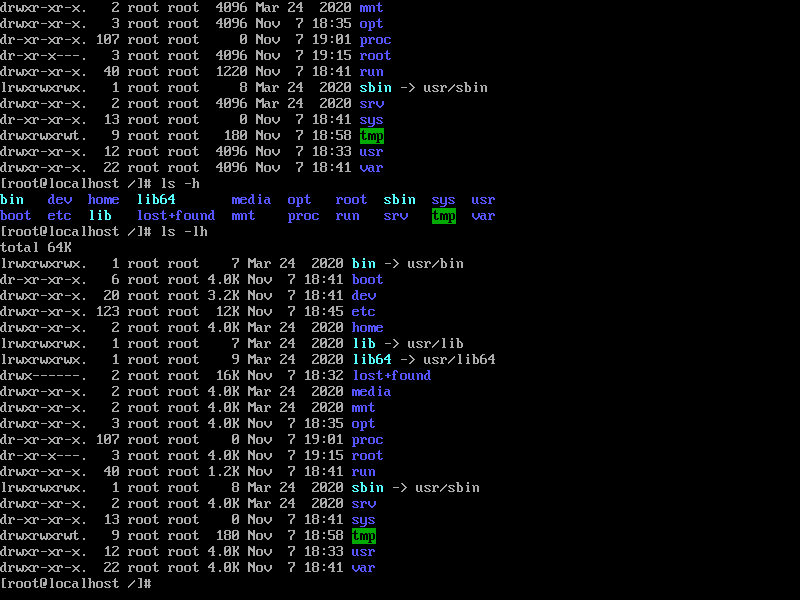
使用-h选项可以将文件、文件夹大小转换为更易于查看的单位:
ls -lh
2. 使用clear清屏:
clear
图11 使用clear命令清屏效果
3. 查看时间日期:
date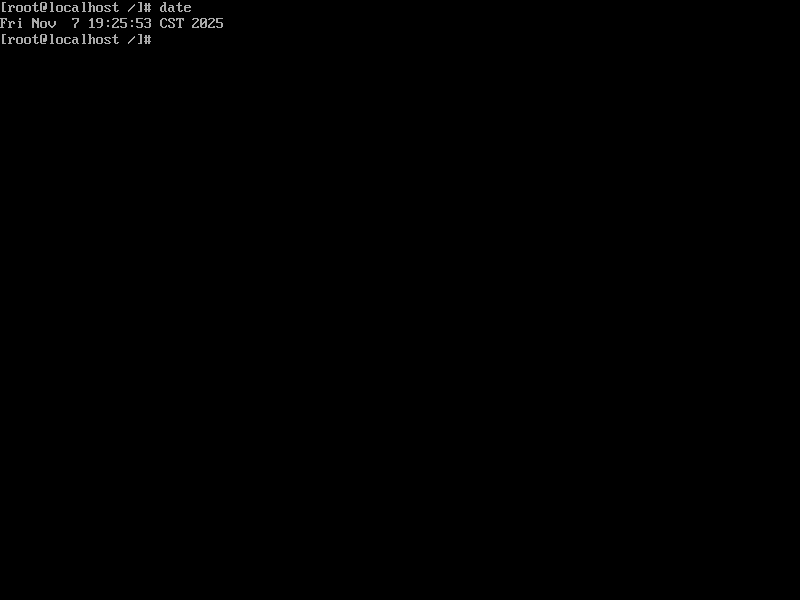
图12 使用date查看系统时间
hwclock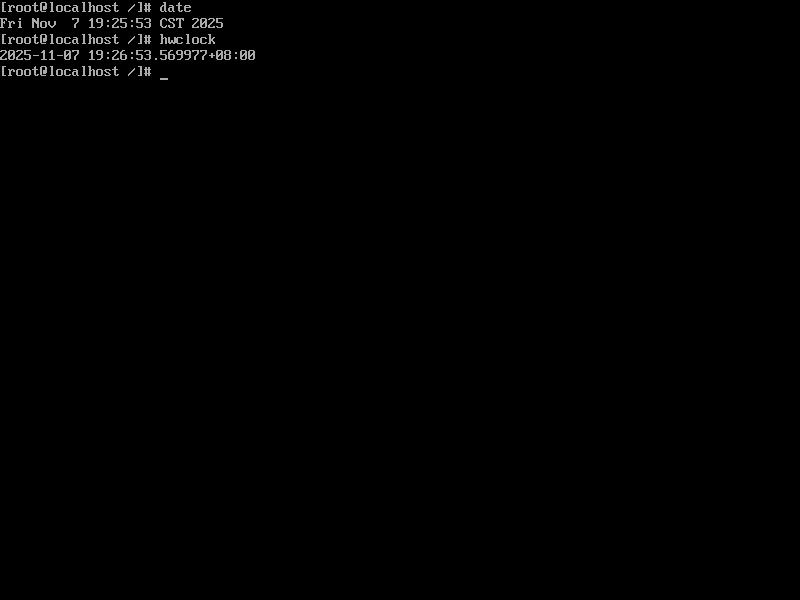
图13 使用hwclock查看电脑硬件时间
4. 查看文件内容:
cat5. 使用root权限(即超级管理员权限,类似于公司老板的用户):
sudo 你要执行的命令例如:
sudo ls6. 使用vi编辑器编辑文件:
vi 你要编辑的文件例如:
vi hello.txt
图14 使用vi编辑器编辑文件
在vi编辑器中,如果文件存在则进行编辑,如果不存在则先创建再编辑
详细指导:Linux学习——vi编辑器的使用(内附快捷键的使用)(超详细)_linux中vi编辑器的使用-CSDN博客
7. 输出内容:
echo 你要输出的内容例如:
echo hello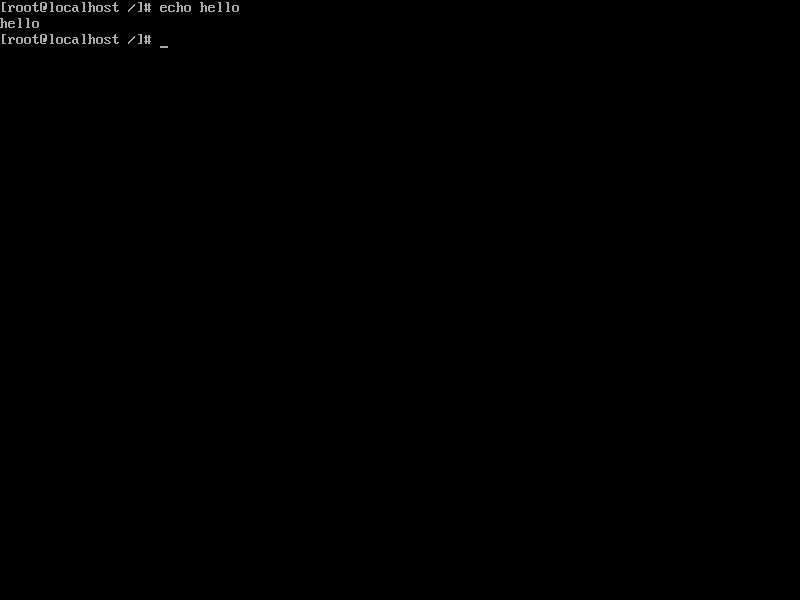
图15 使用vi编辑器
8. 目录切换:
cd 你想到的路径例如:
cd /etc/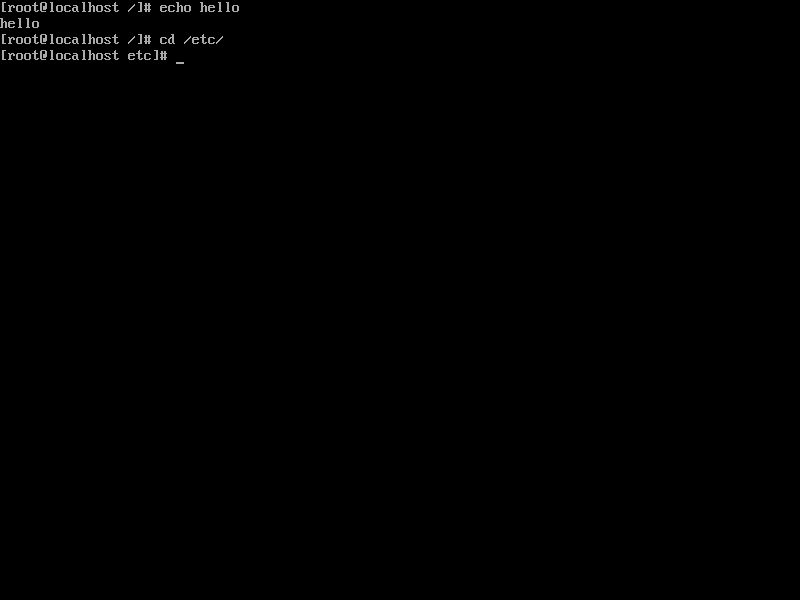
图16 目录切换
此时,输入提示符的左侧由/变为etc
9. 符号的使用:
| 名称 | 符号 | 用处 | 示例 |
|---|---|---|---|
| 分号 | ; | 连接多条指令,使一次执行多条语句 | ls;cd / |
| 管道符 | | | 将前一个指令的输出作为后一个指令的输入 | lscpu | more |
| 重定向符 | >>\<< | 将输出重定向到其他位置 | ls >> 1.txt |
更多内容:Linux 终端特殊符号含义大全_linux |符号-CSDN博客
三、dnf软件安装工具的使用
1.配置dnf:
cat /etc/dnf/dnf.conf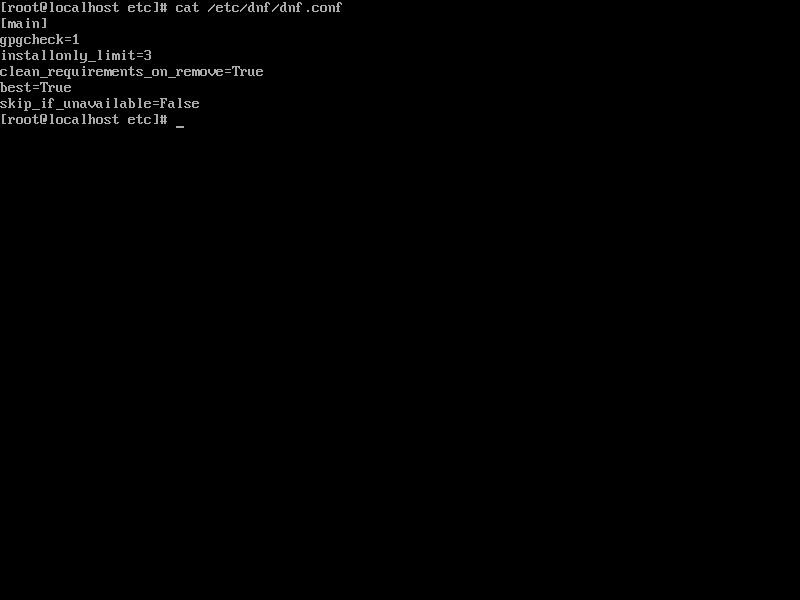
图17 查看dnf配置
2. 添加镜像源:
在dnf.conf结尾追加:
[repository]
name=repository_name
baseurl=repository_url
其中name适用于描述仓库内容,baseurl用于配置镜像源地址。
如:
[repository]
name=public
baseurl=https://mirrors.huaweicloud.com/openeuler/openEuler-20.03-LTS/OS/x86_64/
添加repo:
dnf config-manager --add-repo https://mirrors.nwafu.edu.cn/openeuler/openEuler-22.03-LTS/OS/x86_64/
显示当前配置信息:
dnf config-manager --dump启用repo:
dnf config-manager --set-enable nwafu禁用repo:
dnf config-manager --set-disenable nwafu3. 更新源数据:
dnf check-update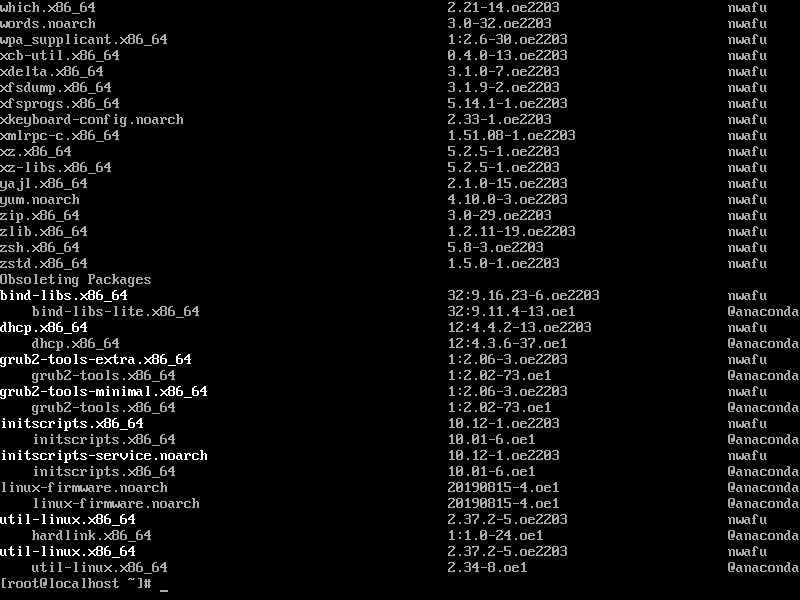
图18 刷新软件源成功后的结果
4. 更新软件:
dnf update
鲲鹏昇腾开发者社区是面向全社会开放的“联接全球计算开发者,聚合华为+生态”的社区,内容涵盖鲲鹏、昇腾资源,帮助开发者快速获取所需的知识、经验、软件、工具、算力,支撑开发者易学、好用、成功,成为核心开发者。
更多推荐

 21
21 0
0- 0


 已为社区贡献2条内容

所有评论(0)