
超详细!!VMware安装欧拉操作系统(openEuler)
通过本文步骤,您已成功在VMware中部署openEuler系统。该环境可用于开发测试、学习Linux及国产化系统适配。如需进一步优化,可参考openEuler官方文档配置防火墙、SELinux等高级功能。相关标签#VMware#openEuler#欧拉系统安装#虚拟机教程版权声明:本文采用CC BY-SA 4.0协议,转载请注明出处。
摘要:本文详细介绍如何在VMware Workstation中安装华为欧拉(openEuler)操作系统,涵盖镜像下载、虚拟机配置、安装步骤及常见问题解决,适合开发者及运维人员参考。
一、准备工作
1. 下载openEuler镜像
-
访问openEuler官网:openEuler | 开源社区 | openEuler社区官网
-
进入“下载”页面,选择最新版本(如openEuler 22.03 LTS)
-
根据需求下载ISO镜像(推荐
x86_64架构的Everything版本,包含完整软件包)
2. 安装VMware Workstation
-
确保已安装VMware Workstation 16或更高版本
二、创建虚拟机
1.安装过程
1)安装后设置

在vmware的图标,右键,属性
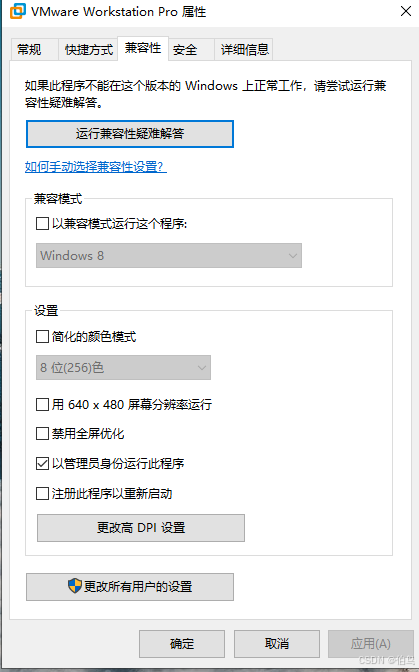
这里我们勾选以管理员身份运行此程序
然后,打开vmware,我们来设置vmware网络部分,点击左上角,找“编辑”,“虚拟网络编辑器”
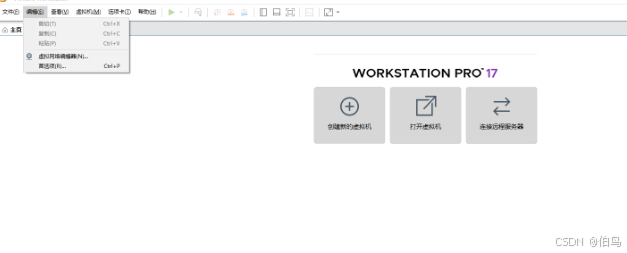
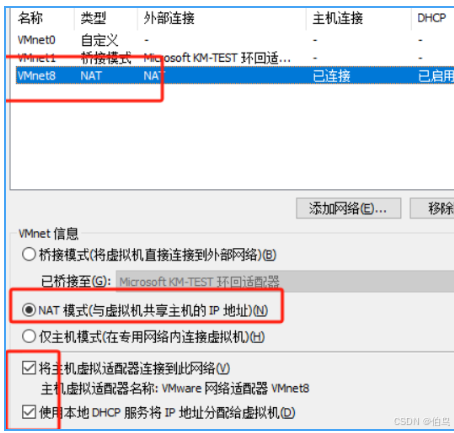
选到VMnet8,NAT模式,注意勾选
右下角应用
三、配置虚拟机参数
1. 新建虚拟机
-
打开VMware,点击创建新的虚拟机
-
选择典型配置,点击下一步
-
选择稍后安装操作系统,点击下一步
2. 配置虚拟机参数
-
操作系统选择:
-
客户机操作系统:Linux
-
版本:CentOS 7 64位(兼容性最佳)
-
-
命名虚拟机:
-
输入名称(如
openEuler-22.03) -
选择存储位置(建议预留至少40GB空间)
-
-
磁盘容量:
-
默认40GB(推荐选择将虚拟磁盘拆分成多个文件)
-
-
硬件自定义(点击自定义硬件):
-
内存:建议4GB以上
-
处理器:2核以上
-
网络适配器:NAT模式(便于联网)
-
CD/DVD:选择已下载的openEuler ISO文件
-
其他配置保持默认
-
这里我们点击任意一项设备进入虚拟机硬件设置
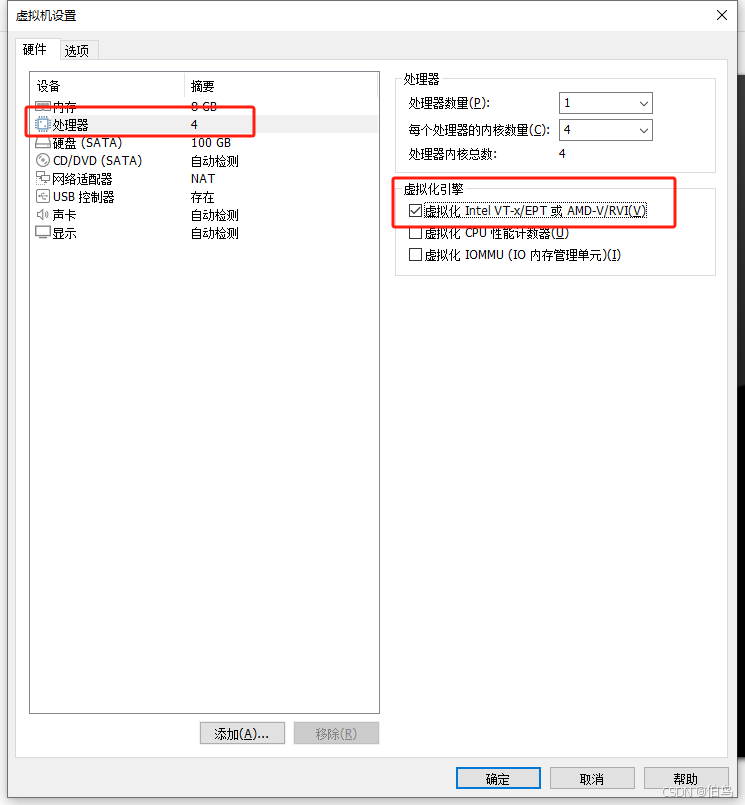
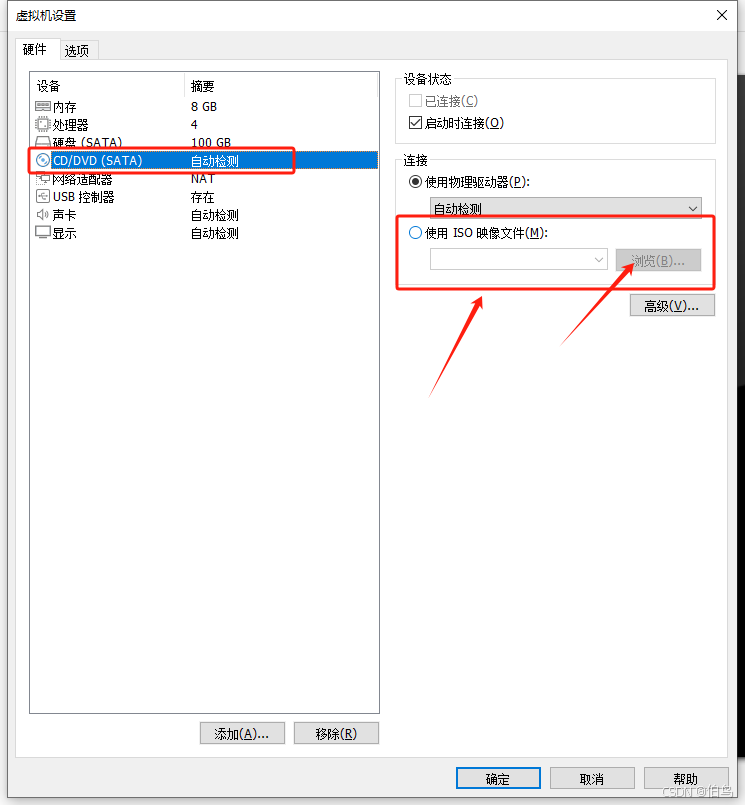
四、安装openEuler系统
1. 启动安装程序
-
点击开启此虚拟机
-
进入安装界面后,选择Install openEuler 22.03-LTS
2. 语言与时区设置
-
选择中文(简体)作为安装语言
-
时区设置为Asia/Shanghai
3. 磁盘分区
-
选择安装目的地
-
分区方案:
新手可选择自动配置分区
4. 网络与主机名
-
打开以太网连接
-
设置主机名(如
openeuler)
5. 用户配置
-
设置root密码(需满足复杂度要求)
-
可选创建普通用户(建议勾选将此用户设为管理员)
6. 开始安装
-
确认配置后点击开始安装
-
等待安装完成(约5-10分钟),点击重启系统
五、初始配置
1. 首次启动
-
使用root用户及密码登录
-
更新系统(需联网):
bash
复制
dnf update -y
2. 安装VMware Tools(增强功能)
-
在VMware菜单选择虚拟机 > 安装VMware Tools
-
挂载光盘并安装:
bash
复制
mount /dev/cdrom /mnt
cd /mnt
tar -zxvf VMwareTools-*.tar.gz -C /tmp/
cd /tmp/vmware-tools-distrib/
./vmware-install.pl -d  # 自动应答安装
reboot
3. 常见问题
-
无法联网:检查VMware网络适配器是否为NAT模式,或执行
dhclient命令 -
分辨率过低:安装VMware Tools后调整显示设置
-
软件包缺失:使用
dnf install [包名]安装所需工具
六、结语
通过本文步骤,您已成功在VMware中部署openEuler系统。该环境可用于开发测试、学习Linux及国产化系统适配。如需进一步优化,可参考openEuler官方文档配置防火墙、SELinux等高级功能。
相关标签:#VMware #openEuler #欧拉系统安装 #虚拟机教程
版权声明:本文采用CC BY-SA 4.0协议,转载请注明出处。

鲲鹏昇腾开发者社区是面向全社会开放的“联接全球计算开发者,聚合华为+生态”的社区,内容涵盖鲲鹏、昇腾资源,帮助开发者快速获取所需的知识、经验、软件、工具、算力,支撑开发者易学、好用、成功,成为核心开发者。
更多推荐



 24
24 0
0- 0


 已为社区贡献1条内容

所有评论(0)