
华为OpenEuler虚拟机单机部署安装OpenGauss并用Data Studio连接
华为openEuler虚拟机手动单机部署openGauss并用Data Studio连接
最近数据库课程用的是更方便的SqlServer但也有提到要促进国产软件openGauss和Kingbase等等的普及与使用,正好同学也有自己搞这个遇到困难的,自己也感兴趣倒腾了一下,虽然官网给了完备的部署教程,但还是有些人(比如我这种笨比)看着不清楚,遂有了这篇笔记,大佬勿喷,望斧正。
一、环境材料下载
注意:
- 本文不讲述VMware的基本功能使用。
- openEuler是华为在CentOS8-Stream停止运维之际搞的玩意儿,本质上RedHat系的应该都能试着部署一下。
-
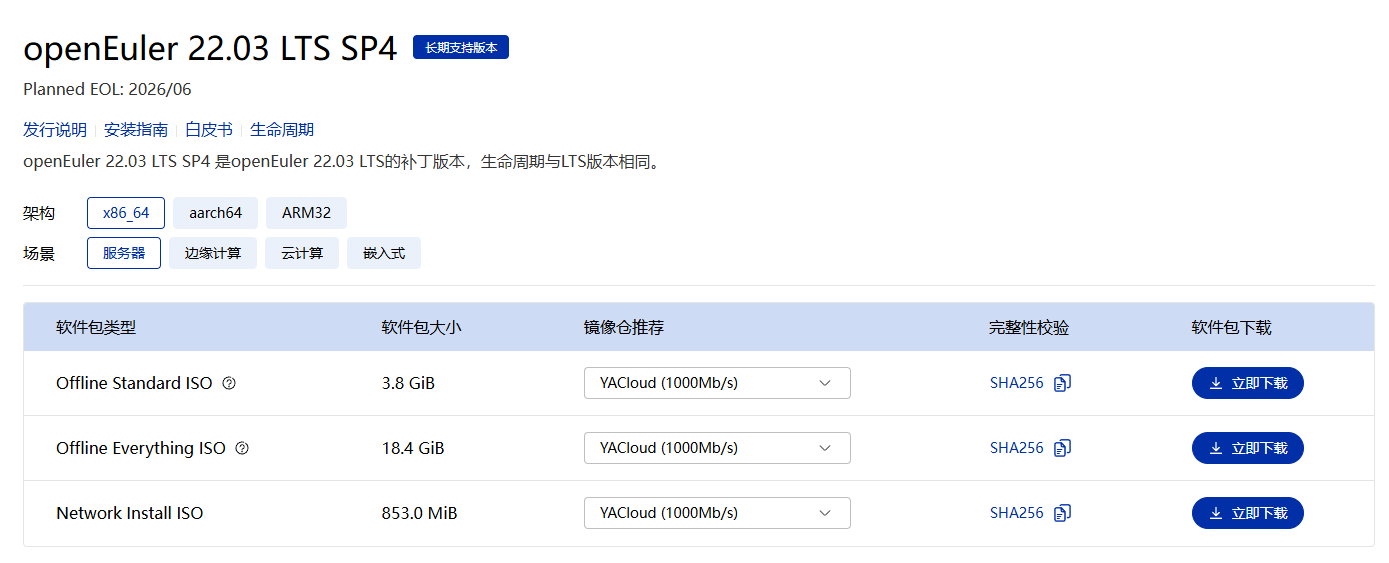
下载openEuler镜像:
截稿前openGauss官网推荐使用的是22.03,本文直接选用22.03 LTS SP4的Everything包*(其实Standard镜像就能用了,单纯以前喜欢本地挂CentOS的everything来用)*
跑VMware Workstation的大部分设备都应该是X86架构的CPU了,这里还是提一下,注意自己设备的CPU架构,不清楚的请自行查询。
附上地址:[openEuler下载 | openEuler ISO镜像 | openEuler社区](https://www.openeuler.org/zh/download/#openEuler 22.03 LTS SP4)
-
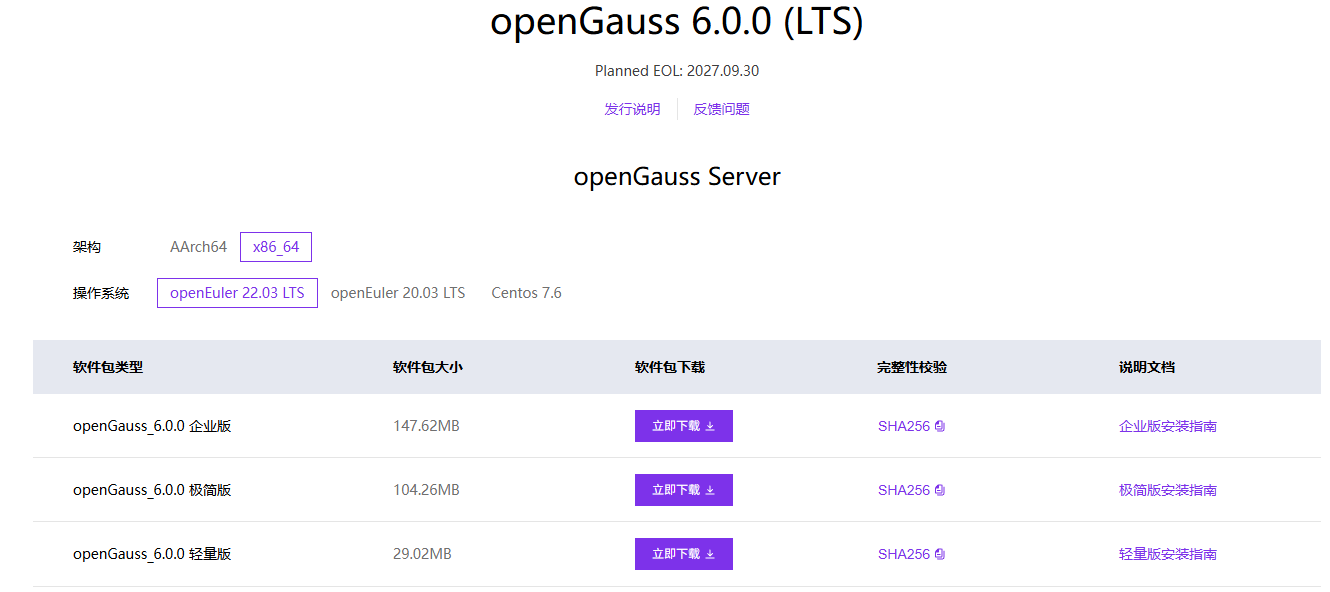
下载openGauss 6.0.0(LTS)
架构同上,系统匹配同上,个人学习用途就直接选用极简版即可,企业版是完全体用于部署大型项目,轻量版根据官方文档来看应该是用于嵌入式设备的部署。
附上地址:openGauss软件 | openGauss下载 | openGauss软件包 | openGauss社区
-
下载Data Studio
这小玩意儿不对外公开下载,需要注册登录华为云之后在"数据仓库控制台"下载
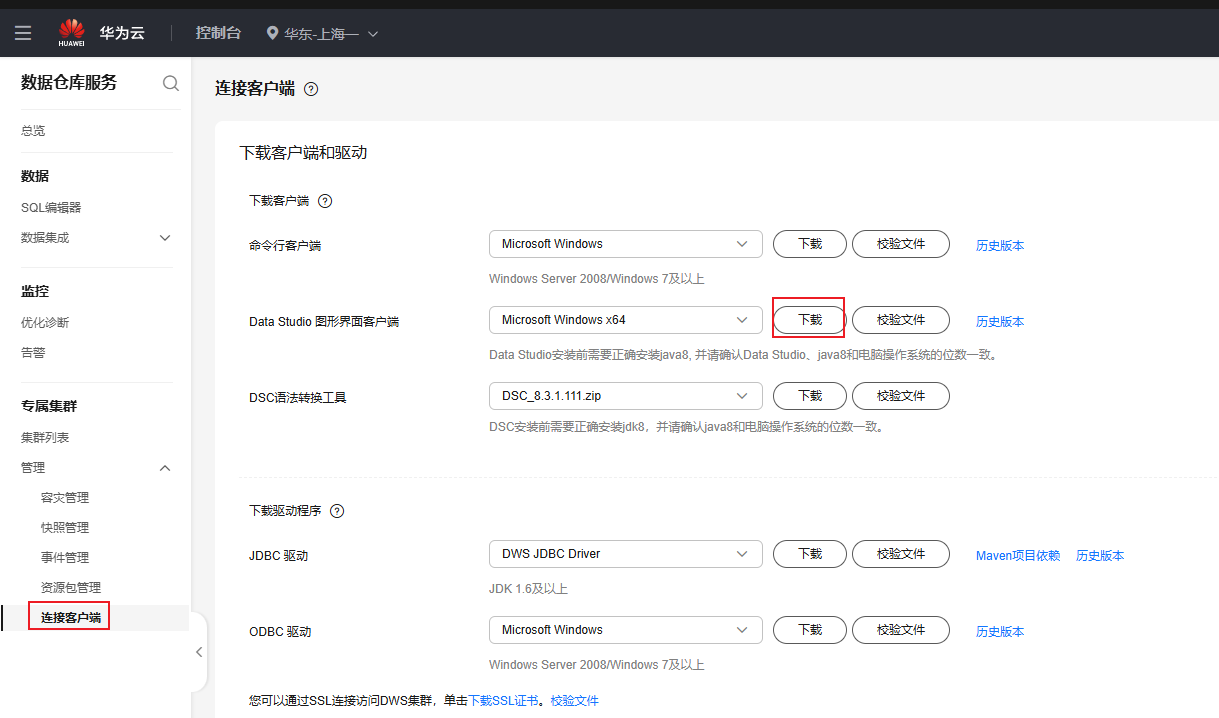
附上地址:数据仓库服务 - 控制台
二、openEuler虚拟机安装
官方文档上提到个人单机部署推荐4核8G,实际上光是我这种轻度学习的话这根本用不上。
-
防瞎:
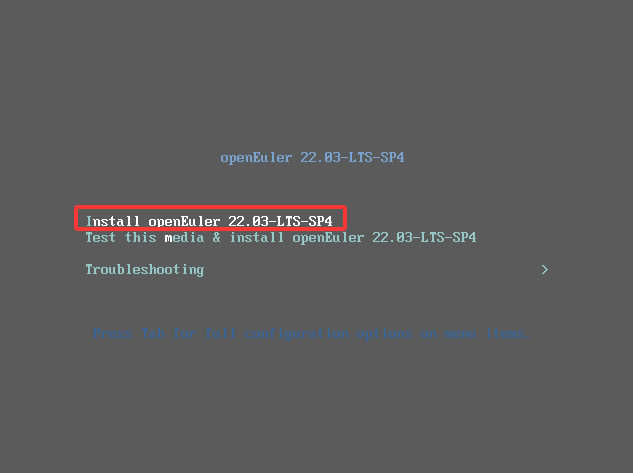
-
国产系统肯定要选中文啦!
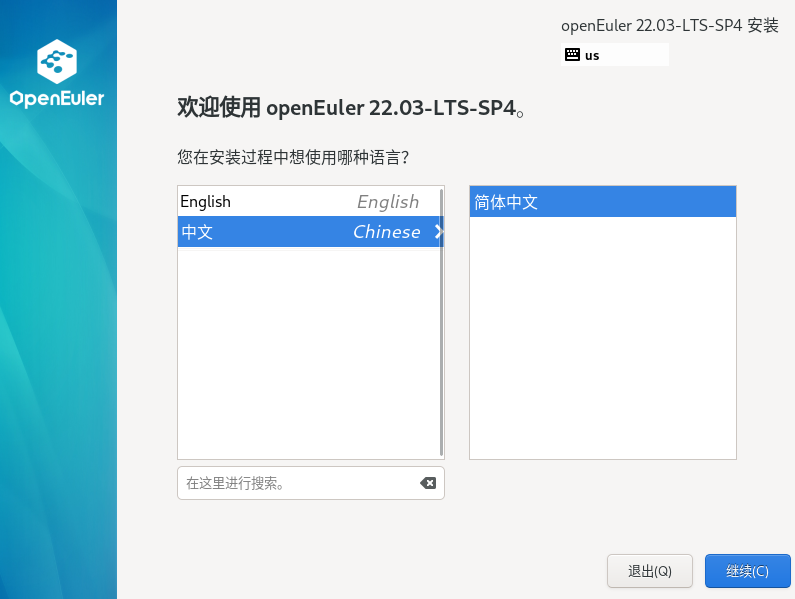
-
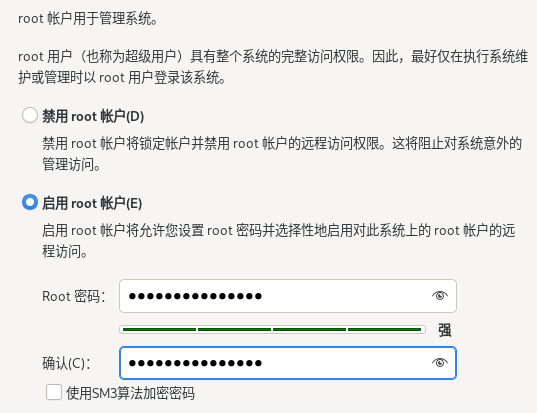
openEuler默认要求了密码复杂度,不喜欢的后续自己到
/etc/pam.d/system-auth里修改对应参数
-
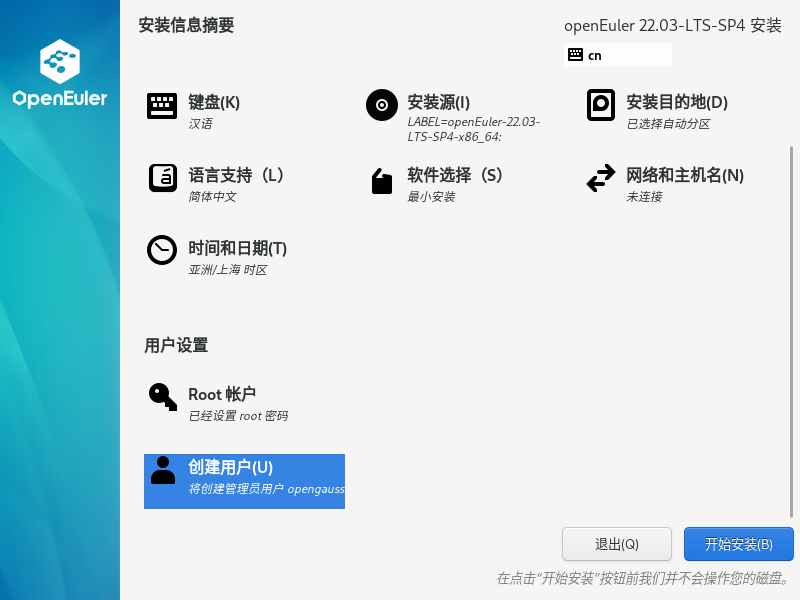
一定要注意建立一个非root用户,openGauss出于安全考虑不允许用户使用root直接进行部署
-
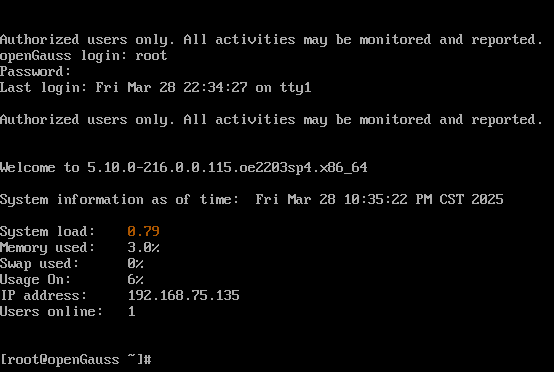
软件安装看个人需求是否安装KDE或者GNOME等桌面,这里直接最小化安装以节约时间,等待部署完成进入系统即可,因为指定了VMnet8虚拟网卡,默认通过NAT接入了外网。。
-
三、系统配置准备
1.SSH登录
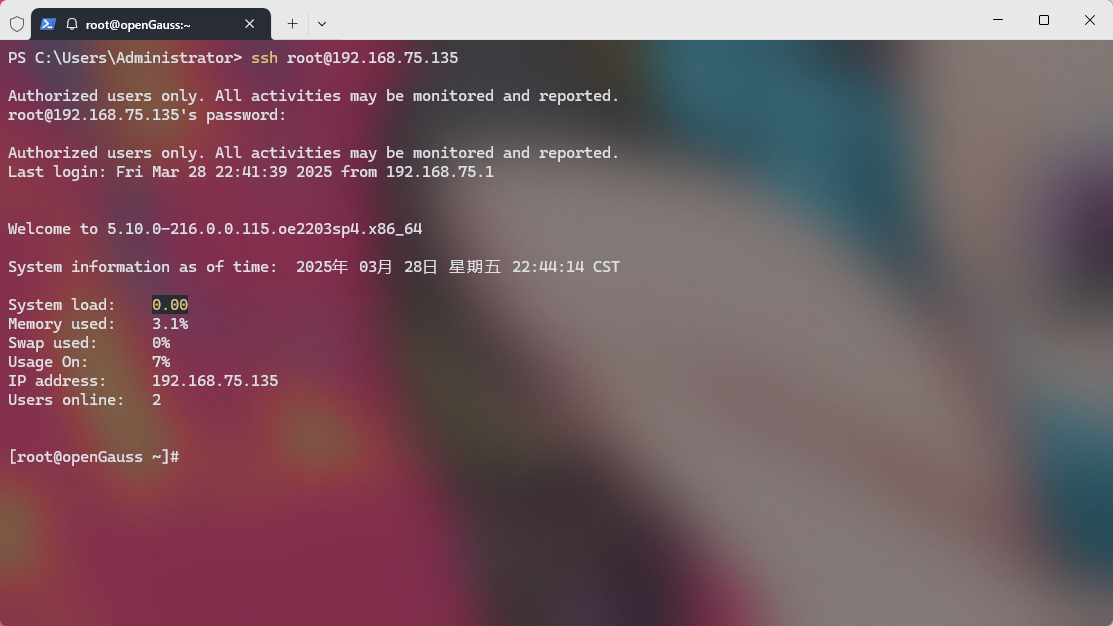
为了防止部分读者没有用过第三方终端,本文直接使用Windows Terminal进行SSH登录*(cmd/powershell也行,openGauss默认启用了SSH和root登录权限)*
ssh root@你虚拟机的IP地址
第一次登录需要验证保存指纹,输入yes后再键入密码即可。
2.安装必要组件
安装更好用的vim、net-tools、systemd、tar以及可能最小安装不会附带安装的bzip2*(bzip2用于解压openGauss的官方包,当然你也可以再windows里用7zip等解压好了之后再传进去)*
yum -y install vim net-tools bzip2 systemd tar
注意如果网速慢半天没法安装,可以清理一次:
yum缓存:
yum clean all
再重新构建缓存:
yum makecache
注意:默认源为openGauss官方源,速度确实没有阿里源快,不过可以偷懒,自动部署
3.为2个用户添加环境变量解除ulimit限制
[root@openGauss ~]# vim ~/.bash_profile
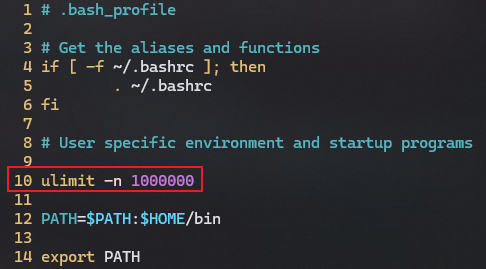
修改完后source应用以来生效
[root@openGauss ~]$ source ~/.bash_profile
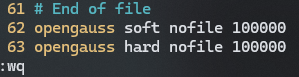
参照官方文档的一种改法:
[opengauss@openGauss ~]$ vim /etc/security/limits.conf
4.用SFTP从Windows上传需要的文件
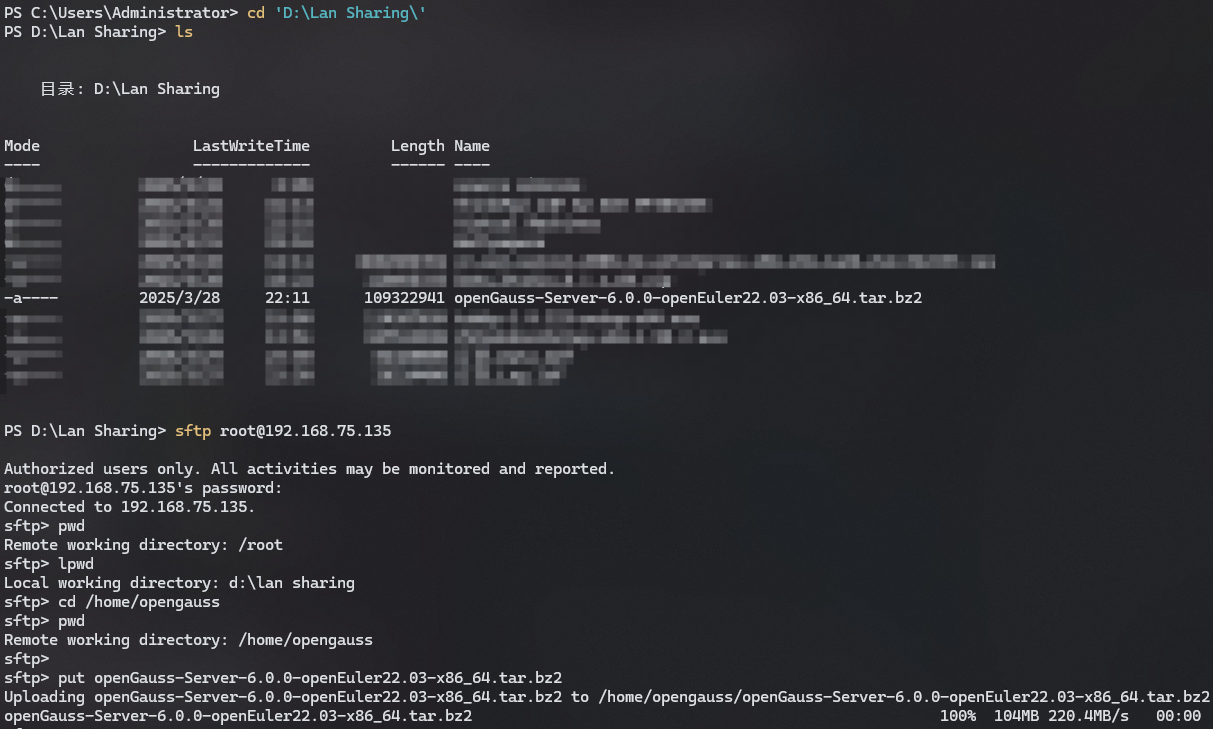
在Windows Terminal的标签页新建一个终端并用sftp命令登录到虚拟机,并切换sftp路径到刚才创建的***非root用户*的/home下(直接用那个用户登录sftp也行,这里顺手了),本地切换到你存放openGauss包的地方,具体如下:

5.关闭SELINUX内核保护和防火墙Firewalld
-
停用禁止开机启动防火墙
!!非常重要的地方来了!!
前两年倒腾运维的时候,每次都会忘记的坑!!!忘了关防火墙和内核保护倒腾半天是常有的事,如果你有配置
iptables也请自行处理一下。[root@openGauss ~]# systemctl stop firewalld [root@openGauss ~]# systemctl disable firewalld
[root@openGauss ~]# systemctl status firewalld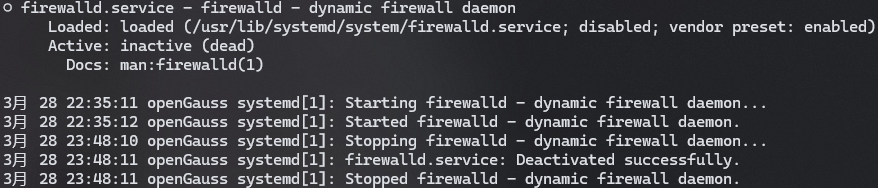
-
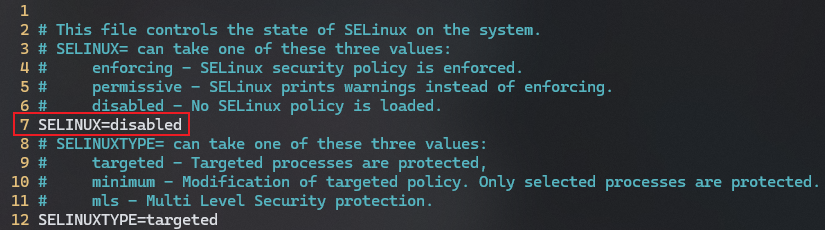
停用禁止开机启动SELINUX内核保护
[root@openGauss ~]# setenforce 0
[root@openGauss ~]# getenforce

[root@openGauss ~]# vim /etc/selinux/config
四、开始部署openGauss
切换用户!!!!!
1.新建安装目录
此处为了方便直接将opengauss部署于非root用户的用户目录下

[opengauss@openGauss ~]$ mkdir -p OPENGAUSS/data/single_node
2.解压下载的包
[opengauss@openGauss ~]$ tar -xjvf openGauss-Server-6.0.0-openEuler22.03-x86_64.tar.bz2 -C OPENGAUSS/

3.开始安装
[opengauss@openGauss simpleInstall]$ sh ./install.sh --mode single -w Zheshimima1-D ~/OPENGAUSS/data -R ~/OPENGAUSS/install --start
提示到下图时请输入yes以创建示例用数据库:

!!注意!!!
安装完成后手动source一下环境变量以调用gs_ctl命令
[opengauss@openGauss simpleInstall]$ source ~/.bashrc
部署完成后会提示你用以下代码来启动|停止|重启数据库*(安装完后已经自动启动了)*
gs_ctl start|stop|restart -D $GAUSSHOME/data/single_node -Z single_node
4.进入示例数据库并操作
[opengauss@openGauss simpleInstall]$ gsql -r -d postgres

建个表:
CREATE TABLE users (
    id INTEGER PRIMARY KEY,
    name TEXT,
    age INTEGER
);

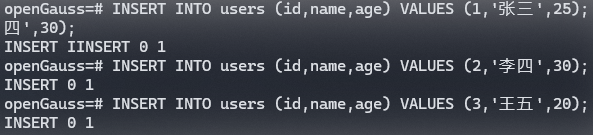
插入数据:
INSERT INTO users (id,name,age) VALUES (1,'张三',25);
INSERT INTO users (id,name,age) VALUES (2,'李四',30);
INSERT INTO users (id,name,age) VALUES (3,'王五',20);
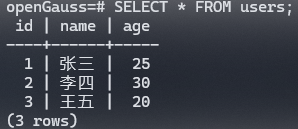
查询一下:
SELECT * FROM users;
5.回到openEuler中修改openGauss的对外开放配置
-
到如下位置配置pg_hba.conf添加如图两行,第二行是缺省默认地址,第二行是添加的网段,这个网段是你自己VMnet8网卡的网段*(你也可以写成VMNET8的网关,也就是你的本机但是掩码要写32位)*,不要照抄!
[opengauss@openGauss single_node]$ pwd
/home/opengauss/OPENGAUSS/data/single_node
[opengauss@openGauss single_node]$ vim pg_hba.conf
-
修改密码加密方式和监听范围
[opengauss@openGauss single_node]$ vim postgresql.conf

-
重启数据库以使配置生效
gs_ctl restart -D $GAUSSHOME/data/single_node -Z single_node
五、安装Data Studio并连接到openGauss
1.安装略,你猜我为什么不写¿
2.连接
-
管理员启动Data Studio
-
创建用于Data Studio连接的用户:
CREATE USER DIKAsir PASSWORD 'zheshimima1!';
(第二行的提示是前面修改了验证方式为md5才会出现的)
-
参考下图配置你的参数
名称:随便写;主机:为你虚拟机地址;端口号:默认5432数据库:你要连接的数据库*(废话)*用户名和密码:你刚才创建的SSL不要开启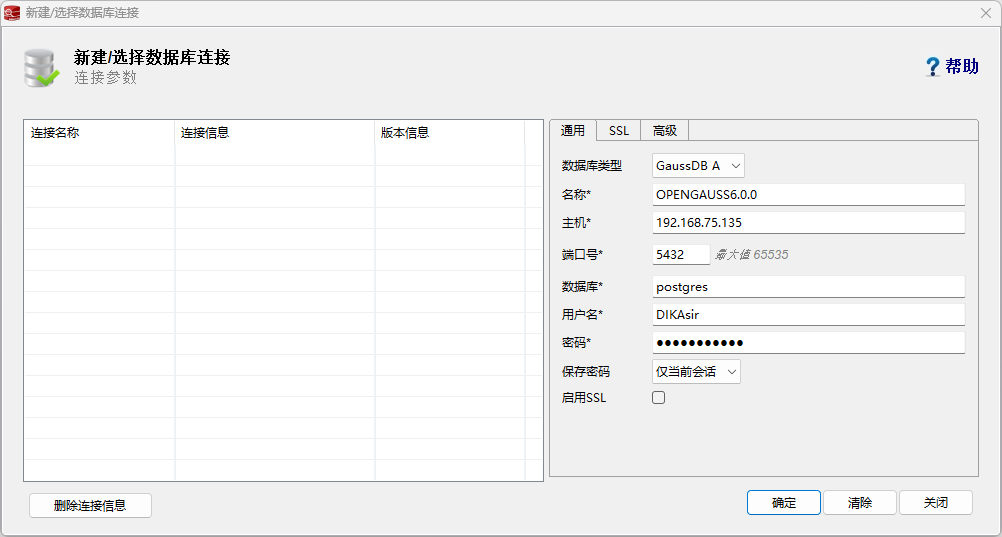
-
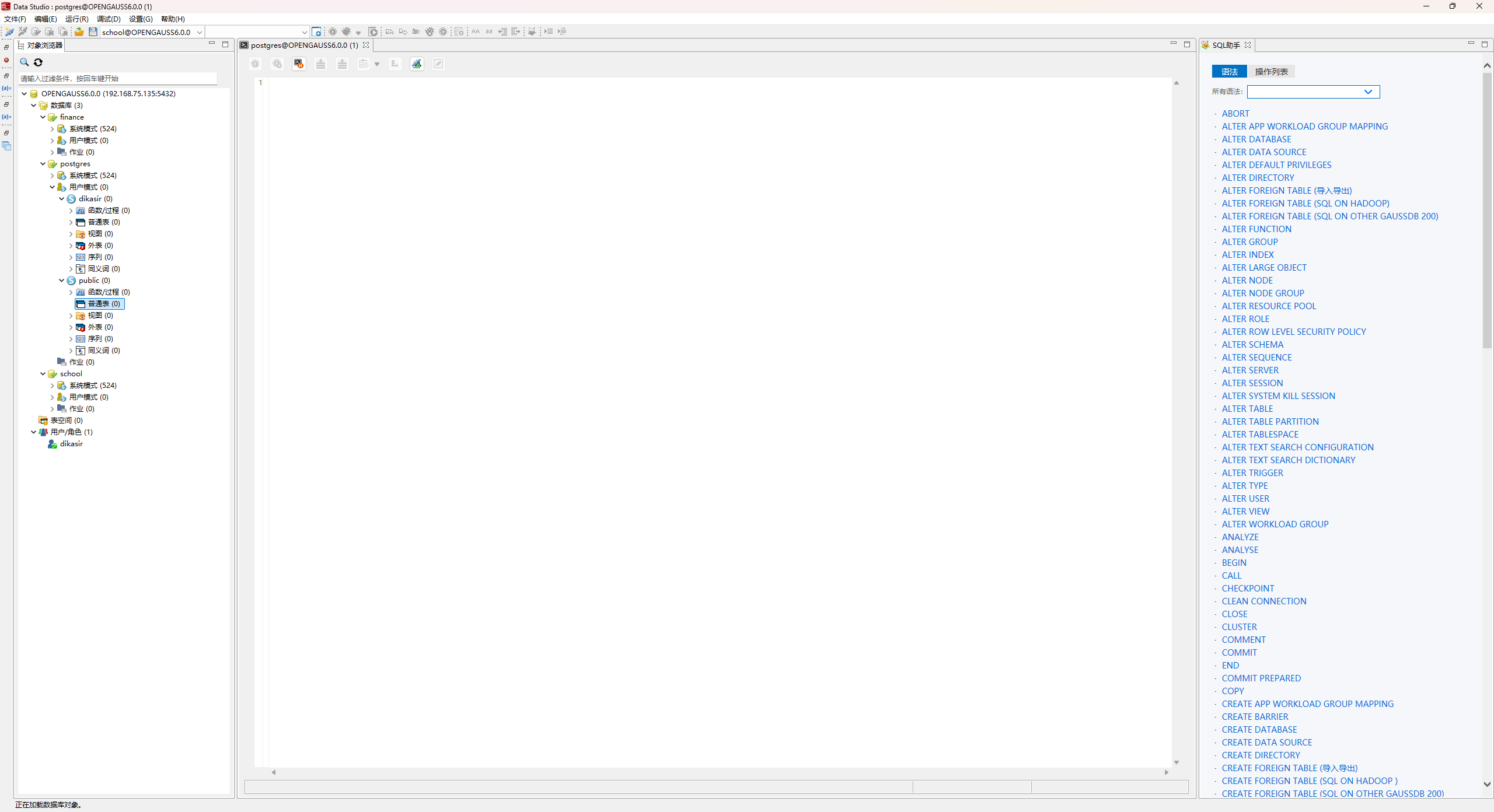
大功告成

鲲鹏昇腾开发者社区是面向全社会开放的“联接全球计算开发者,聚合华为+生态”的社区,内容涵盖鲲鹏、昇腾资源,帮助开发者快速获取所需的知识、经验、软件、工具、算力,支撑开发者易学、好用、成功,成为核心开发者。
更多推荐


 12
12 0
0- 0


 已为社区贡献1条内容

所有评论(0)