
欧拉系统/Centos离线安装redis并实现远程连接步骤
1.下载安装包
网盘:https://pan.baidu.com/s/12DOjyw7zbjS8Bdwrw4HI3Q?pwd=qajb
2.上传
将下载的redis安装包redis-7.0.0.tar.gz通过ftp工具上传到linux主机上(我这里上传到/usr/local/redis/目录下,创建这个目录的步骤如下)
//进入该目录下
cd /usr/local/

//创建java目录
mkdir redis

//进入到java目录
cd redis
3.解压
我们把安装包上传到linux以后,就可以在那个目录下(我这里就是/usr/local/redis/)用tar安装。
tar -zxvf redis-7.0.0.tar.gz
4.安装tar(有则略过)
由于是离线环境,如果tar没有安装需要本地下载下来,我的网盘中Desktop文件夹下,有一个tar文件夹,其中的rpm就是需要下载的本地仓库,我们还是将这些通过工具上传到linux中,我们可以随便创建个文件夹放这些rpm。
//创建一个tar目录
mkdir tar
//进去
cd tar
//前提:要求上传的那些包都放在这个目录下面

//下载本地库
yum install ./* 或者rpm -Uvh *.rpm --nodeps --force
如下是通过yum下载的展示图,因为我已经下载好了,所以我现在只删除了tar的rpm做的演示,其他的我没有删除,所以这里只显示了tar的install信息,但是大家还是需要把tar文件夹下所有rpm都上传到linux主机上,install后这里输入‘y’即可。
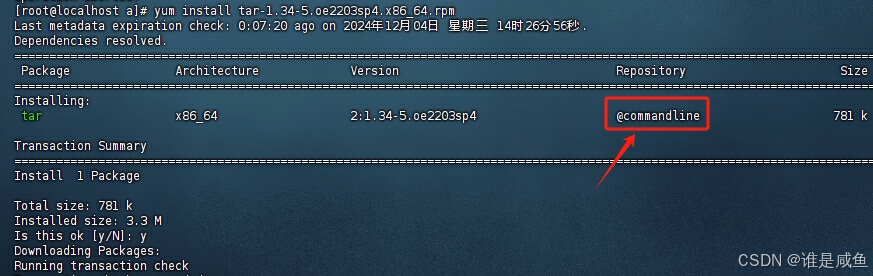
其中光标处不能是OS,否则就不是下载的本地的了。
5.编译
进入到redis-7.0.0里面,命令如下
cd /usr/local/redis/redis-7.0.0开始编译redis源代码(make和gcc可能需要下载,网盘中已经存有make和gcc的rpm,操作步骤同tar)
make编译的时间相对较长一些,可以稍作等待。
6.将编译好的文件自动安装到系统合适位置
make install7.管理redis文件
命令如下,其中bin存放可执行文件,etc存放redis.conf
//如果没在这个目录下的话,回到这个目录
cd /usr/local/redis/redis-7.0.0
//创建bin和etc两个目录
mkdir {bin,etc}
创建完目录后,就可以移动文件了,命令如下
//要求是在/usr/local/redis/redis-7.0.0目录下
mv redis.conf etc

//换目录
cd src

//转移
mv mkreleasehdr.sh redis-benchmark redis-check-aof redis-check-rdb redis-cli redis-server /usr/local/redis/redis-7.0.0/bin/
8.修改配置文件
//进入到转移后的redis.conf所在的目录
cd /usr/local/redis/redis-7.0.0/etc

//进入redis.conf文件里面
vim redis.conf
进入后我们需要进行几个操作:
(1)注释掉 bind 127.0.0.1,通过前面加‘#’注释。(127.0.0.1:表示只允许本地连接,注销掉后,就可以远程连接了)
(2)取消requirepass foobared 的注释,将foobared 改为自己的密码(如果需要有密码验证的话,就取消注释并设置,如果想登录时不填写密码,就将requirepass foobared保持注释状态)
(3)如果requirepass foobared是注释状态,也就是没有设置密码,我们需要将无密码的保护模式关闭,也就是将protected-mode设置为no
(3)将appendonly 改为yes 开启了数据的追加写入模式
(4)将daemonize 改为yes 控制服务是否以后台守护进程的形式运行
其中刚进入时是‘普通模式’,因为这个文件还是比较大的,所以我们可以在这个模式下按‘/’然后填写我们需要查找的代码,然后按‘enter’就可以查找到了,如果目标不是我们想要的就按‘n’键就能往下找。
当我们锁定目标后,就可以点‘i’键进入插入模式,然后将内容进行修改。
修改完后,我们再按‘esc‘键退出插入模式,变回普通模式,然后再通过‘/’找到下一个要修改的内容。
当内容都修改完后,在普通模式下,按‘:wq’退出来。
9.启动redis
//执行这两个文件,这个路径要看好,我是在/usr/local/redis/redis-7.0.0/下,如果不是就执行一下
cd /usr/local/redis/redis-7.0.0/
//在这个目录以后就可以向下面这样执行了,否则下面两个文件需要都是绝对路径
redis-server etc/redis.conf
10.检查redis服务是否开启
通过如下命令就可以看到redis服务是否开启
ps -ef | grep redis

圈的位置就是reids服务,如图就说明redis服务已经启动成功了,其中1797009就是redis服务对应的PID,没有圈的那个不是redis的服务,是grep查找的进程。
11.简单使用
//在redis-7.0.0目录下,执行如下命令进入redis
bin/redis-cli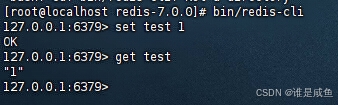
退出就通过‘exit’即可。
12.远程连接
(1)防火墙问题
我们可以通过下面命令查看一下防火墙都放行了哪些端口。
firewall-cmd --list-ports
显然,我这里是已经放行了的,如果没有放行就需要如下命令放行
//放行6379端口
firewall-cmd --zone=public --add-port=6379/tcp --permanent

//重启防火墙
systemctl restart firewalld
放行以后一定要重启防火墙,否则不生效。
(2)没有设置密码,也就是说requirepass foobared是注释状态。
我们需要将无密码的保护模式关闭,也就是再次进入到redis-conf这个配置文件中将protected-mode设置为no

鲲鹏昇腾开发者社区是面向全社会开放的“联接全球计算开发者,聚合华为+生态”的社区,内容涵盖鲲鹏、昇腾资源,帮助开发者快速获取所需的知识、经验、软件、工具、算力,支撑开发者易学、好用、成功,成为核心开发者。
更多推荐


 17
17 0
0- 0


 已为社区贡献3条内容

所有评论(0)