
Linux openEuler 搭建 Ollama + Deepseek-r1 1.5b + Dify
确保你的 openEuler 系统已经更新到最新版本,并且安装了必要的依赖。使用 Docker Compose 启动 Dify 服务。从 Dify 的官方 GitHub 仓库克隆代码。至此,ollama服务安装启动完成。运行deepseek-r1:1.5b。安装 Docker Compose。如果没有这个文件,则手动创建一个。查看ollama模型列表。解决办法:配置国内镜像源。重启 Docker
·
系统:openEuler
1. 系统准备
确保你的 openEuler 系统已经更新到最新版本,并且安装了必要的依赖。
sudo dnf update -y
sudo dnf install -y git curl wget python3 python3-pip
2.安装Ollama
执行
curl -fsSL https://ollama.com/install.sh | sh
检查启动成功,执行命令:
ollama -v
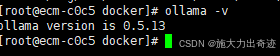
至此,ollama服务安装启动完成。
3.下载并运行deepseek-r1的1.5b
ollama pull deepseek-r1:1.5b
查看ollama模型列表
ollama list
运行deepseek-r1:1.5b
ollama run deepseek-r1:1.5b
如下图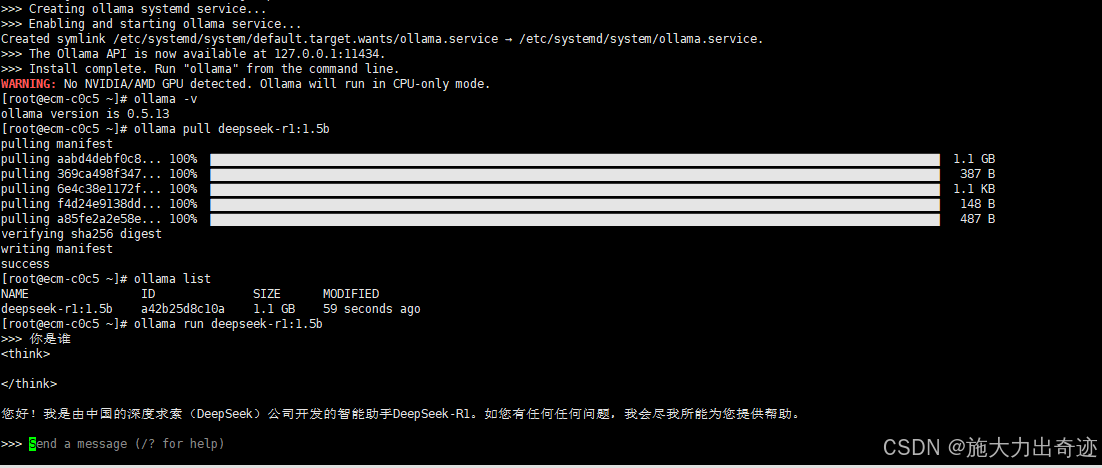
4.安装 Docker 和 Docker Compose
# 安装 Docker
sudo dnf install -y docker

# 启动 Docker 服务
sudo systemctl start docker
sudo systemctl enable docker

# 验证 Docker 是否安装成功
docker --version
安装 Docker Compose
# 下载 Docker Compose
sudo curl -L "https://github.com/docker/compose/releases/download/v2.20.0/docker-compose-$(uname -s)-$(uname -m)" -o /usr/local/bin/docker-compose

# 赋予执行权限
sudo chmod +x /usr/local/bin/docker-compose

# 验证 Docker Compose 是否安装成功
docker-compose --version

5. 下载 Dify
从 Dify 的官方 GitHub 仓库克隆代码。
git clone https://github.com/langgenius/dify.git
cd /root/dify/docker/
# 复制示例配置文件
cp .env.example .env

# 编辑配置文件
vi .env
5. 启动 Dify
使用 Docker Compose 启动 Dify 服务。
# 启动 Dify
docker-compose up -d
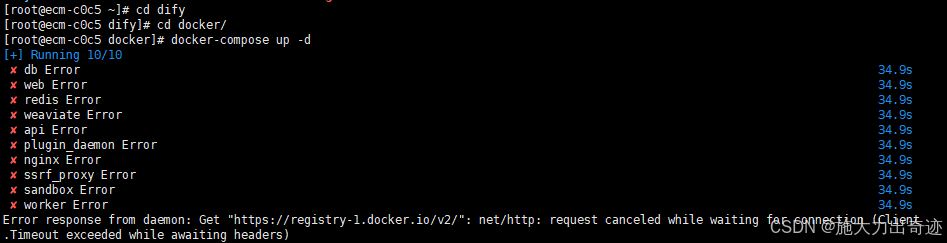
发现拉取失败了。
解决办法:配置国内镜像源
cat /etc/docker/daemon.json
如果没有这个文件,则手动创建一个
内容填写:
{
"registry-mirrors":[
    "https://9cpn8tt6.mirror.aliyuncs.com",
    "https://registry.docker-cn.com",
    "https://mirror.ccs.tencentyun.com",
    "https://docker.1panel.live",
    "https://2a6bf1988cb6428c877f723ec7530dbc.mirror.swr.myhuaweicloud.com",
    "https://docker.m.daocloud.io",
    "https://hub-mirror.c.163.com",
    "https://mirror.baidubce.com",
    "https://your_preferred_mirror",
    "https://dockerhub.icu",
    "https://docker.registry.cyou",
    "https://docker-cf.registry.cyou",
    "https://dockercf.jsdelivr.fyi",
    "https://docker.jsdelivr.fyi",
    "https://dockertest.jsdelivr.fyi",
    "https://mirror.aliyuncs.com",
    "https://dockerproxy.com",
    "https://mirror.baidubce.com",
    "https://docker.m.daocloud.io",
    "https://docker.nju.edu.cn",
    "https://docker.mirrors.sjtug.sjtu.edu.cn",
    "https://docker.mirrors.ustc.edu.cn",
    "https://mirror.iscas.ac.cn",
    "https://docker.rainbond.cc"
    ]
}
重启 Docker 服务
sudo systemctl daemon-reload
sudo systemctl restart docker
#再次启动
docker compose up -d
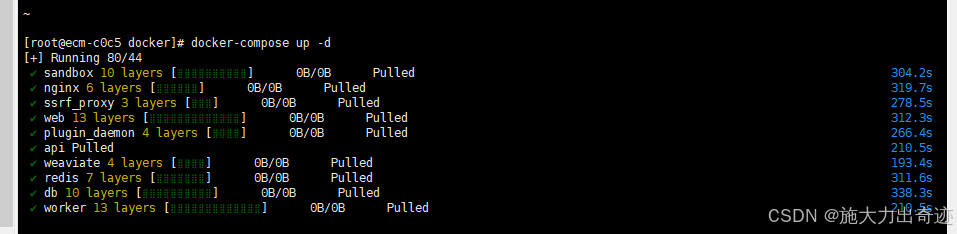
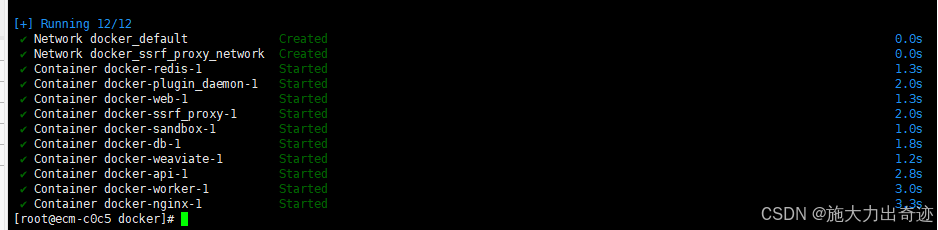
发现正常了。

鲲鹏昇腾开发者社区是面向全社会开放的“联接全球计算开发者,聚合华为+生态”的社区,内容涵盖鲲鹏、昇腾资源,帮助开发者快速获取所需的知识、经验、软件、工具、算力,支撑开发者易学、好用、成功,成为核心开发者。
更多推荐
 10
10 0
0- 0


 已为社区贡献1条内容

所有评论(0)