
OpenGauss安装及卸载
·
当前环境:CentOS 7.6
安装准备操作
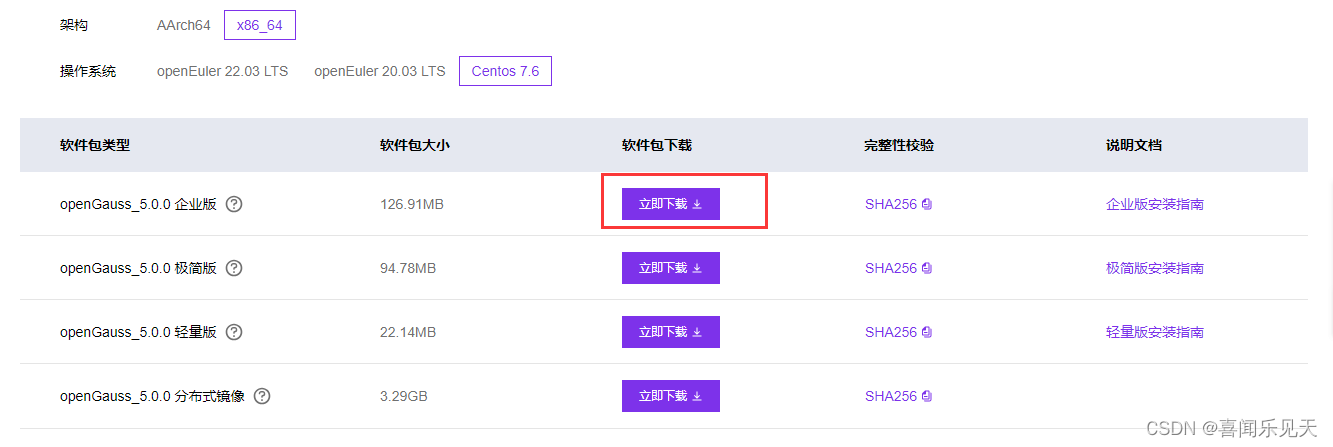
下载安装包
查看ip地址:
ip addr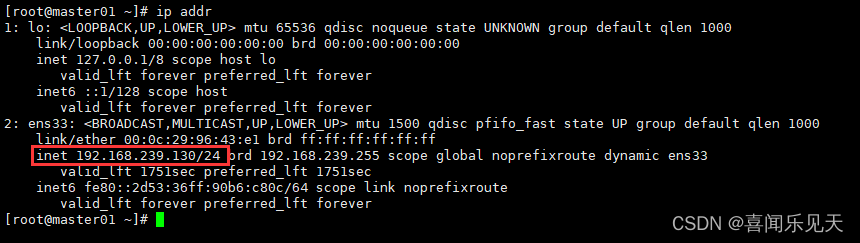
设置主机名:
hostnamectl set-hostname --static 主机名查看主机名:
hostname创建目录
mkdir /opt/soft将下载的安装包传至这个目录

创建安装目录:
mkdir -p /opt/soft/openGauss分配权限:
chmod 775 -R /opt/soft/解压至安装目录
tar -xzvf openGauss-5.0.0-CentOS-64bit-all.tar.gz -C /opt/soft/openGauss/
cd /opt/soft/openGauss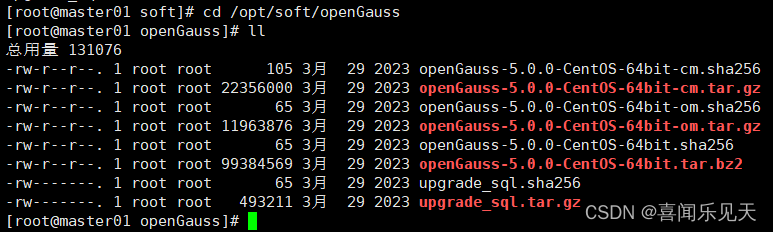
继续解压
tar -xzvf openGauss-5.0.0-CentOS-64bit-om.tar.gz
cd ..
修改权限
chmod -R 777 openGauss/换yum源
cd /etc/yum.repos.d/
mkdir bak
mv *.repo bak
wget -O /etc/yum.repos.d/CentOS-Base.repo https://repo.huaweicloud.com/repository/conf/CentOS-7-reg.repo
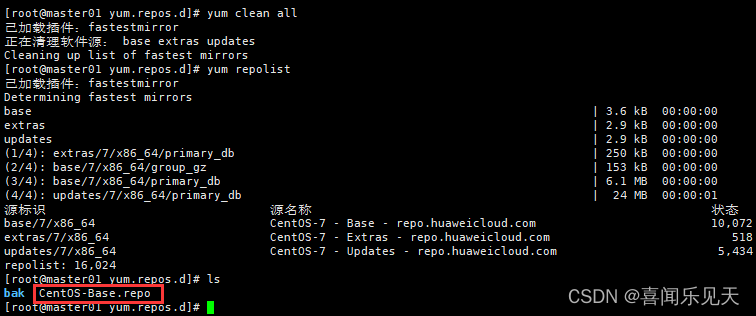
yum clean all
yum repolist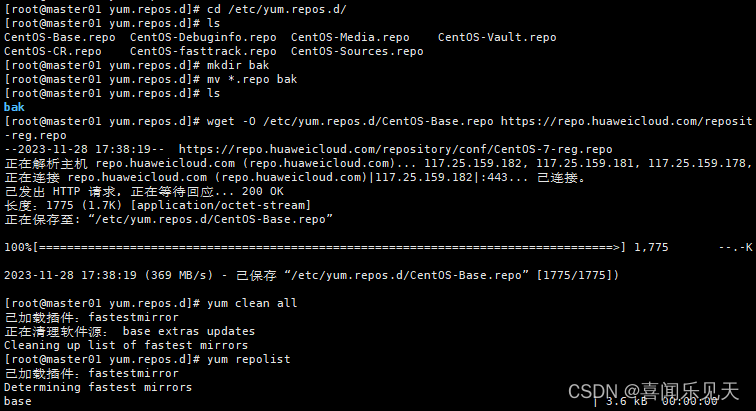
更新成功:
下载依赖包
yum -y install libaio-devel flex bison ncurses-devel glibc-devel patch redhat-Isb-core readline-devel python3关闭防火墙
关闭防火墙
systemctl stop firewalld.service设置防火墙开机不自动启动
systemctl disable firewalld.service查看防护墙状态
systemctl status firewalld.service
关闭SELINUX
1、使用vi打开SELINUX的config文件
vi /etc/selinux/config2、修改SELINUX的值,然后保存退出
SELINUX=enforcing 修改为 ELINUX=disabled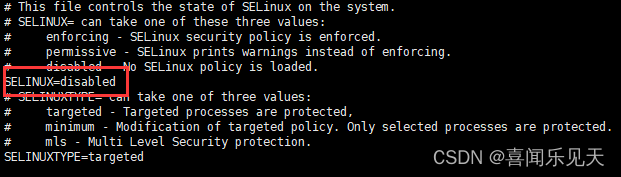
重启系统
reboot关闭透明大页
执行以下命令:
echo never > /sys/kernel/mm/transparent_hugepage/defrag
echo never > /sys/kernel/mm/transparent_hugepage/enabled
echo 'echo never > /sys/kernel/mm/transparent_hugepage/defrag' >> /etc/rc.d/rc.local
echo 'echo never > /sys/kernel/mm/transparent_hugepage/enabled' >> /etc/rc.d/rc.local
chmod +x /etc/rc.d/rc.local
/usr/bin/sh /etc/rc.d/rc.local
添加主机映射关系
vi /etc/hosts最后加系统的ip和主机名
ip 主机名
添加配置文件
例如将配置文件放在/opt/soft/下
cd /opt/soft/
vi open.xml
配置文件内容如下,根据设备情况进行修改,目录不要重叠,相互独立:
<?xml version="1.0" encoding="utf-8"?>
<ROOT>
<CLUSTER>
<!-- 数据库名称 -->
<PARAM name="clusterName" value="dbCluster" />
<!-- 数据库节点名称(hostname) -->
<PARAM name="nodeNames" value="master01"/>
<!-- 数据库安装目录-->
<PARAM name="gaussdbAppPath" value="/opt/soft/install/app" />
<!-- 日志目录-->
<PARAM name="gaussdbLogPath" value="/opt/soft/log/omm" />
<!-- 临时文件目录-->
<PARAM name="tmpMppdbPath" value="/opt/soft/tmp"/>
<!--数据库工具目录-->
<PARAM name="gaussdbToolPath" value="/opt/soft/om" />
<!--数据库core文件目录-->
<PARAM name="corePath" value="/opt/soft/corefile"/>
<!-- 节点IP,与nodeNames一一对应 -->
<PARAM name="backIp1s" value="192.168.239.130"/>
</CLUSTER>
<!-- 每台服务器上的节点部署信息 -->
<DEVICELIST>
<!-- 节点1上的部署信息 -->
<DEVICE sn="node1_hostname">
<!-- 节点1的主机名称 -->
<PARAM name="name" value="master01"/>
<!-- 节点1所在的AZ及AZ优先级 -->
<PARAM name="azName" value="AZ1"/>
<PARAM name="azPriority" value="1"/>
<!-- 节点1的IP,如果服务器只有一个网卡可用,将backIP1和sshIP1配置成同一个IP -->
<PARAM name="backIp1" value="192.168.239.130"/>
<PARAM name="sshIp1" value="192.168.239.130"/>
<!-- dn -->
<PARAM name="dataNum" value="1"/>
<!--数据库端口号-->
<PARAM name="dataPortBase" value="15400"/>
<!--数据库主节点上的数据目录,及备机数据目录-->
<PARAM name="dataNode1" value="/opt/soft/install/data/dn"/>
<!--数据库节点上设定同步模式的节点数-->
<PARAM name="dataNode1_syncNum" value="0"/>
</DEVICE>
</DEVICELIST>
</ROOT>
预安装
执行脚本
进入脚本目录
cd /opt/soft/openGauss/script/
执行脚本gs_preinstall,创建omm用户在dbgroup组,指定上一步配置文件目录
./gs_preinstall -U omm -G dbgroup -X /opt/soft/open.xml出现问题
出现这个说明没有安装lbzip2
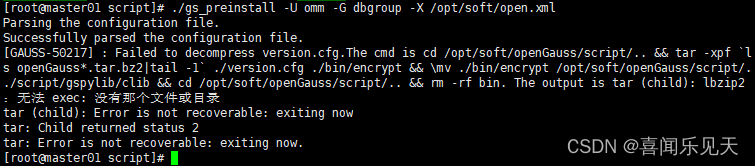
执行以下命令安装
yum install bzip2安装后重新执行上一步的命令
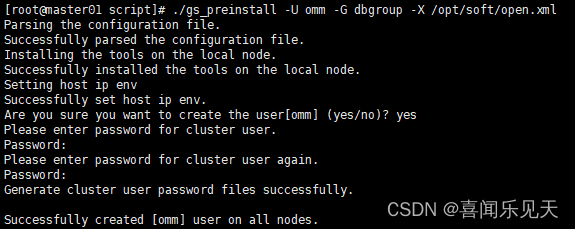
创建用户
输入yes,并设置密码,例如123456
检查参数
可用如下命令检查
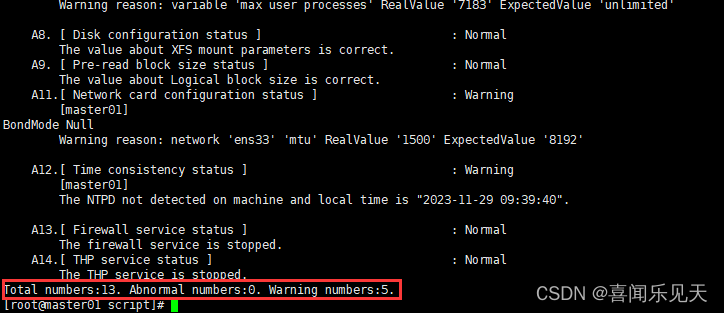
/opt/soft/openGauss/script/gs_checkos -i A -h master01 --detail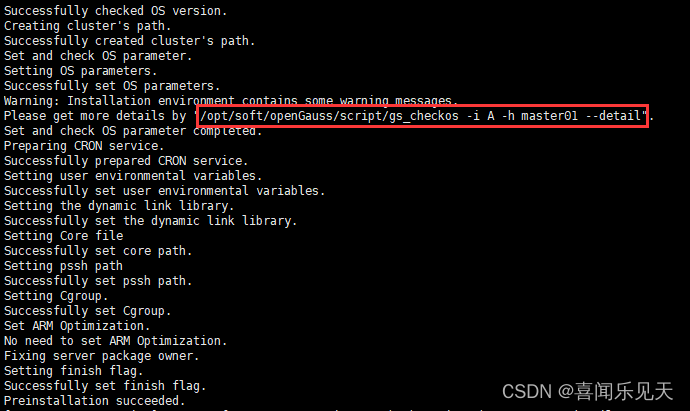
发现没有问题,预安装成功
正式安装
开始安装
进入omm用户
su - omm执行以下命令
gs_install -X /opt/soft/open.xml假设密码为open@123,输入密码
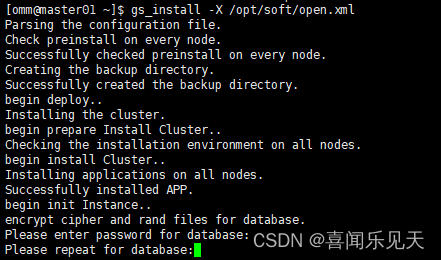
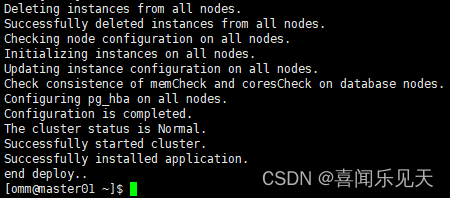
出现如下即安装成功
验证安装
在omm用户下
查询状态(restart重启)
gs_om -t status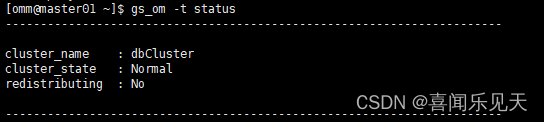
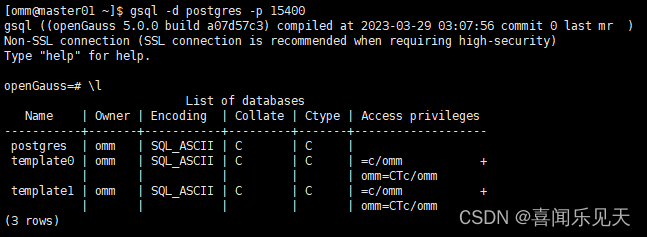
登录(postgres为默认数据库)
gsql -d postgres -p 15400 -r输入\l进行查询,如下即安装成功
卸载openGauss
卸载openGauss数据库
以操作系统用户omm登录数据库主节点
su - omm
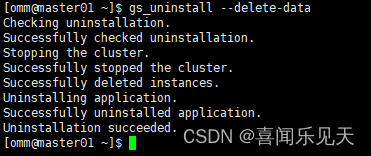
使用gs_uninstall卸载openGauss
执行以下命令
gs_uninstall --delete-data卸载成功
openGauss服务器的环境清理
回到root用户
exit进入script目录
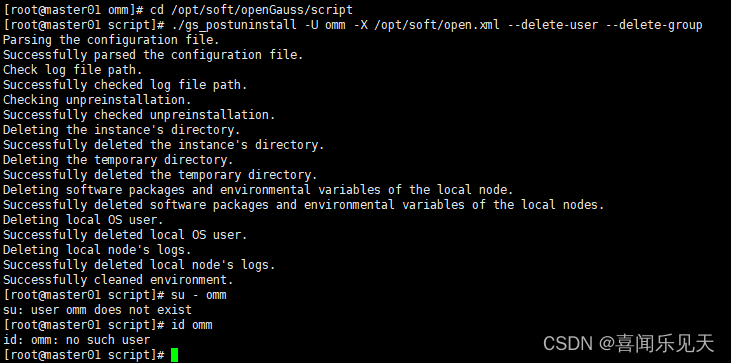
cd /opt/soft/openGauss/script执行以下命令进行环境清理
./gs_postuninstall -U omm -X /opt/soft/open.xml --delete-user --delete-group卸载完成

鲲鹏昇腾开发者社区是面向全社会开放的“联接全球计算开发者,聚合华为+生态”的社区,内容涵盖鲲鹏、昇腾资源,帮助开发者快速获取所需的知识、经验、软件、工具、算力,支撑开发者易学、好用、成功,成为核心开发者。
更多推荐

 9
9 0
0- 0


 已为社区贡献2条内容

所有评论(0)