
华为Openeuler/Linux/CentOs 网络配置及故障排查;远程连接设置SSH/IBMC等问题及解决方案合集
回车使得右侧的<deactive>变为<active>后,方向间控制光标至右下角<back>选择返回。全部配置好后方向键“下”一直到底,方向键到右下角回车“ok”或者“back”退出该级目录。*如果对命令行不熟悉,上述教程中的第4.5步也可以用以下交互式可视化操作代替。当网络无法连接,ssh无法远程访问时,可用IBMC地址实现网线直连。返回上一层,此时对配置好的网络进行激活(active)可以得
==============================远程连接====================================
==========================华为IBMC连接(可视化)============================
*默认华为IBMC端口网址为192.168.2.100(可更改)
windows主机端配置如下:
(1)首先使用网线连接华为服务器的MGMT口;
(2)将电脑本地网卡IP设置为192.168.2.102网段;(任意设置192.168.2.10x就可以 [网络号192.168.2] + [主机号10x])
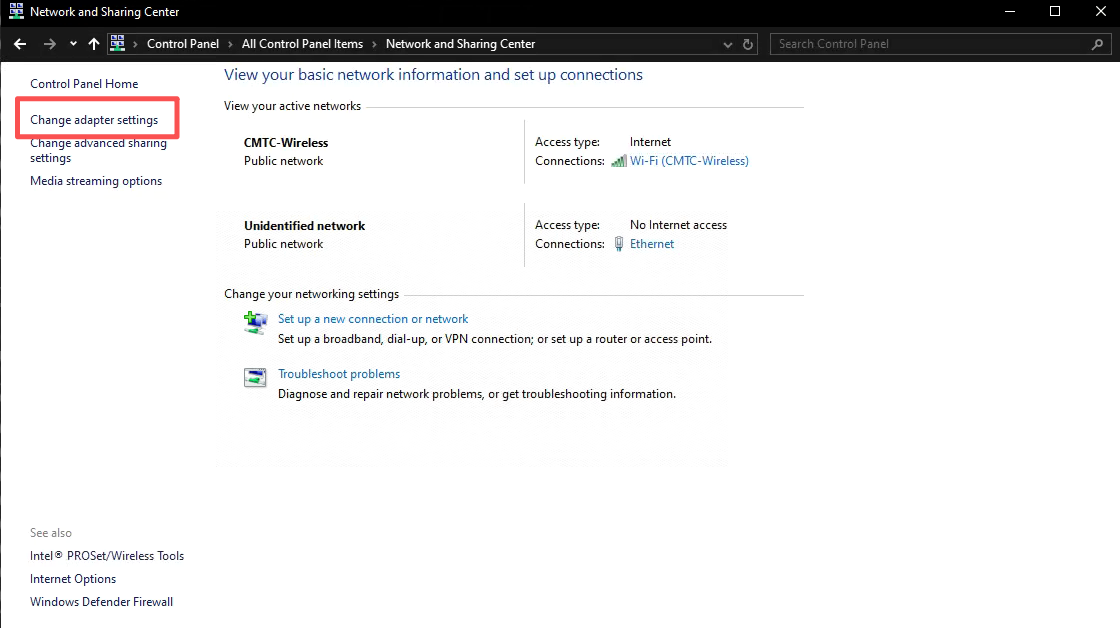
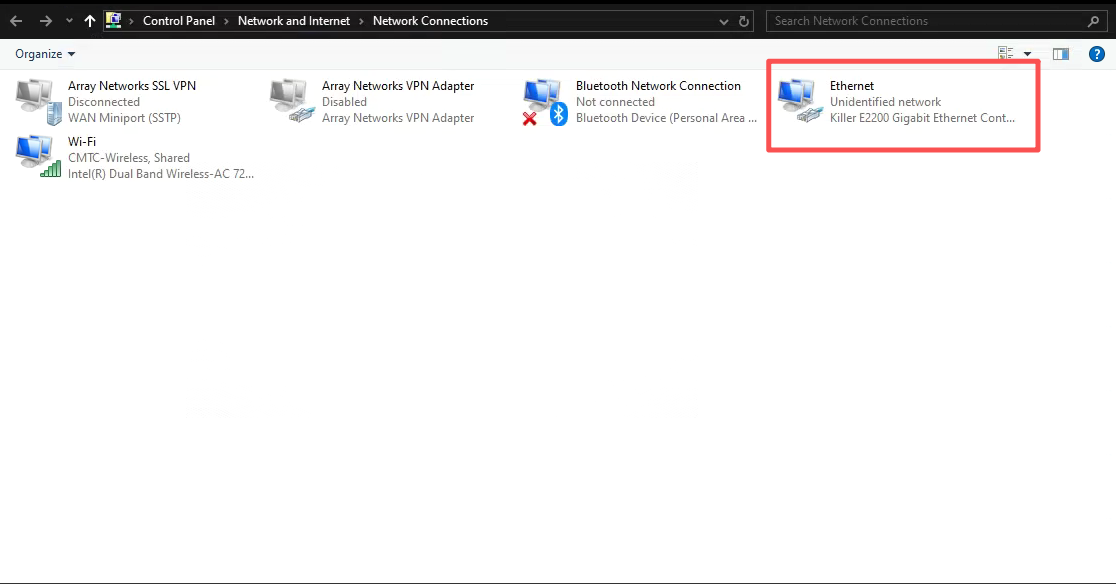
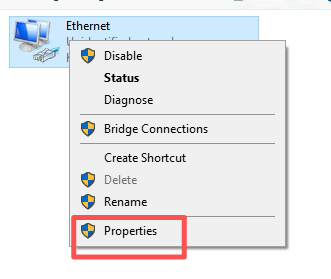
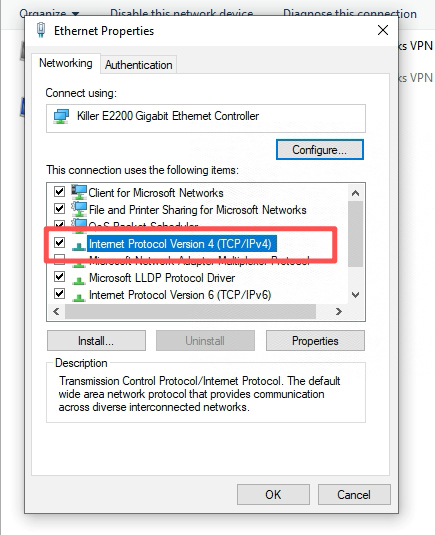
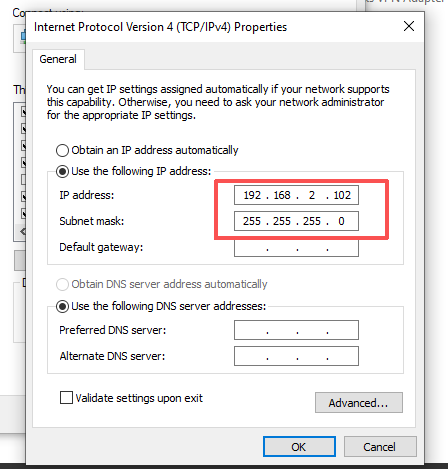
*设置子网掩码subnet mask:255.255.255.0 (告诉系统 IP 地址的哪一部分是“网络号”,哪部分是“主机号”)
(3)ping测试192.168.2.100是否ping通,若正常ping通进入下一步,否则返回检查IP设置信息;
(4)进入浏览器中输入192.168.2.100地址,然后输入用户名和密码进入iBMC管理界面(iBMC登录地址及用户名、密码可以在服务器盖板正前方靠近硬盘处查看)
a) 通常V3型号服务器iBMC管理口信息如下(初始默认):
地址:192.168.2.100
用户名:root
密码:Huawei12#$
b) V5型号服务器iBMC管理口信息如下(初始默认):
地址:192.168.2.100
用户名:Administrator
密码:Admin@9000
5):(如需更改IMBC管理口地址)根据“配置”-“网络配置”-“IPV4/IPV6”选项配置新的管理口地址。如下图:

参考链接:华为服务器更改iBMC管理口地址方法汇总 - 腾讯云开发者社区-腾讯云
====================SSH+FinalShell远程连接(命令行)=========================
主要监测的几个问题:
✔服务端的防火墙是否打开
✔服务器端是否安装并运行了SSH服务
✔连接远程的计算机(本地)是否与服务器在同一局域网内(在同一网络号下)。检查两台设备的IP地址是否在同一个网段,例如172.16.23.xx
参考网址:
=========================网络连接设置&属性配置=============================
================================网络设置==================================
查看服务器现有的网口及状态:
nmcli device status初始状态应该是都未连接(disconnected)。
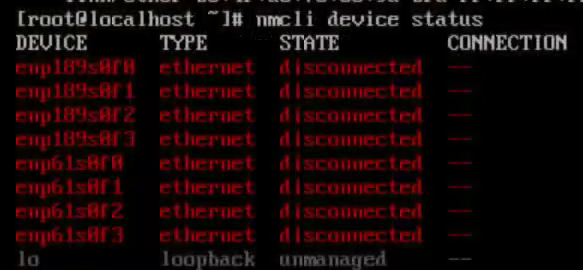
网路配置需要确定的内容:
✔ 物理链路是否连接 link dectected yes/no
✔ connection profile是否配置连接 enp189s0f2 connection状态
✔ 静态 IP 是否配置/DHCP自动分配
✔ 默认路由设置 (0.0.0.0/0 → 172.16.23.1)
✔ 检测网卡工作状态 device status✔ 检测网络连接情况 ping
具体步骤如下:
1. 网卡端口测试&网线连接
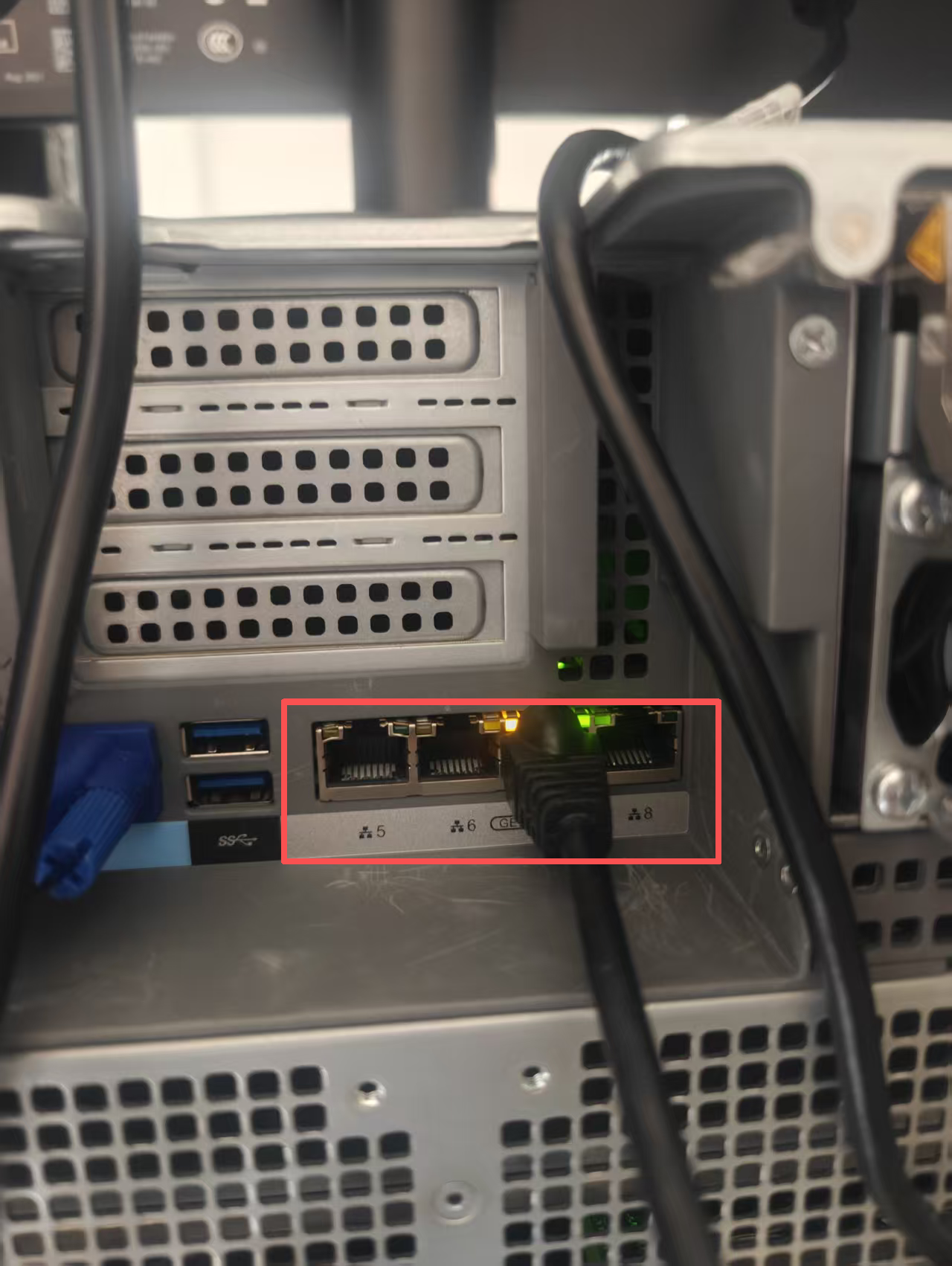
服务器网口一共4个,为了确定分别对应的网口端口号,输入命令如下:
ethtool -p enp189s0f0 5
ethtool -p enp189s0f1 5
ethtool -p enp189s0f2 5
ethtool -p enp189s0f3 5

#ethtool -p enp1s6f0 5
#ethtool -p enp1s6f1 5
#ethtool -p enp1s6f2 5
#ethtool -p enp1s6f3 5
依次观察对应的物理网口哪个闪灯,即可以确定端口号与物理网口的对应关系。
找到对应的端口号与物理网口对应后,将网线插到该物理网口上,继续进行下一步配置。这里以enp189s0f2为例。
2. 网络代理配置
(1)切换到系统命令终端中(TTY)
快捷指令:Ctrl➕Alt➕F3即可进入TTY终端,使用命令行进行操作
(2)检查(物理)链路是否连通
ethtool enp189s0f2 | grep detected
如果输出如下,则证明物理链路已经连通
Link detected: yes
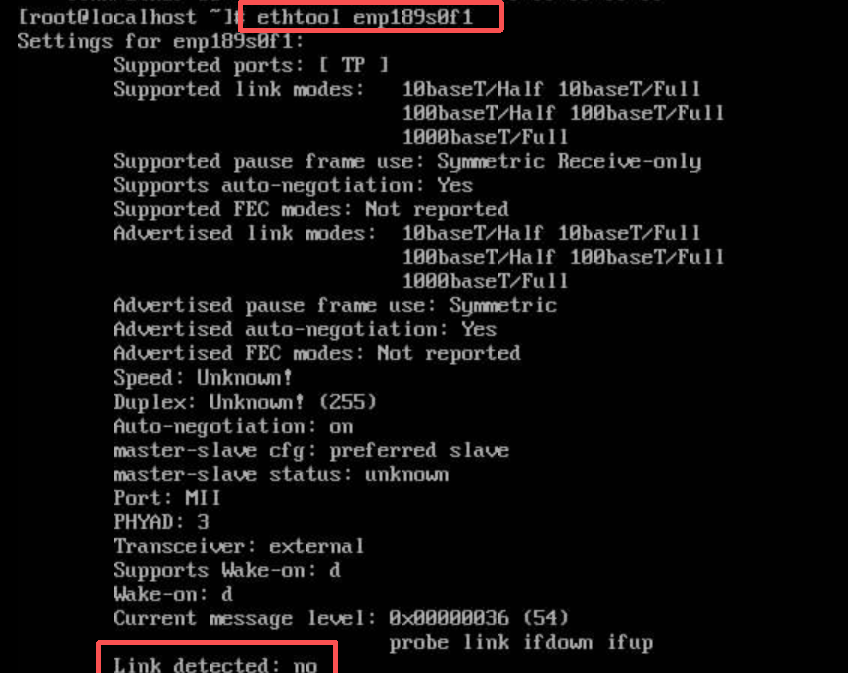
如果输入 ethtool + 端口号(如enp189s0fx)显示下面内容,那么证明物理端口插入错误,为对应物理接口未插入到正确对应的网口上,物理端link dectected:no,这时候需重新检查网线连接是否异常以及是否插入了正确对应的端口上。
(3)查看是否存在connection profile,输入
nmcli connection show
如果输出没有针对 enp189s0f2 的连接,或者从来没有激活过它,则手动配置静态ip如下
nmcli con add type ethernet ifname enp189s0f2 con-name static-ip \
  ipv4.method manual ipv4.addresses "172.16.23.55" ipv4.gateway "172.16.23.1"
这里ipv4.addresses和gateway填写实际服务器的地址和网关即可。
配置完成后,进行激活
nmcli con up static-ip
*如果使用DHCP,那么可以使用代码如下自动分配IP(服务器最好可以设置静态ip固定)
nmcli con add type ethernet ifname enp189s0f2 con-name enp189s0f2-dhcp ipv4.method auto
进行激活
nmcli con up enp189s0f2-dhcp
如果 DHCP 正常,会输出:
STATE: connected
(4)再次检查连接状态
nmcli device status
此时应该输出,即网络已经连接成功
connected (ethernet)
(5)测试
#ping内网和外网,如有字节回传,那么证明配置成功

#内网
ping 172.16.23.55
ping 172.16.23.1

#外网
ping 8.8.8.8
===========下面内容是之前碰到的一些小问题,仅作个人参考备份,不做教程使用=========
*查看网卡ip
ip addr输出类似如下:
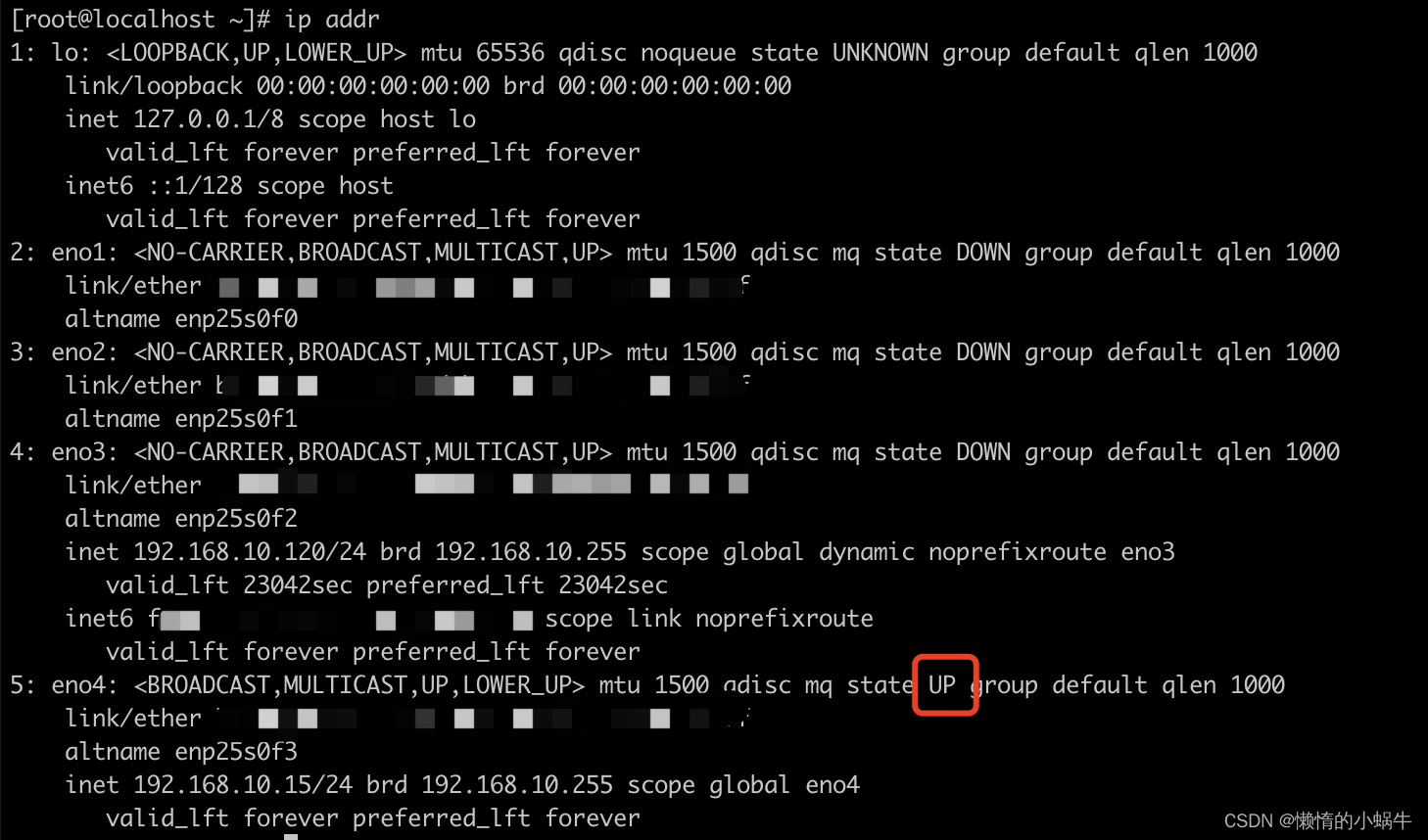
up状态表示已启动连接,可以得到,已配置运行连接的网络名称为eno4.
*更改更多网络配置,修改后重新激活网卡
https://blog.csdn.net/qq_41070393/article/details/126932108
#第一步:进入网络配置

cd /etc/sysconfig/network-scripts

#第二步:打印当前工作目录

pwd

#第三步:列出目录内容

ls
输出结果类似如下:

对网络配置进行更改:
vi ifcfg-eno4进入如下界面并修改为静态ip:
*快捷键 i 进入编辑模式,编辑完成后用esc退出编辑状态后,:wq进行保存退出vi编辑
vi ifcfg-eno4
# 修改为如下内容
TYPE=Ethernet
PROXY_METHOD=none # 如果是dhcp,改为none或static
BROWSER_ONLY=no
DEFROUTE=yes
IPV4_FAILURE_FATAL=yes # 这里修改为yes
IPV6INIT=yes
IPV6_AUTOCONF=yes
IPV6_DEFROUTE=yes
IPV6_FAILURE_FATAL=no
IPV6_ADDR_GEN_MODE=stable-privacy
NAME=eno4
UUID=105f2DD7-8723-45cf-8961-d8b0b434ec3b
DEVICE=eno4
ONBOOT=yes
IPADDR=192.168.10.15 # 改为要固定的ip地址,不要和局域网其他ip重复
PREFIX=24 # 掩码,这里24表示255.255.255.0
GATEWAY=192.168.10.254 # 配置网关
DNS1=218.85.152.99 # 配置dns解析
DNS2=218.85.157.99 # 配置dns解析
#BOOTPROTO=none
BOOTPROTO=static #改为静态固定ip
PEERDNS=no
IPV6_PRIVACY=no
修改好后保存退出。
重新加载网卡并激活:
# 第一步:重新加载网卡
nmcli con reload

# 第二步:激活网卡
nmcli con up eno4
*用nmcli查看目前的NetworkManager管理网络连接状态,具体可参考以下网址
配置网络 | openEuler文档 | openEuler社区 | v22.03_LTS
#第一步,显示NetworkManager状态:

nmcli general status

#第二部,显示所有连接:

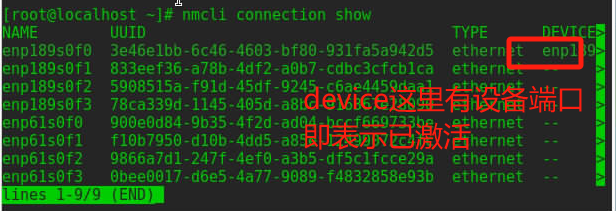
nmcli connection show
网络配置中的端口管理结果如下:
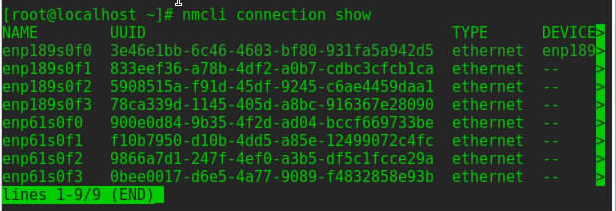
可以看到,正常连接中且激活中的网络端口状态应如下:
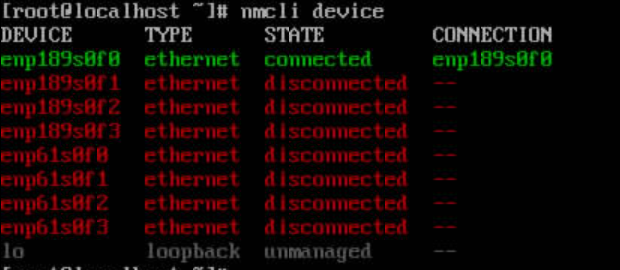
进一步确认网络管理服务是否生效:
nmcli device status输出结果如下(connected/disconnected)
*网络连接测试
#ping内网/外网

#ping网关
ping 172.16.23.1

#ping外网
ping 8.8.8.8
ping www.baidu.com
如果正常反馈字节传输,则表明网络连接成功
*强行中断测试 ctrl+c
*如果对命令行不熟悉,用以下命令进入可视化交互界面:
命令行中输入:
nmtui进入图形界面如下:
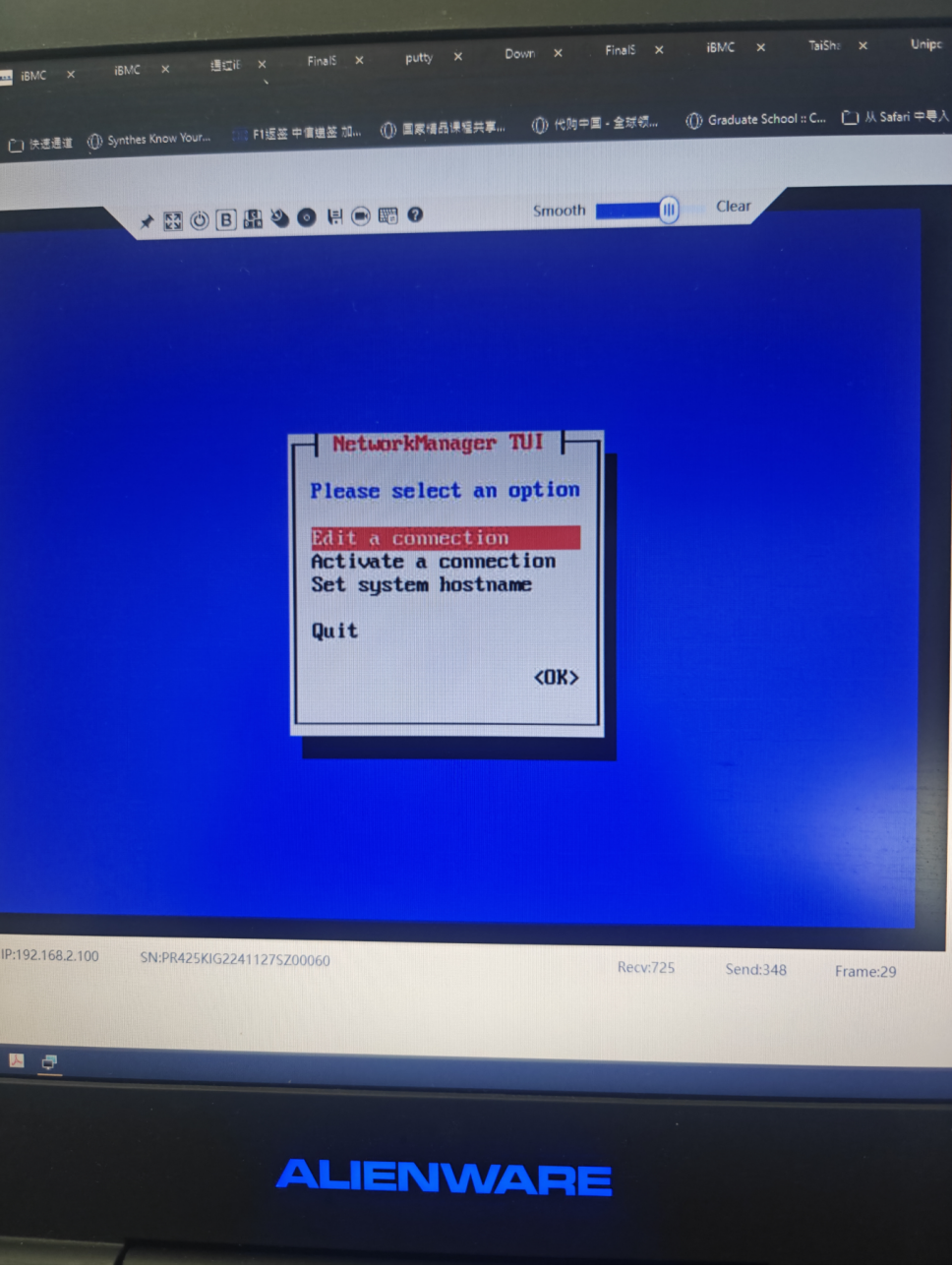
按回车键进入(后续进入下一级目录全部都回车键,方向键操作即可)
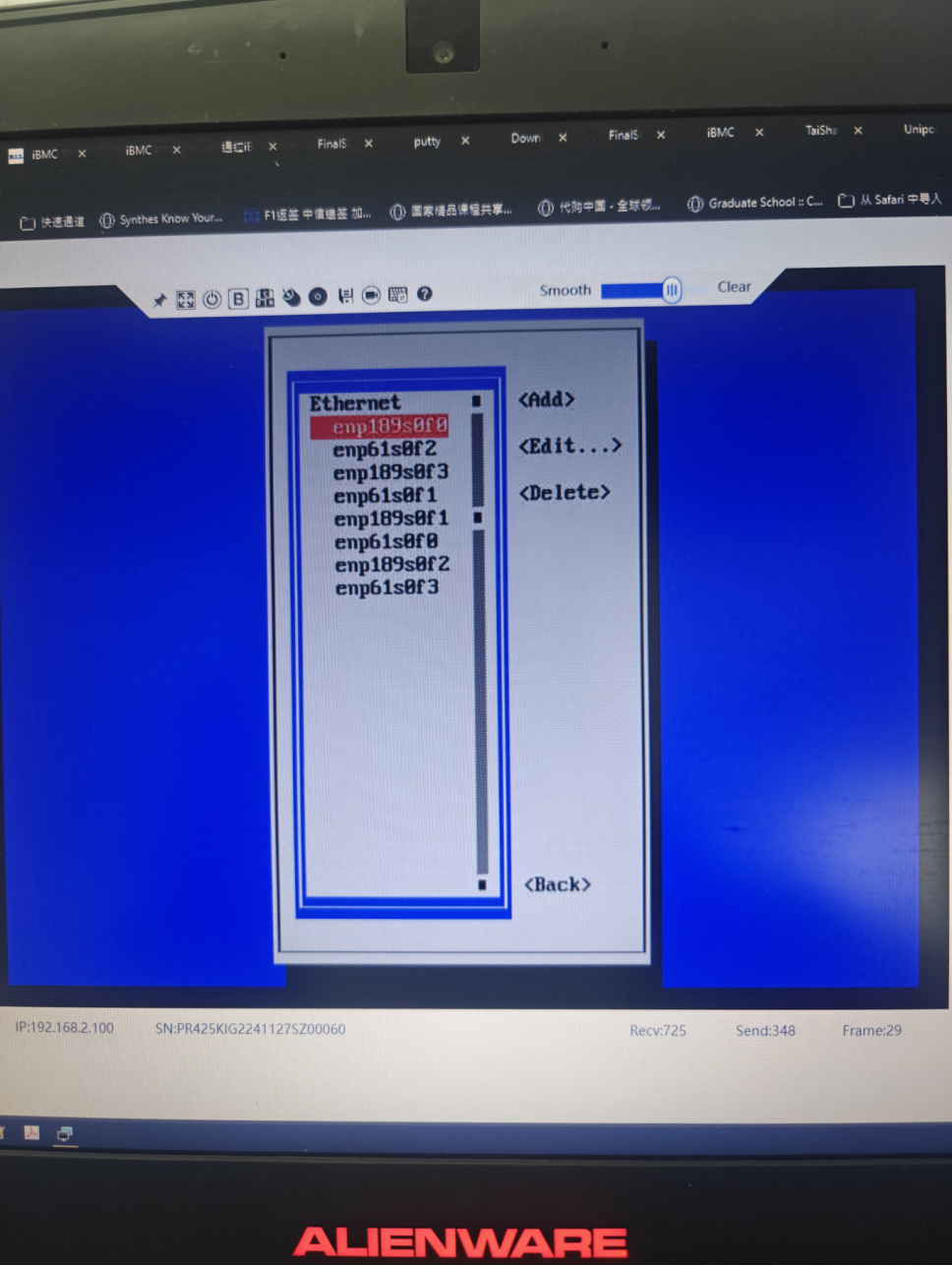
进入我们要进行配置的端口,继续回车
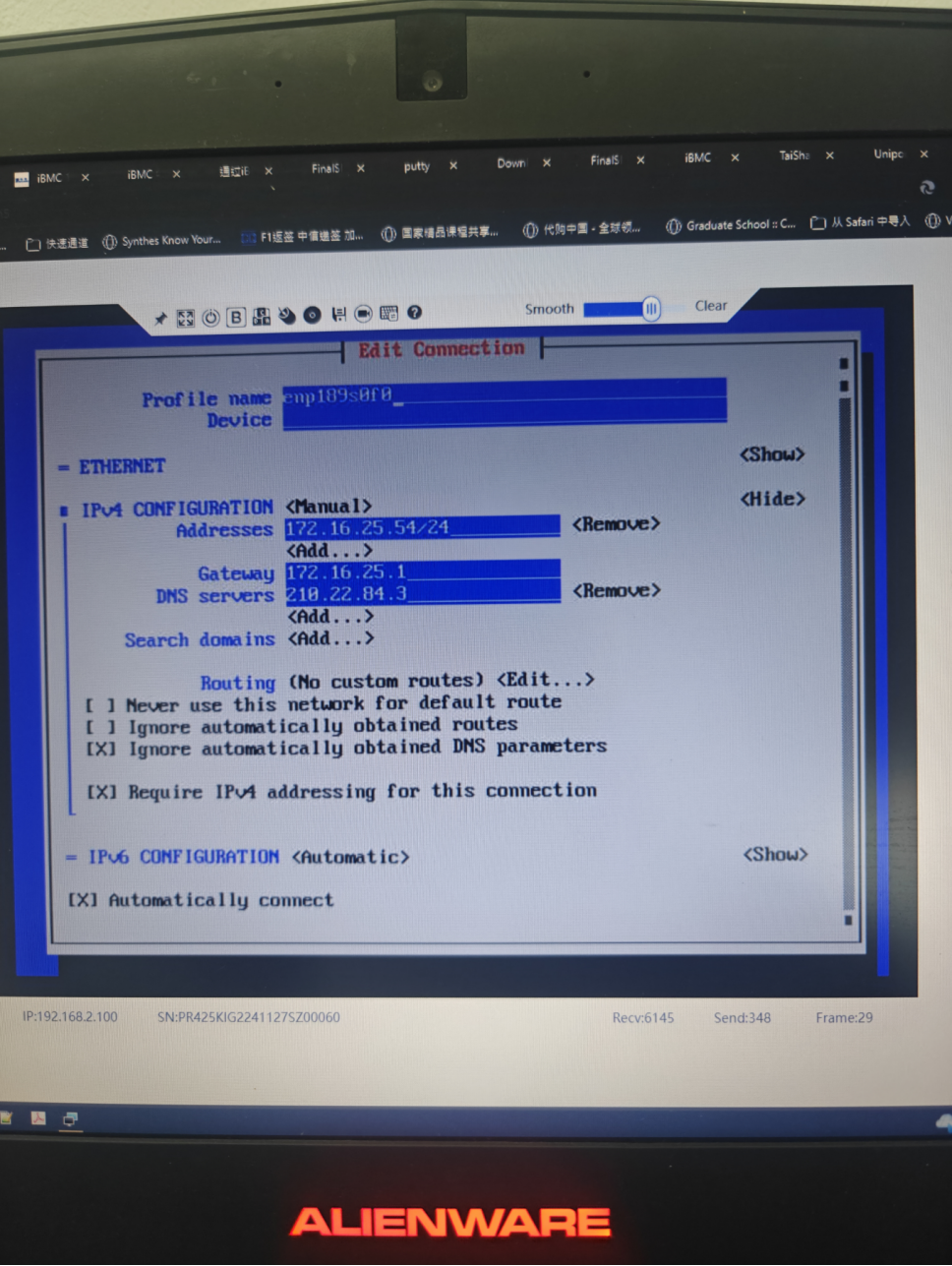
全部配置好后方向键“下”一直到底,方向键到右下角回车“ok”或者“back”退出该级目录。
返回上一层,此时对配置好的网络进行激活(active)
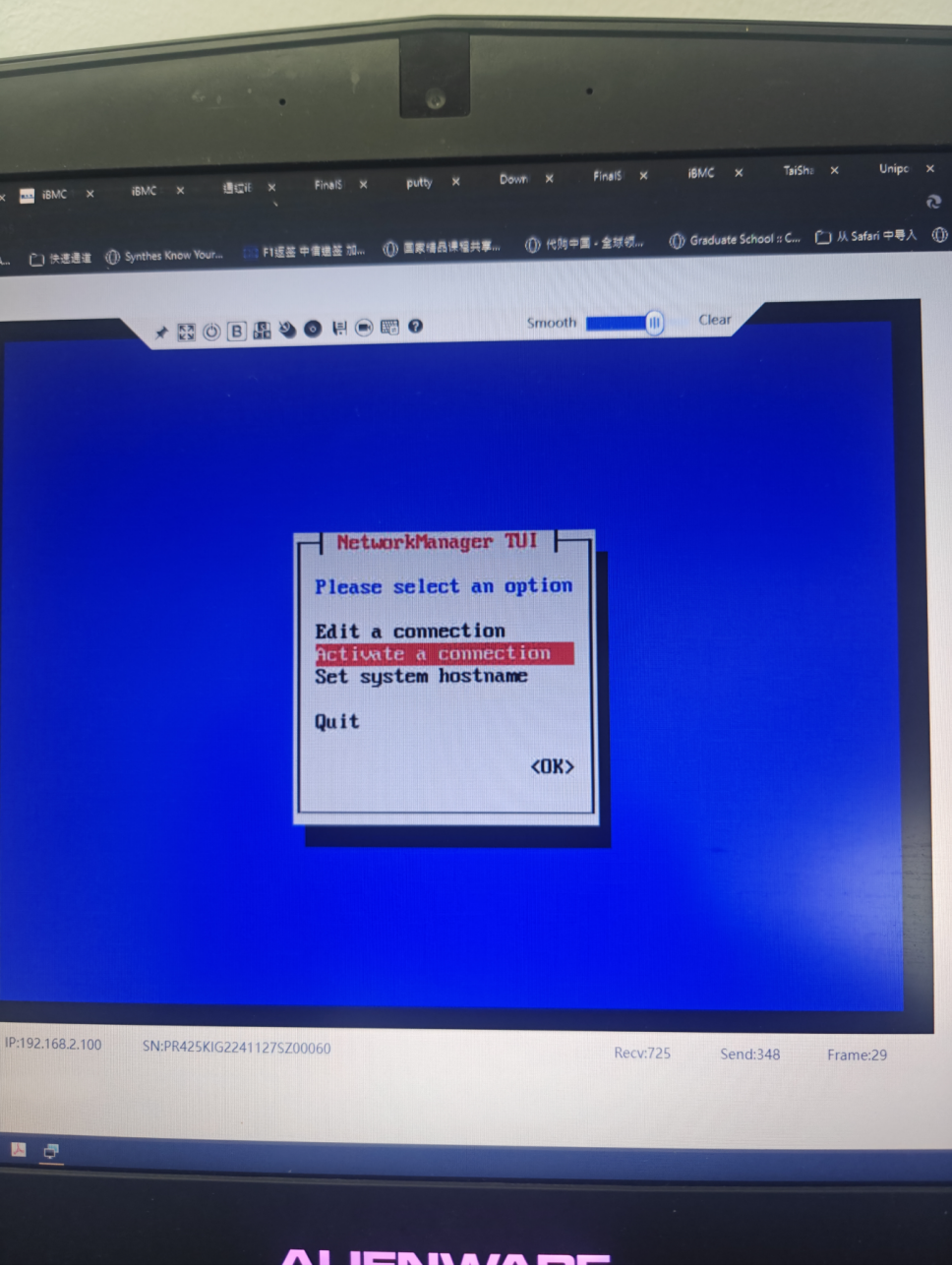
回车使得右侧的<deactive>变为<active>后,方向间控制光标至右下角<back>选择返回
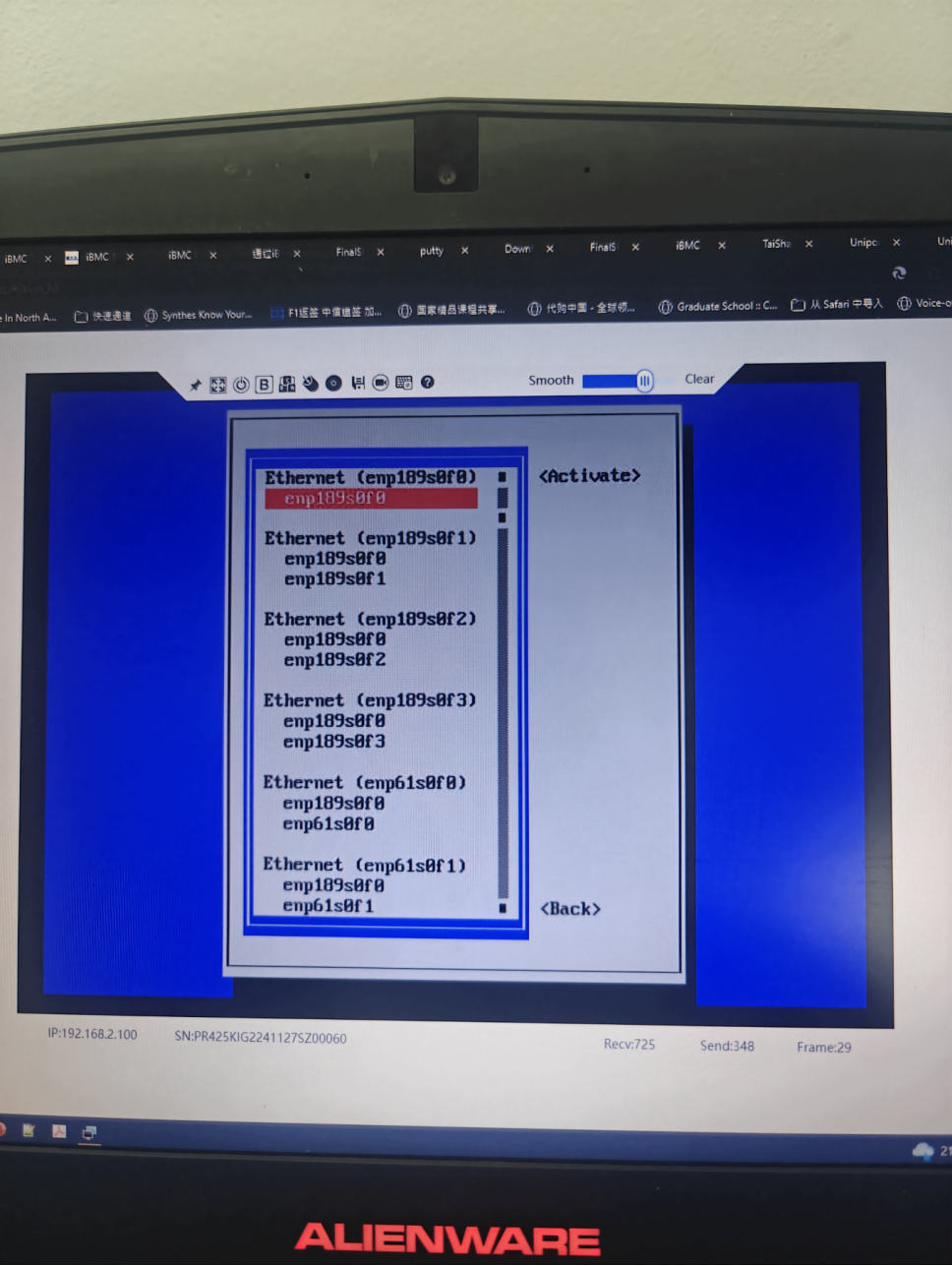
最后主界面选择<ok>即配置&激活网络完成。
===========================网络连接故障排查=================================
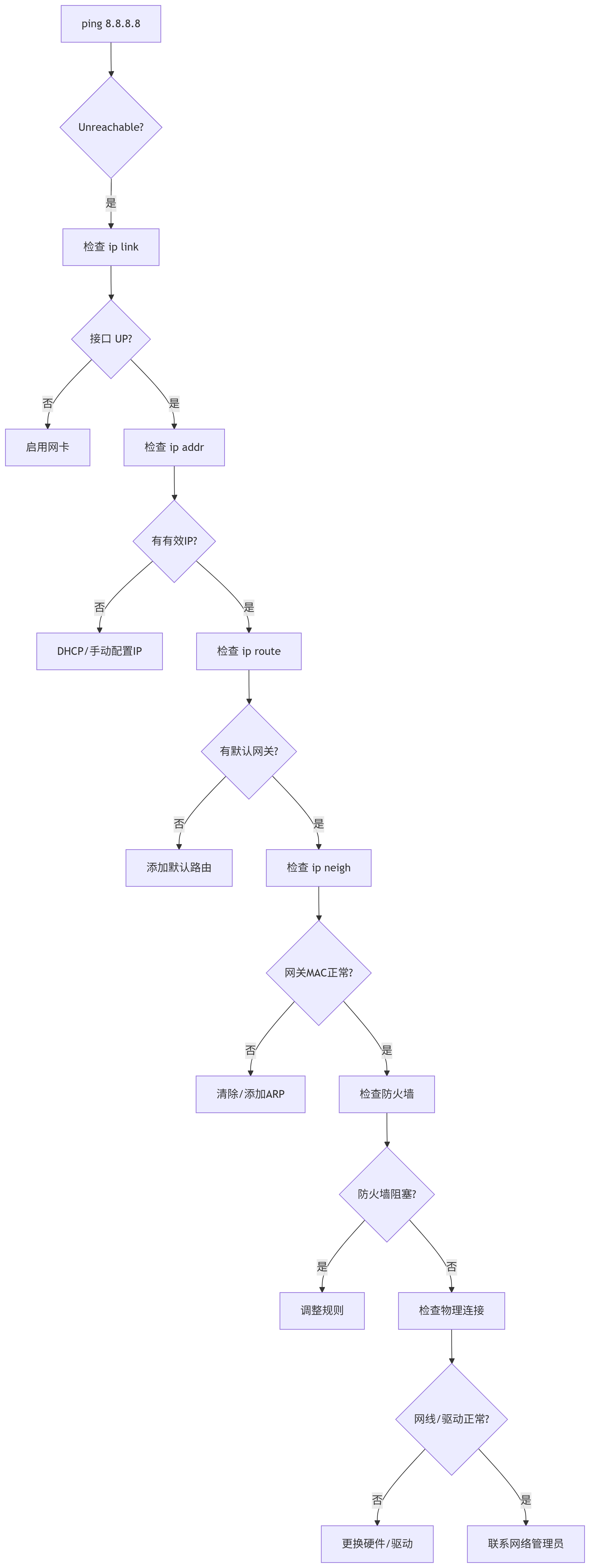
。。。。。未完待续
故障排查命令待补充

鲲鹏昇腾开发者社区是面向全社会开放的“联接全球计算开发者,聚合华为+生态”的社区,内容涵盖鲲鹏、昇腾资源,帮助开发者快速获取所需的知识、经验、软件、工具、算力,支撑开发者易学、好用、成功,成为核心开发者。
更多推荐


 3
3 0
0- 0


 已为社区贡献4条内容

所有评论(0)