
Python学习——Python常用开发环境配置
2、Jupyter notebook(iPython notebook)
一、Python编程经常遇到的问题
1、切换不同的Python版本;
2、切换不同版本的包、深度学习框架;
3、从源码编译软件;
4、使用Python外的其他编程语言
二、Python程序
Python程序 = 自己写的代码 + 第三方包
三、conda与pip
conda依赖解析,可以解析和处理包的依赖关系,确保安装的包与其他已安装的包兼容他,可以自动解决依赖冲突,并安装兼容版本的包。pip也可以解析依赖,但它对依赖冲突的处理能力相对弱,需要手动处理冲突。
| conda | pip | |
| 包格式 | 二进制.tar .bz2 .conda | .wheel或源代码 |
| 支持语言 | Python、C/C++、R等 | Python |
| Python包 | 支持 | 支持 |
| 虚拟环境 | 支持 | 不支持,需要配合Virtualenv |
| 包源 | Anaconda、cloud | PyPI |
| 依赖检查 | 是 | 否 |
conda + pip优点
使用简单,支持主流操作系统:Windows、macOS、Linux,第三方库安装成功率高
支持创建多个隔离的虚拟环境:能在不同的虚拟环境下安装不同版本的Python和包,切换方便
四、Python程序运行环境配置
1、conda
【1】下载地址:软件管家-安全、稳定、纯净的软件下载平台-搜索结果:Anaconda https://softgj.com/home/index/search?cate=&kwd=Anaconda
【2】创建Python虚拟环境
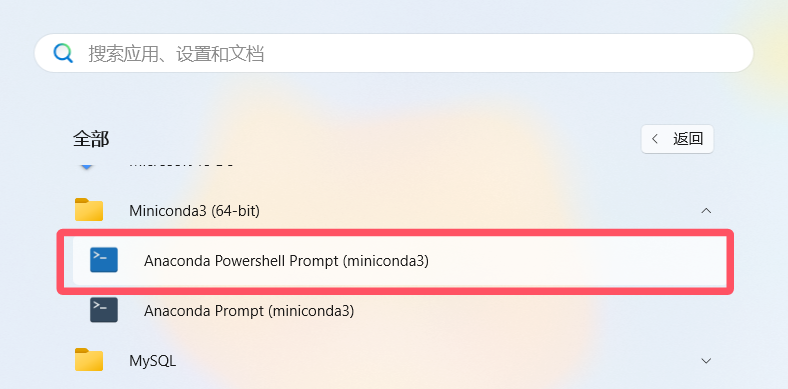
(1)打开下载好的“Anaconda Powershell Prompt”,如下图所示。
(2)输入“conda env list”,列出查看所有环境,即检验是否安装成功

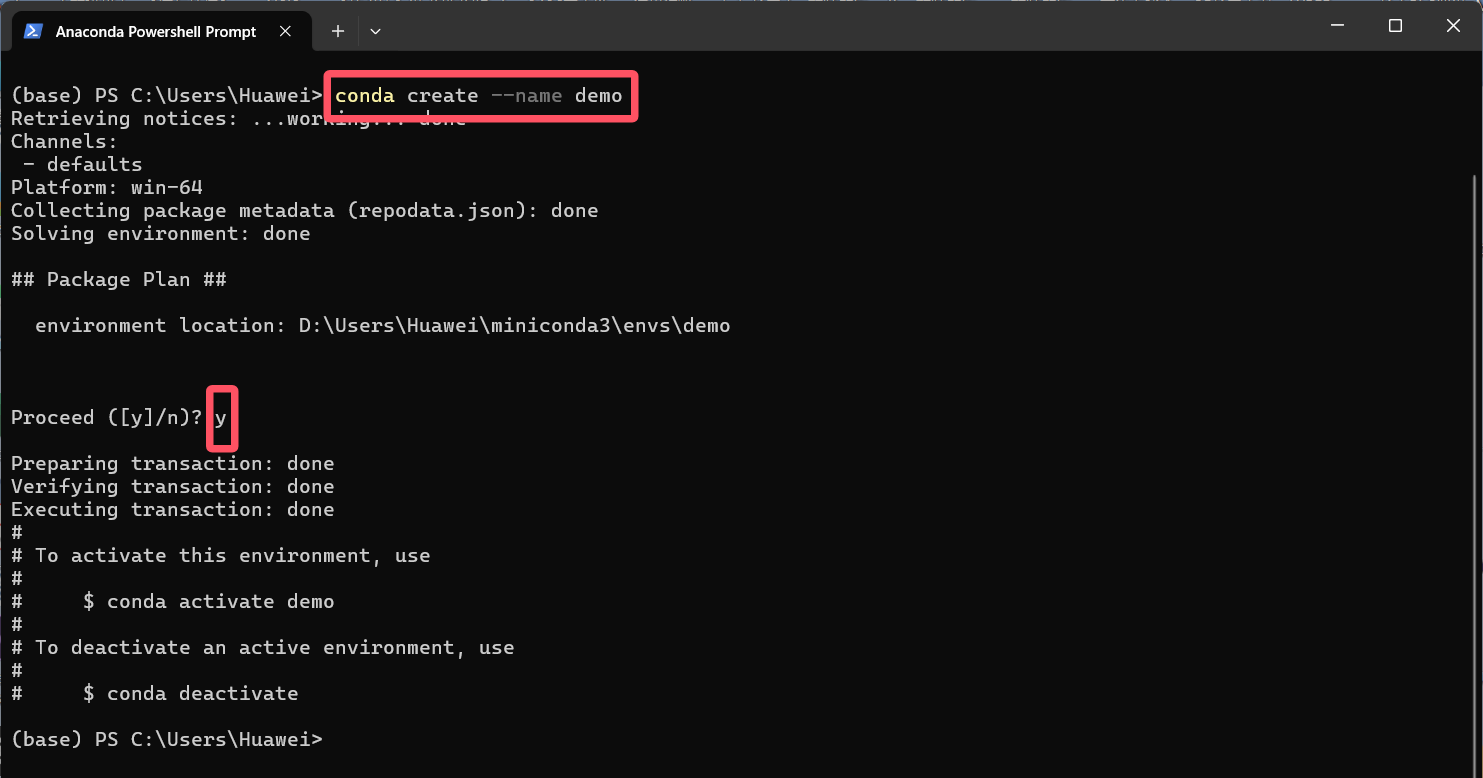
(3)输入“conda create --name 环境名称(英文名)”,创建了一个名字为demo的虚拟环境,如下图所示。
(4)依旧可以使用“conda env list”来检查是否创建成功,如下图所示。

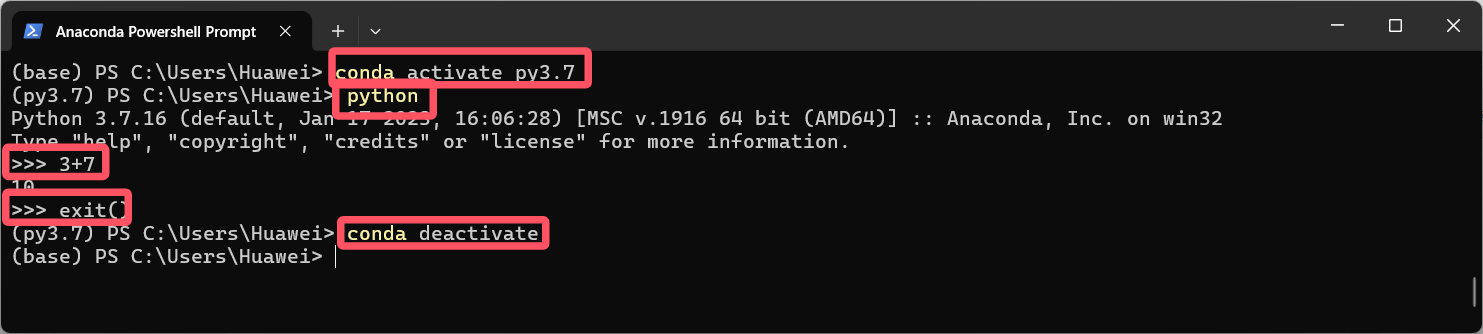
(5)输入“conda activate 环境名称”,进入环境,如下图所示。

(6)输入“conda deactivate”,退出虚拟环境,如下图所示。

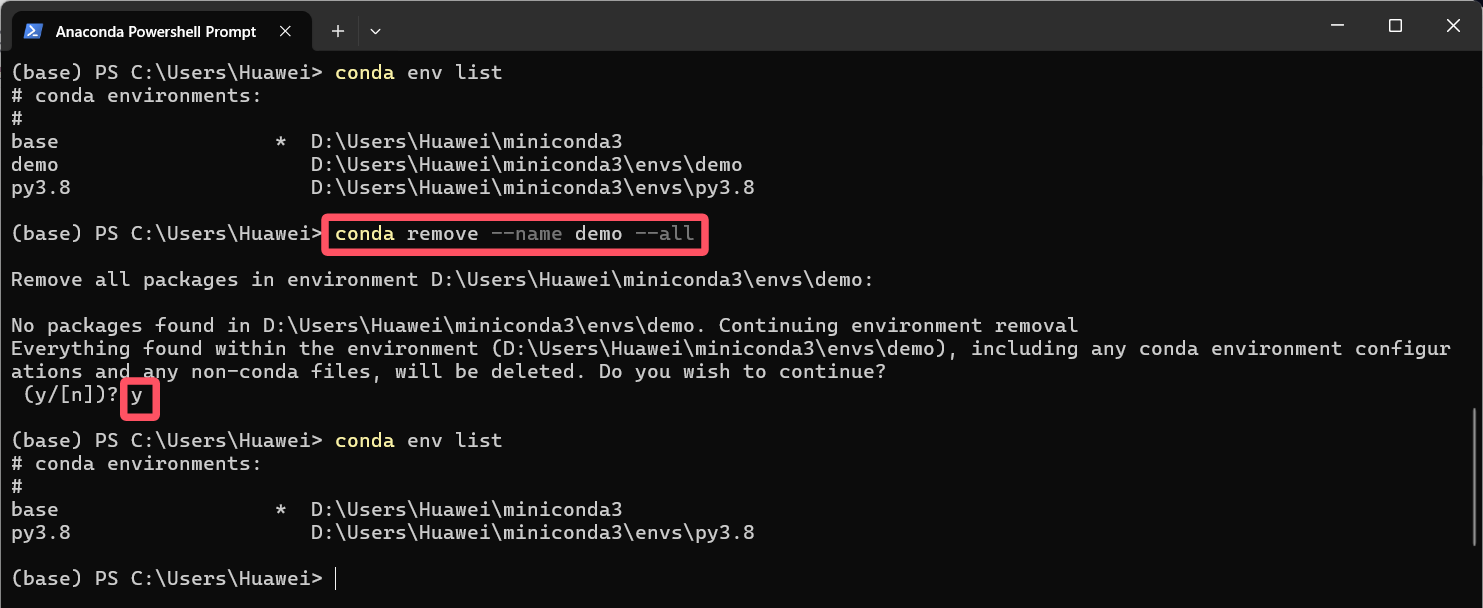
(7)输入“conda remove --name 环境名称 --all”,删除环境,之后利用(1)中命令查看,如下图所示。
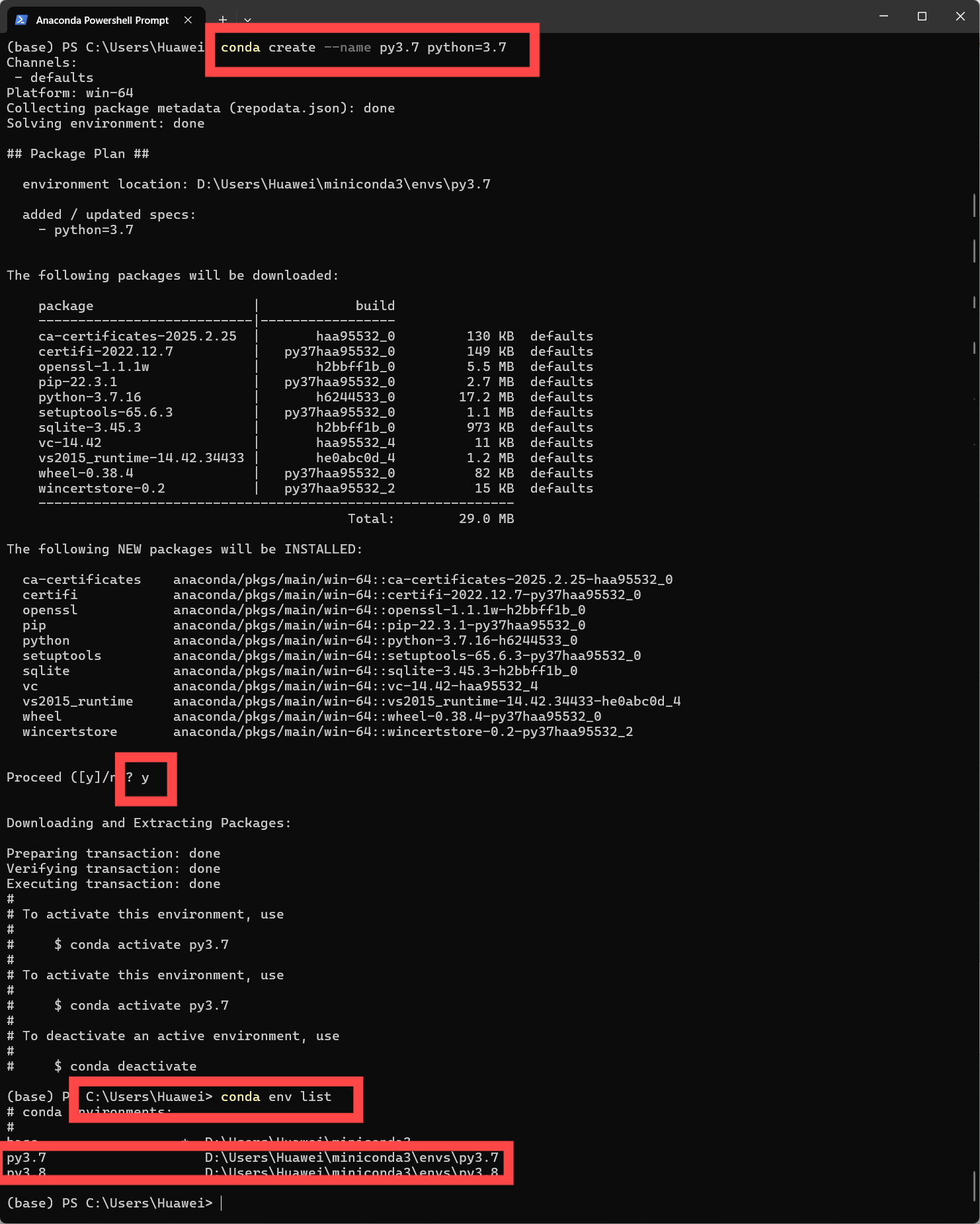
(8)输入“conda create --name 环境名称 python=3.7”,创建指定 Python版本环境,在该环境下下载Python3.7,如下图所示。
(9)进入python环境,检查python版本,简单进行个小运算,如下图所示。
【3】国内加速镜像下载安装包
目的:使用镜像源的目的是加速下载以下国外的包,例如OpenCV,如果不使用镜像源,下载这些国外的包非常缓慢一直,还有可能发生访问中断,导致无法下载成功,使用镜像源流程如下:
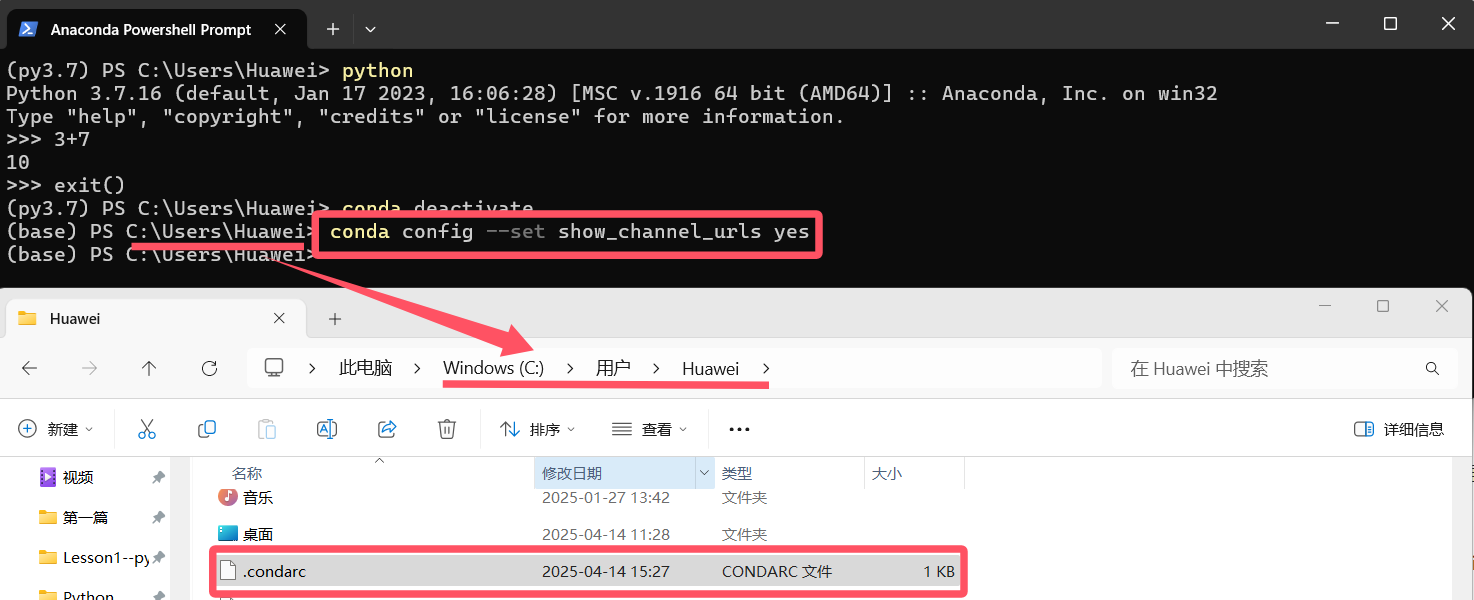
(1)输入“conda config --set show_channel_urls yes”运行,在基础运行环境下对应的目录(即C:\Users\Huawei)下会生成一个“.condarc”的文件,如下图所示。
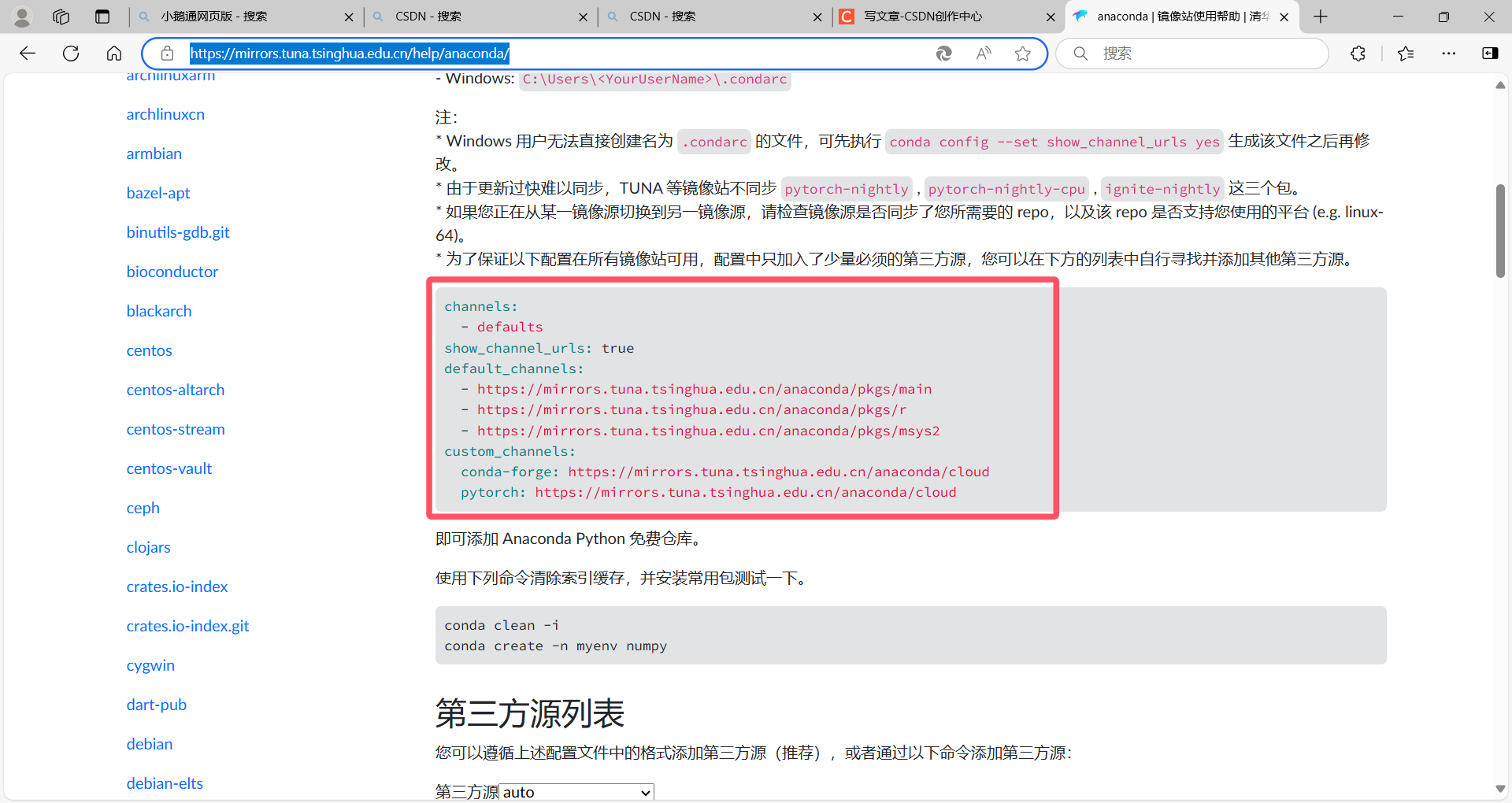
(2)右键将该文件以记事本的形式打开,进入该网站,将下图所示中的内容复制后粘贴到生成“.condarc”文件中并进行保存,保存后关闭。anaconda | 镜像站使用帮助 | 清华大学开源软件镜像站 | Tsinghua Open Source Mirrorhttps://mirrors.tuna.tsinghua.edu.cn/help/anaconda/
(3)输入“conda clean -i”,清除索引缓存,保证用的是镜像站提供的索引
(4)在C:\Users\Administrator(根据上述操作对应到博主本人的电脑目录就是C:\Users\Huawei)目录下创建pip文件夹
(5)在第(4)中创建的文件夹下创建pip.ini文件(请开启可以修改文件扩展名)
(6)记事本编辑保存pip.ini文件内容为以下部分:
[global]
index-url = https://pypi.tuna.tsinghua.edu.cn/simple/
[install]
trusted-host = pypi.tuna.tsinghua.edu.cn
(7)输入“conda install opencv”进行测试,本人在这就不进行测试了。
2、Jupyter notebook(iPython notebook)
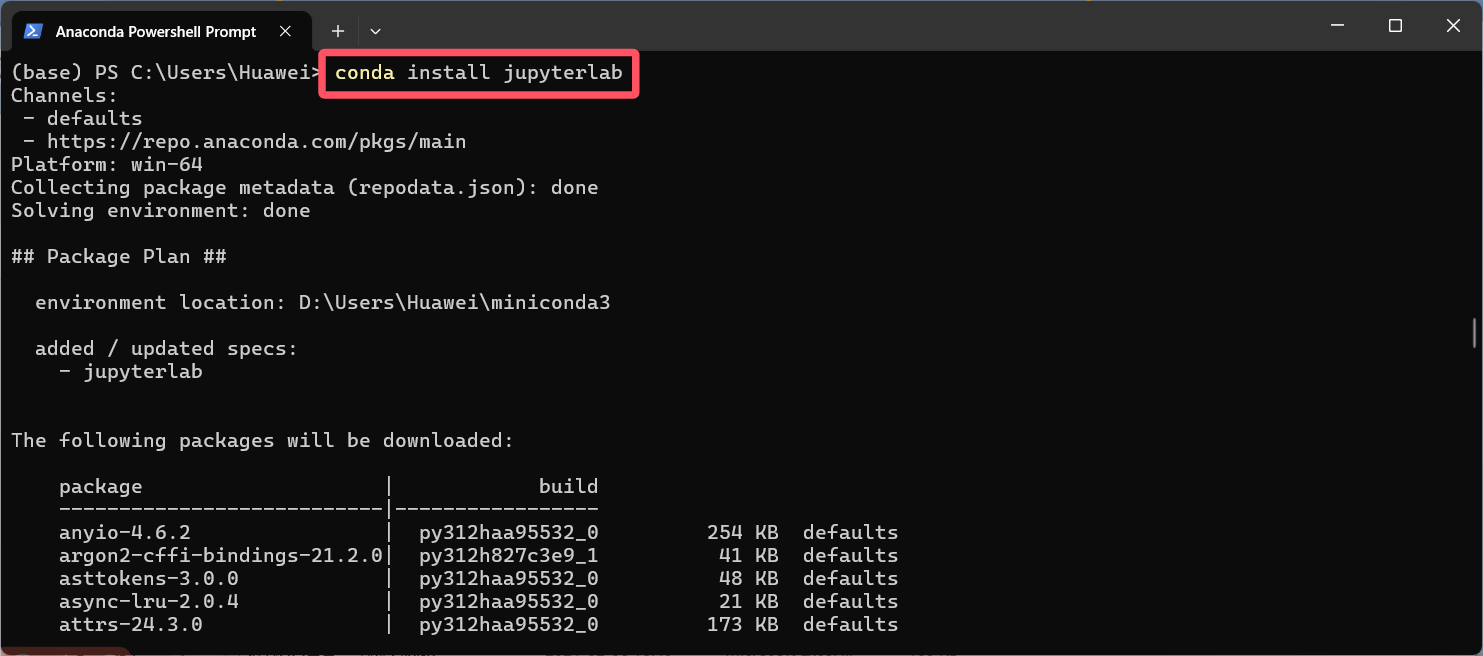
(1)在第1点【3】基础上,如下图所示输入“conda install jupyterlab”,运行,如下图所示。
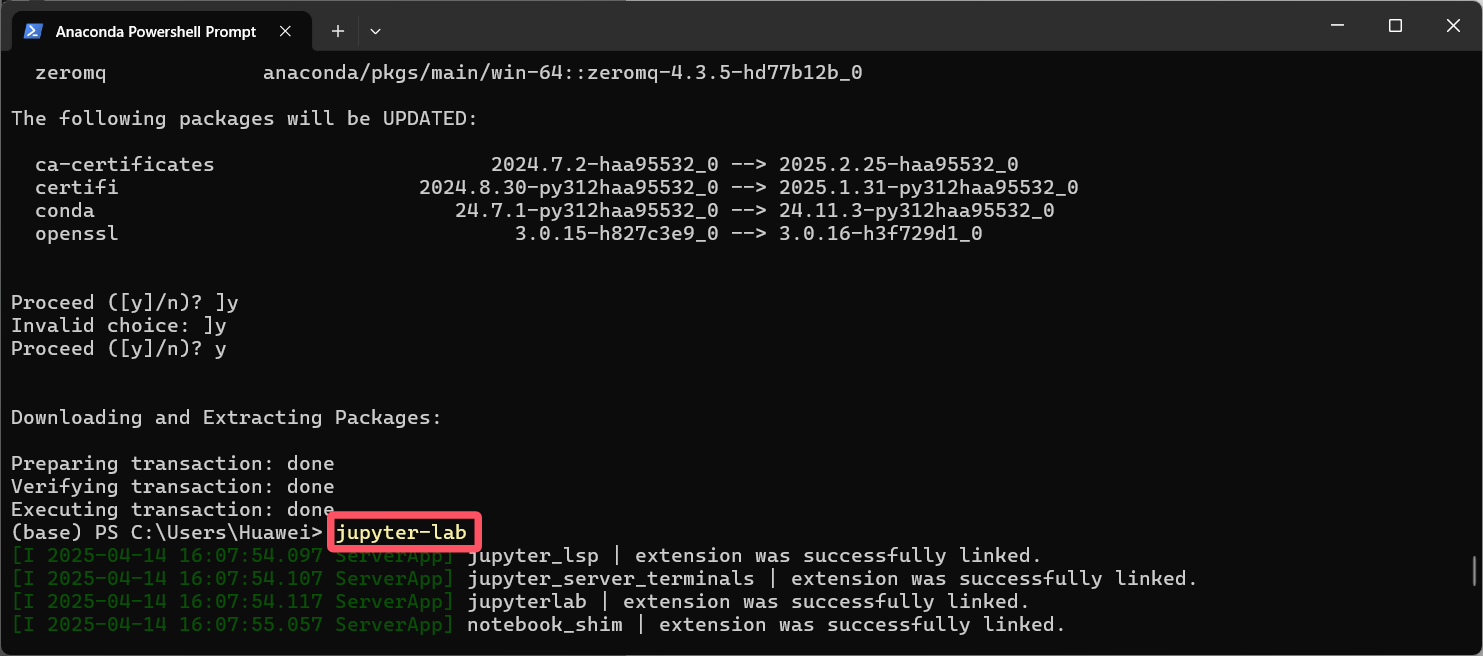
(2)下载结束后,输入“jupyter-lab”,如下图所示,在浏览器里打开代码编辑界面。
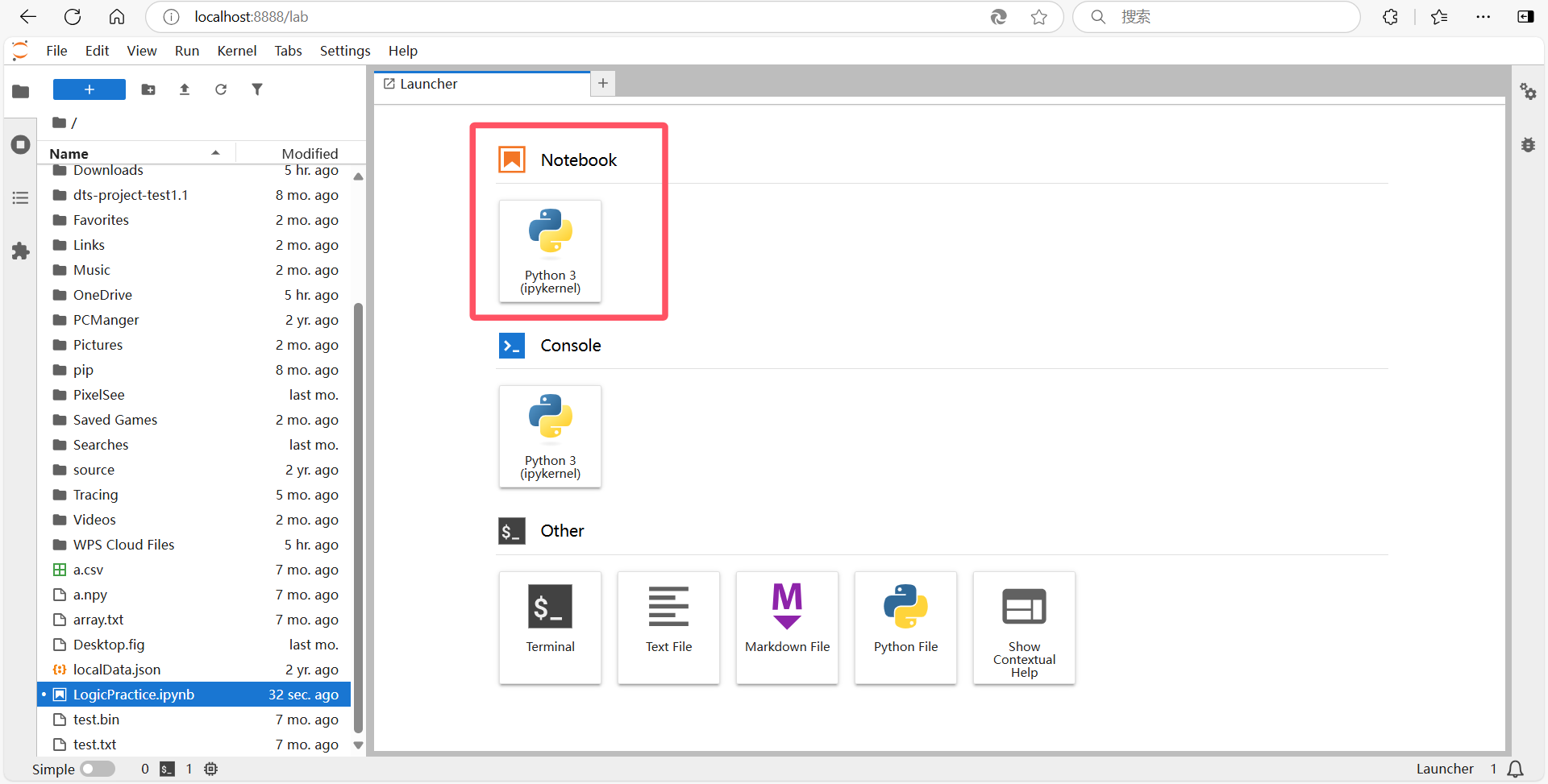
(3)在打开的界面中,选择“Notebook”
(4)进入界面后,输入以下代码,在jupyterlab中重命名及运行如下图所示。
print("Hello World!");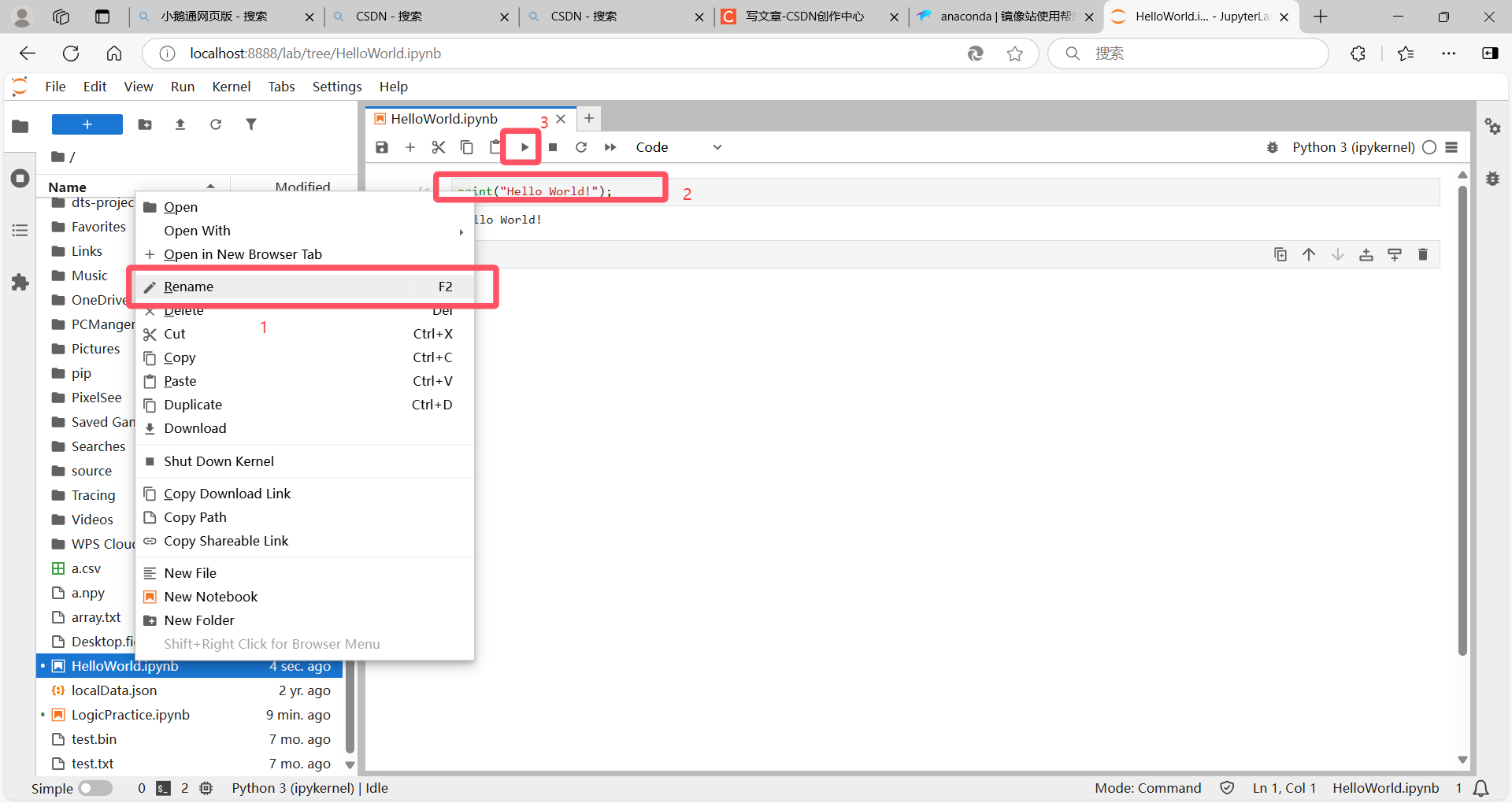
3、VS Code
【1】在存放程序的文件,右键新建“文本文档”,修改后缀名为“.py”,保存文件路径如下图所示。

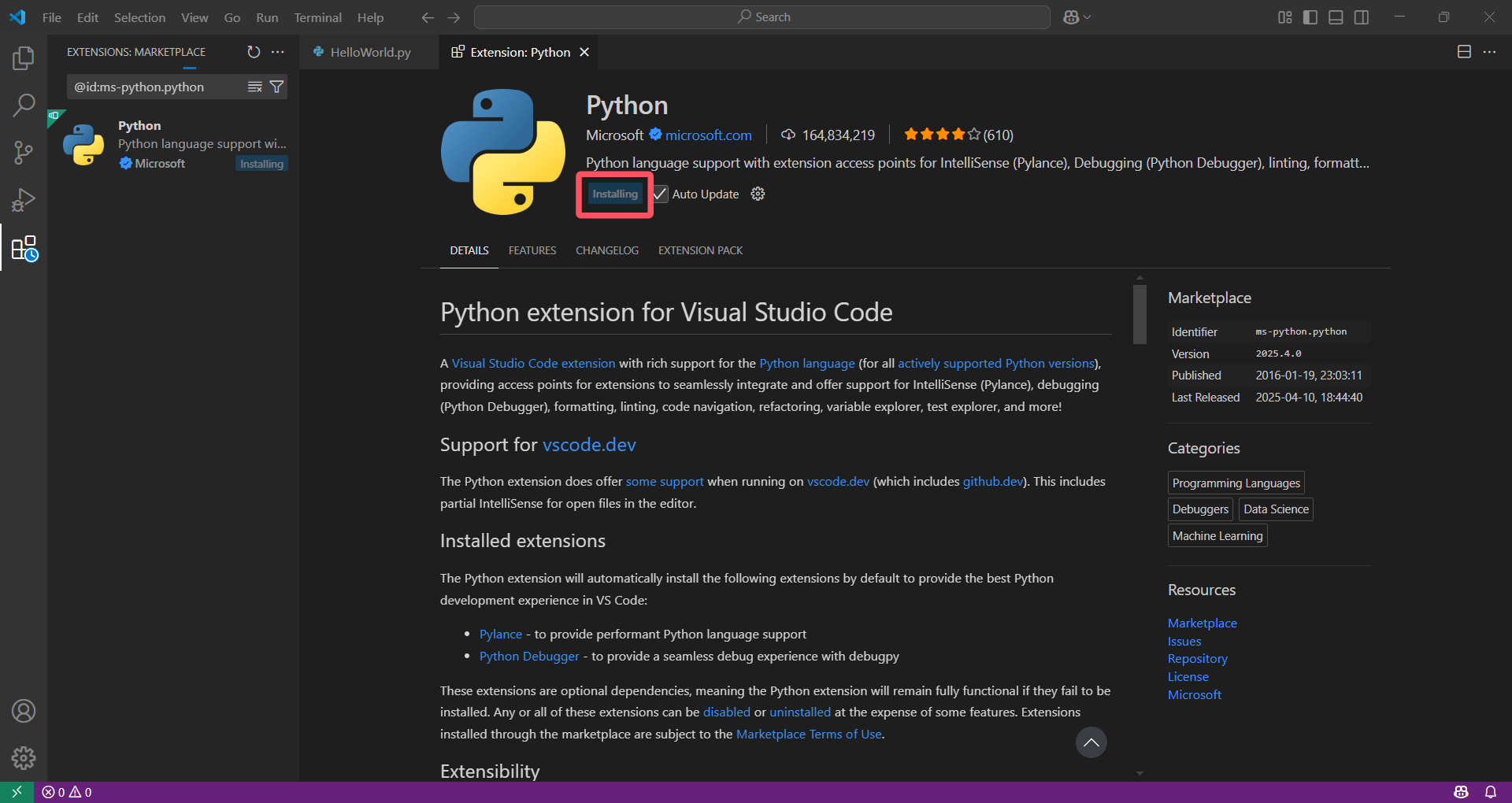
【2】将该文件用“VS Code”打开(或者将该文件拖至VS Code图标处),提示安装Python,如下图所示。
【3】安装完成后,在VS Code界面输入程序,如下图所示,输入完成后保存退出VS Code.

【4】打开“Anaconda Powershell Prompt”,输入“cd + 程序文件路径”,即进入到该文件夹下。输入“python + 程序名.py”,即运行该程序,输出结果如下图所示。

【说明】使用VS Code只是作为程序的书写,并不对程序做调试,不在IDE内部运行Python的原因如下:
(1)Python 一种脚本语言,只需要Python 解释器就能运行;
(2)IDE 切换不同版本的Python 解释器比较繁琐,而conda 切换比较方便;
(3)IDE 安装包可能出错误;
(4)运行有参数的程序比较繁琐;
(5)远程启动程序时不熟练 例如运行远程服务器上的程序;
4、PyCharm
【1】下载安装链接:软件管家-安全、稳定、纯净的软件下载平台-搜索结果:PyCharm
【2】Anaconda下载:软件管家-安全、稳定、纯净的软件下载平台-搜索结果:Anaconda
【3】Python运行环境配置
(1)双击打开已经安装好的PyCharm,新建项目,如下图所示。
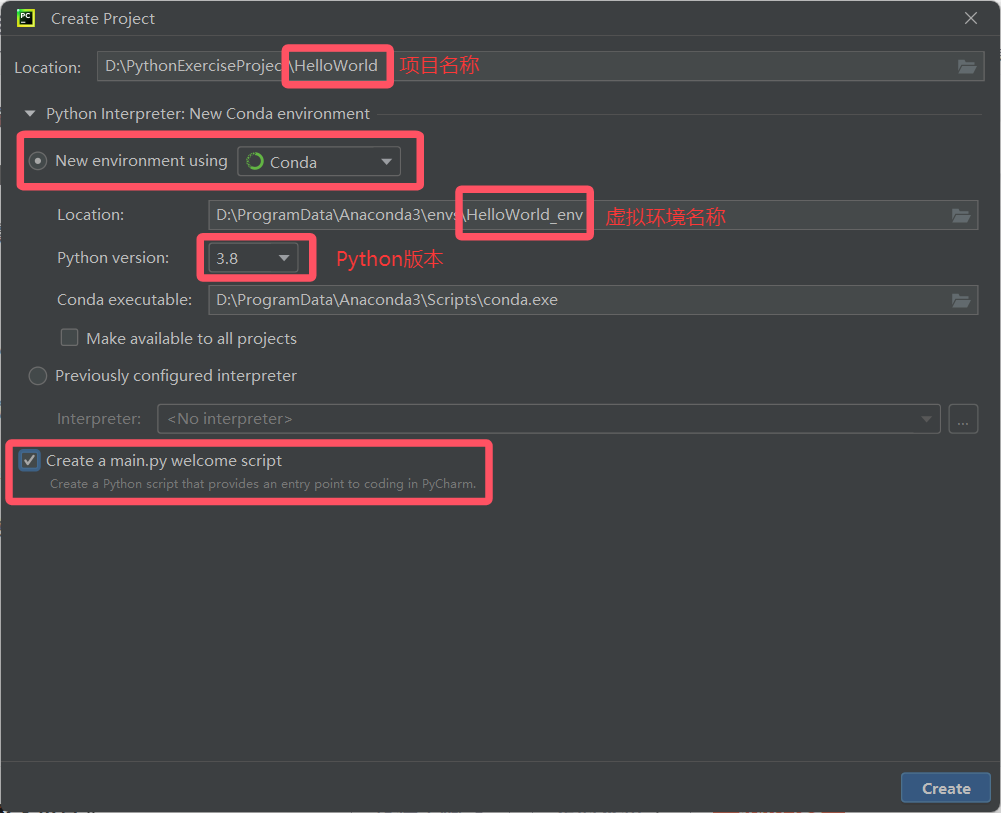
(2)点击“Create”后,弹出界面如图下所示。
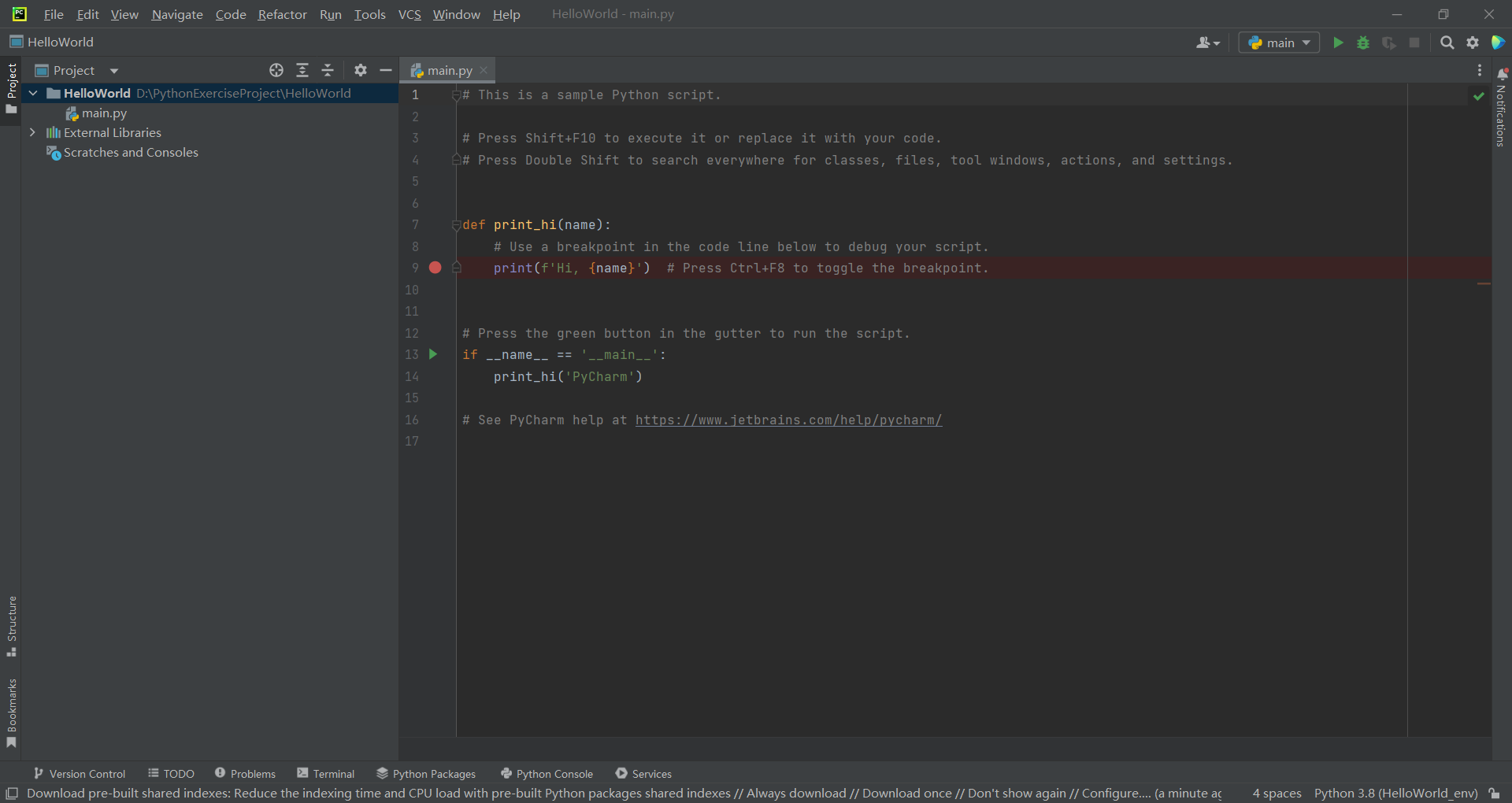
(3)删掉里面的内容,也删除“main.py”文件,按照下图所示方式新建.py文件。
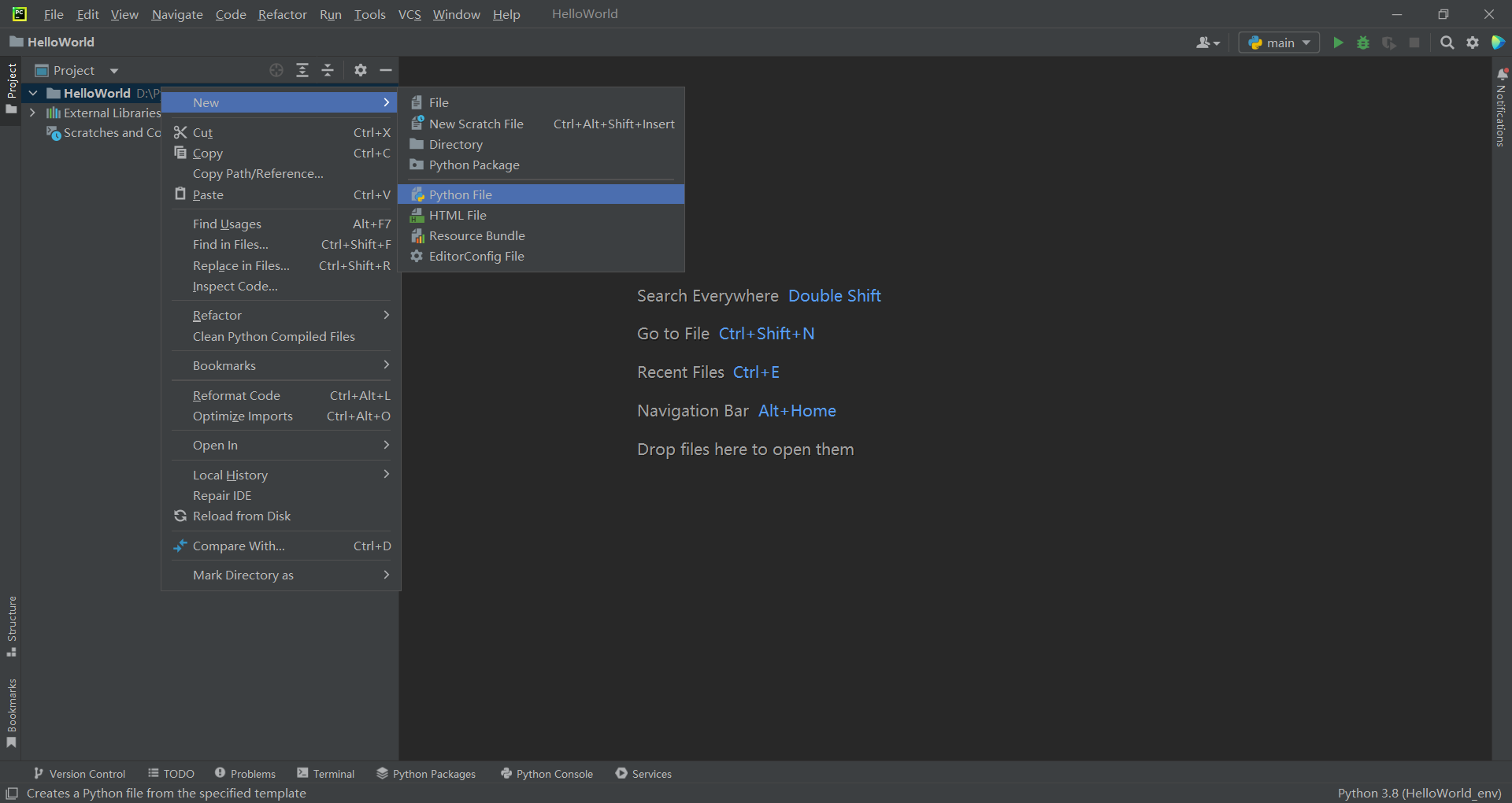
(4)在弹出的界面中进行命名,如下图所示为“HelloWorld”,回车创建文件。
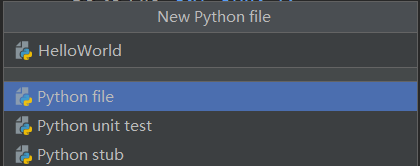
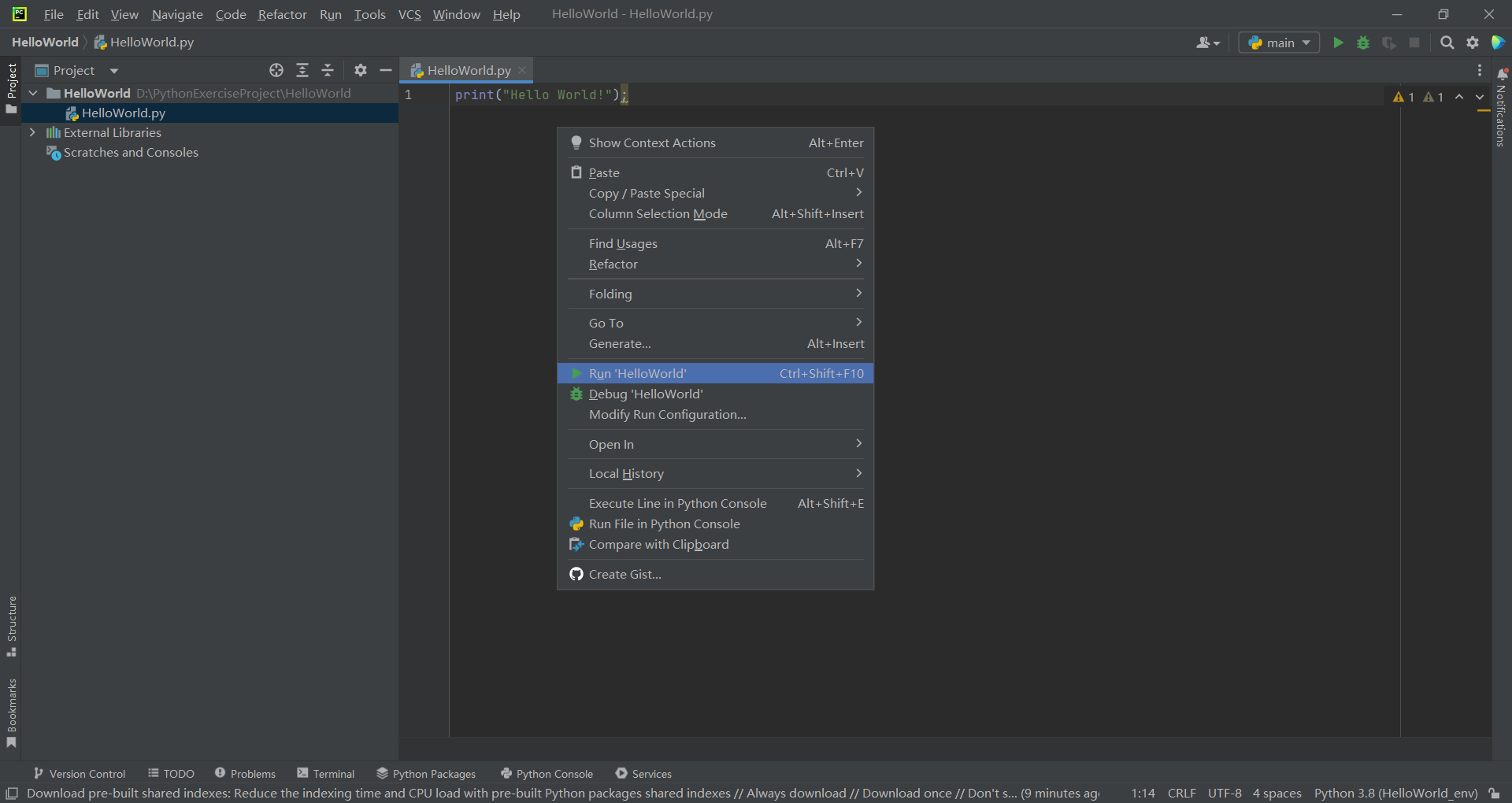
(5)输入代码后右键运行,如下图所示。
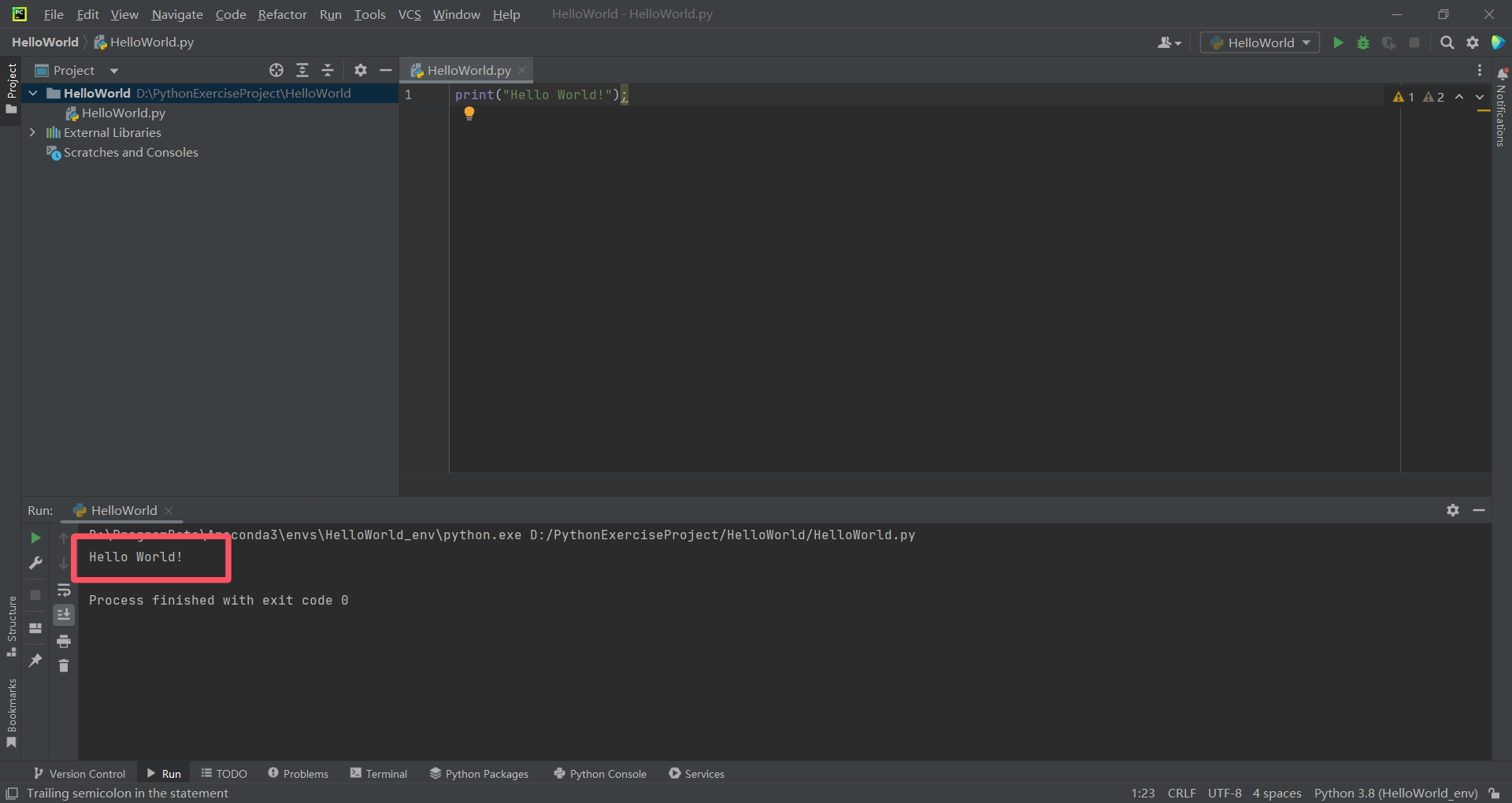
(6)运行结果如下图所示,正确输出。
五、修改虚拟环境默认路径
虽然 Anaconda 已经安装在 D 盘(或者除C盘以外的其他盘),但是创建虚拟环境的默认位置还是在 C 盘,我们可以按照如下3步进行修改
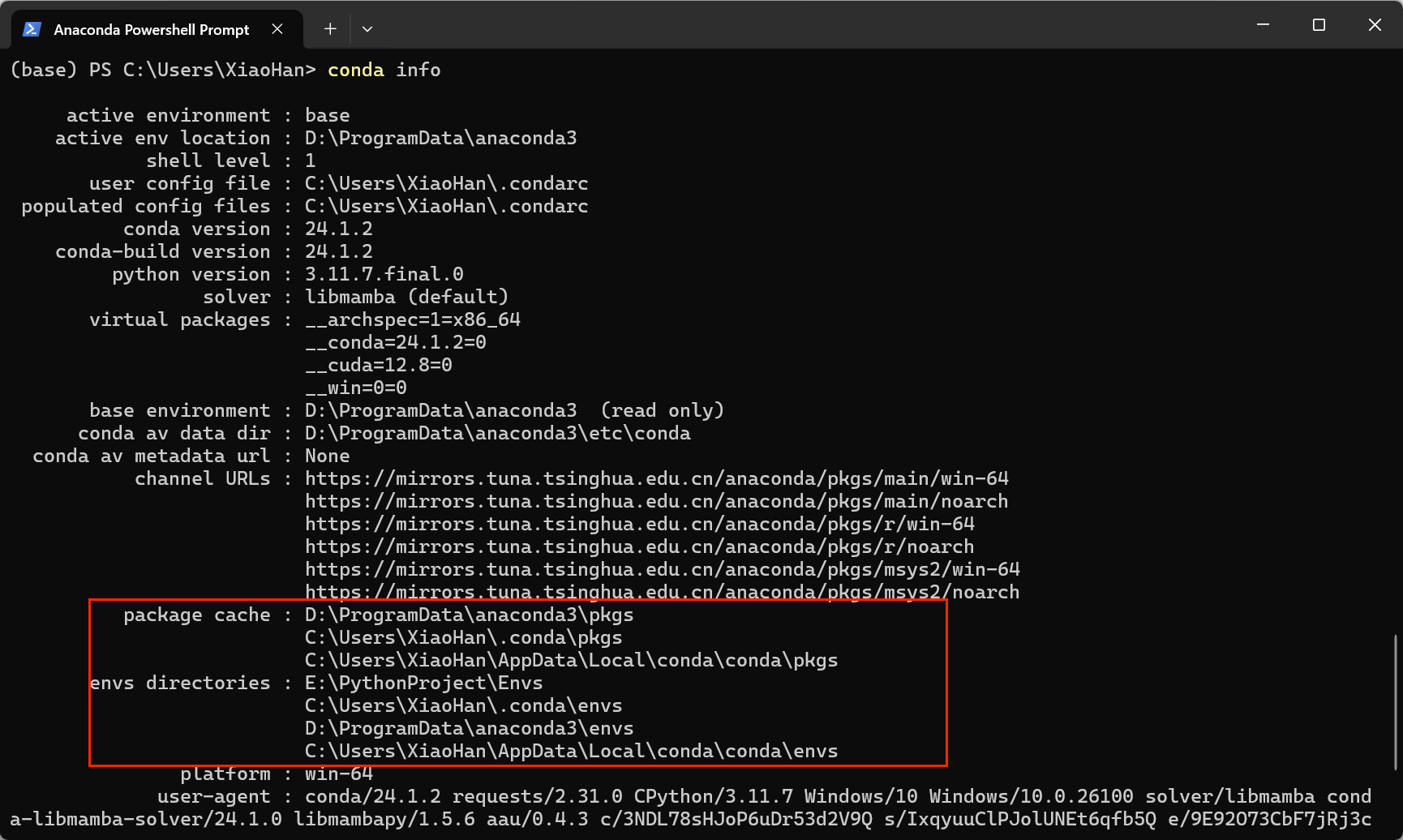
1、使用命令查看具体配置。
conda config --show
conda info
如图,我们可以看到 package cache 和 envs directories 既有 Anaconda安装路径的 D 盘,又有默认路径的 E 盘(这是修改后的)。
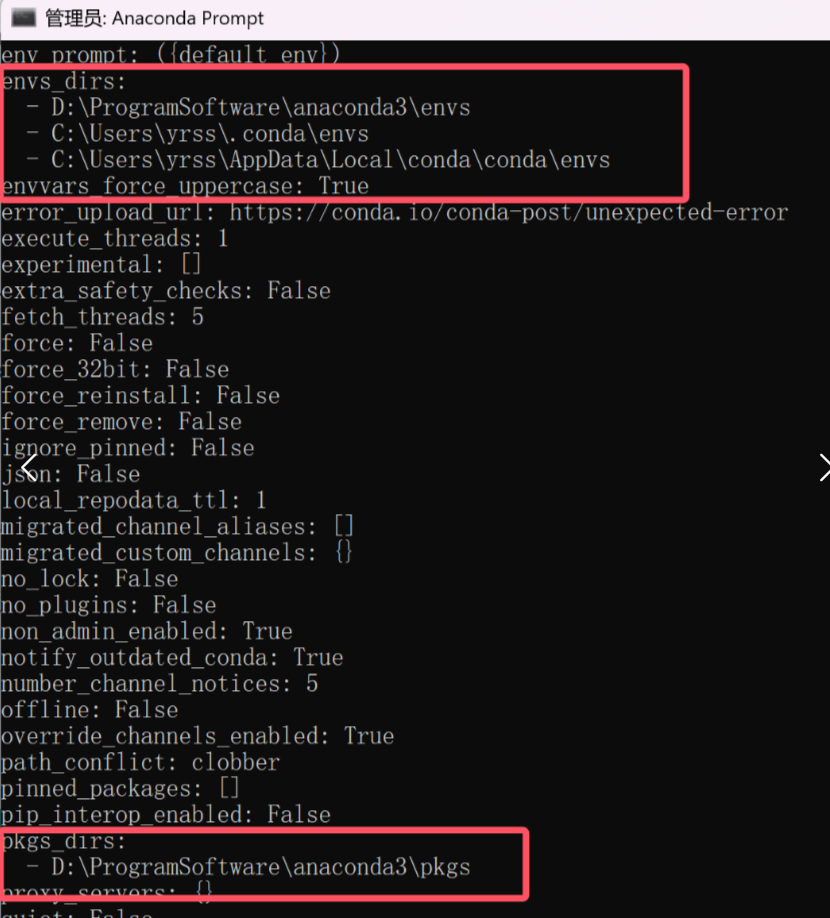
2、将 envs_dirs 和 pkgs_dirs 显式地添加在 Conda 的配置文件中。
conda config --add envs_dirs D:\ProgramSoftware\anaconda3\envs
conda config --add pkgs_dirs D:\ProgramSoftware\anaconda3\pkgs
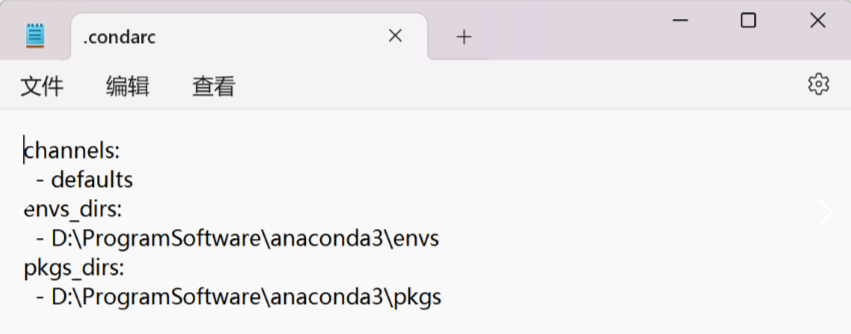
3、使用 conda config --show 命令或打开 C:\Users\username 下的 .condarc文件查看是否配置成功。注:有多条路径没关系,第一条路径会作为默认存储路径。
六、Pytorch安装
1、Pytorch相关网址
官网:PyTorch
最新版本:https://pytorch.org/get-started/locally/
历史版本:https://pytorch.org/get-started/previous-versions/
2、Pytorch下载流程
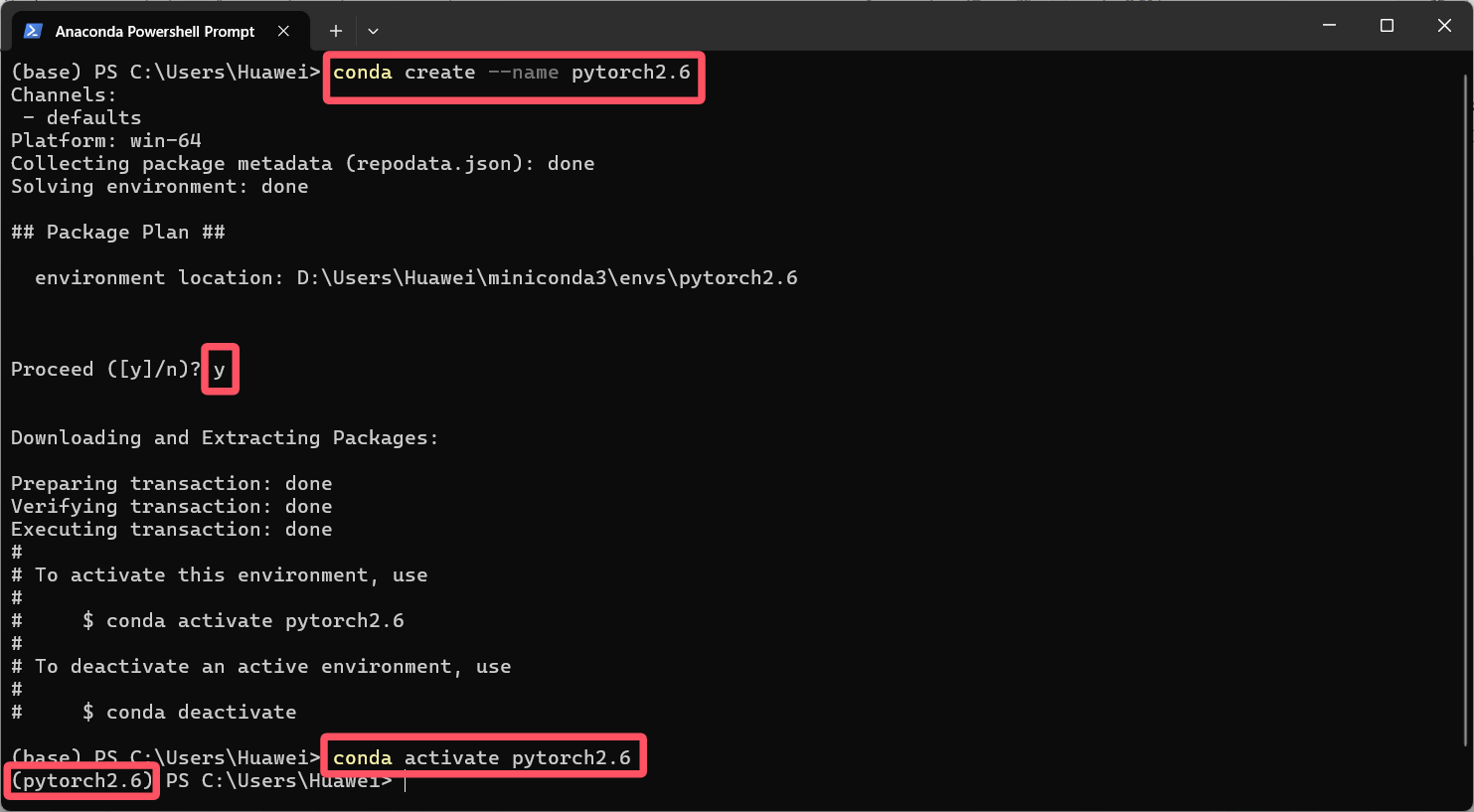
【1】建立一个安装Pytorch的虚拟环境,并激活该虚拟环境,如下图所示。
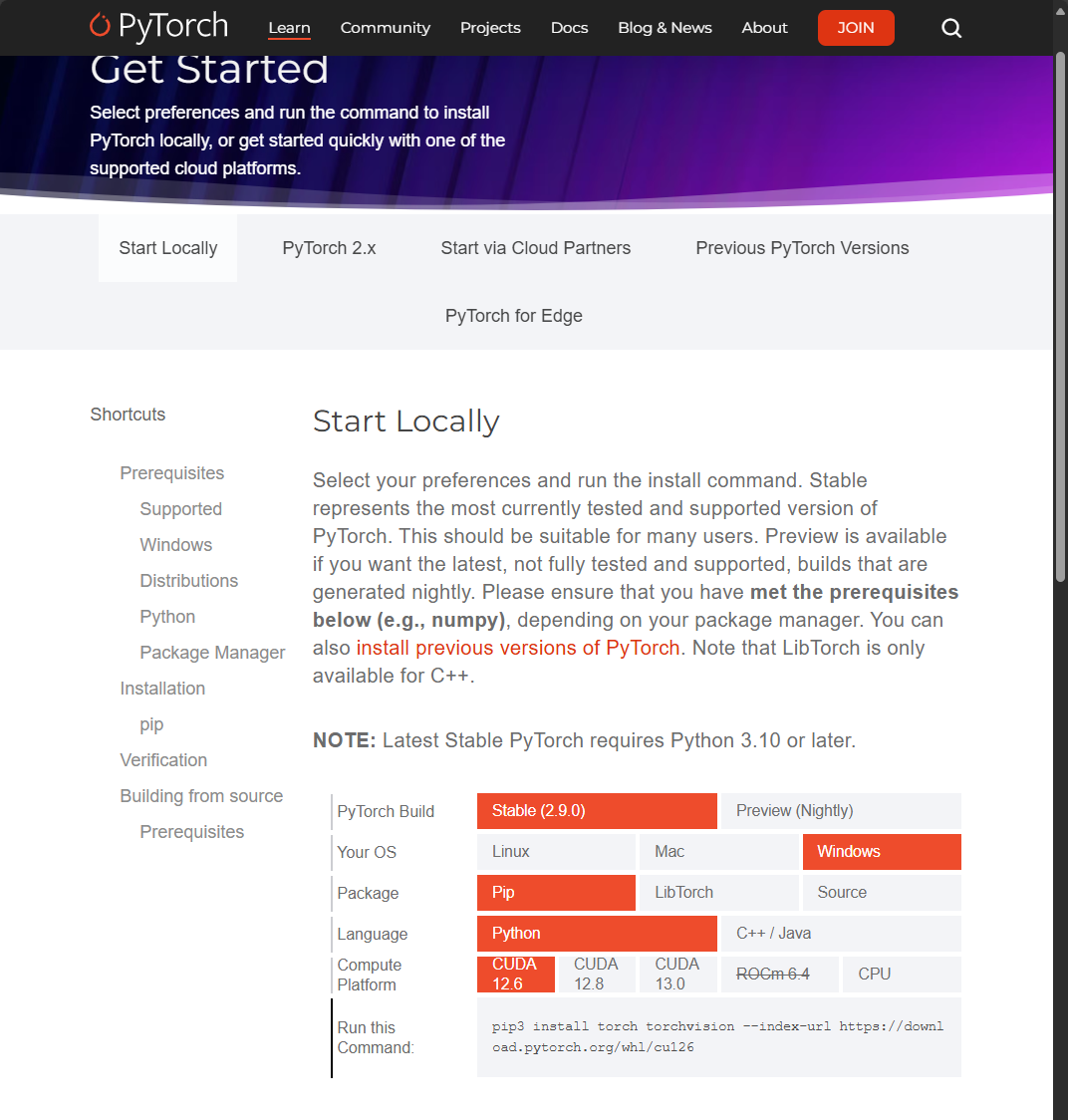
【2】进入下载地址网址如下图所示,由Pytorch决定CUDA版本,再由CUDA版本决定cudnn版本,安装的时候正好倒过来:先安装显卡驱动,再安装CUDA,再安装cudnn,最后安装Pytorch。
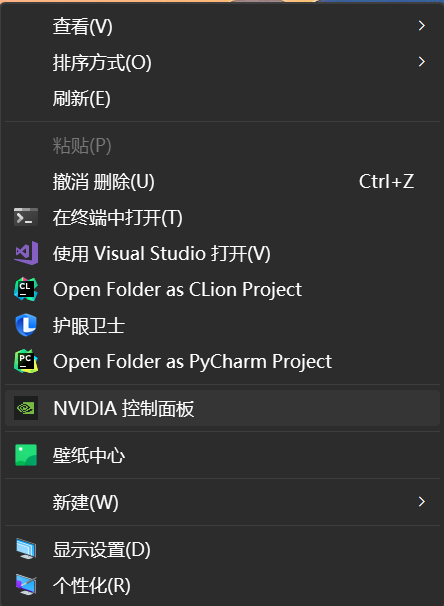
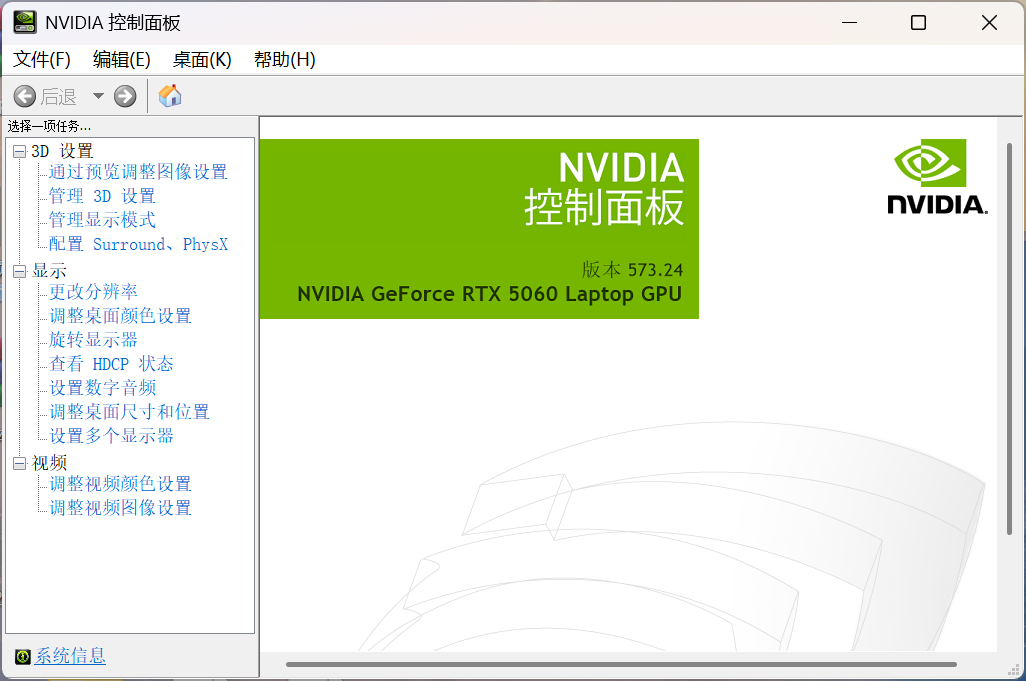
【3】windows系统:查看电脑是否已经安装显卡驱动,电脑桌面右键,打开“NVIDIA控制面板”,
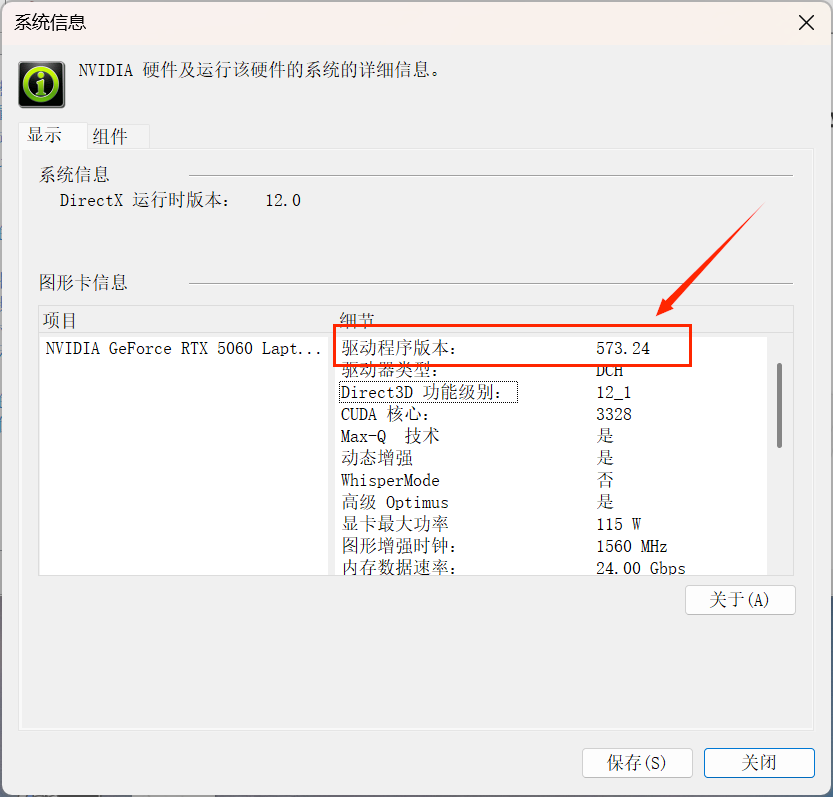
【4】那么就可以看到这个是5060的显卡,573.24的驱动
点击右下角的“系统信息”也可以看到
或者使用命令行也可以相关信息
其中显示的CUDA Version的12.8不是已经安装的CUDA版本是12.8,而是驱动支持的最高版本是12.8,但是它可以向下兼容,可以支持比12.8版本低的,但是也是有区间范围的
nvidia-smi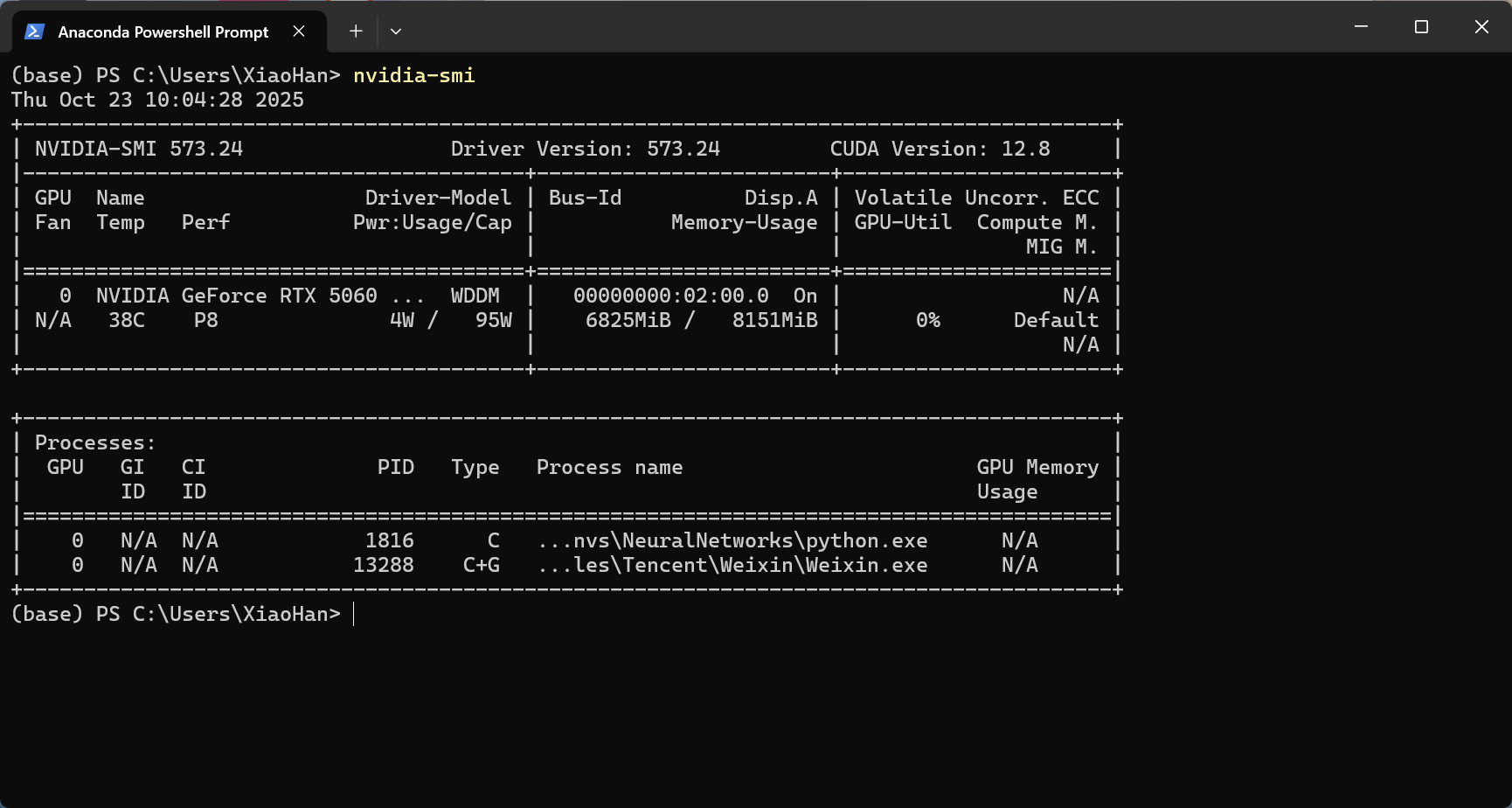
【5】如果没有安装显卡驱动,首先安装显卡驱动,再安装CUDA:在安装CUDA前,要求GPU驱动与CUDA版本要匹配,匹配关系在如下的网址中,如下图所示:https://docs.nvidia.com/cuda/cuda-toolkit-release-notes/index.html#cuda-major-component-versions__table-cuda-toolkit-driver-versions
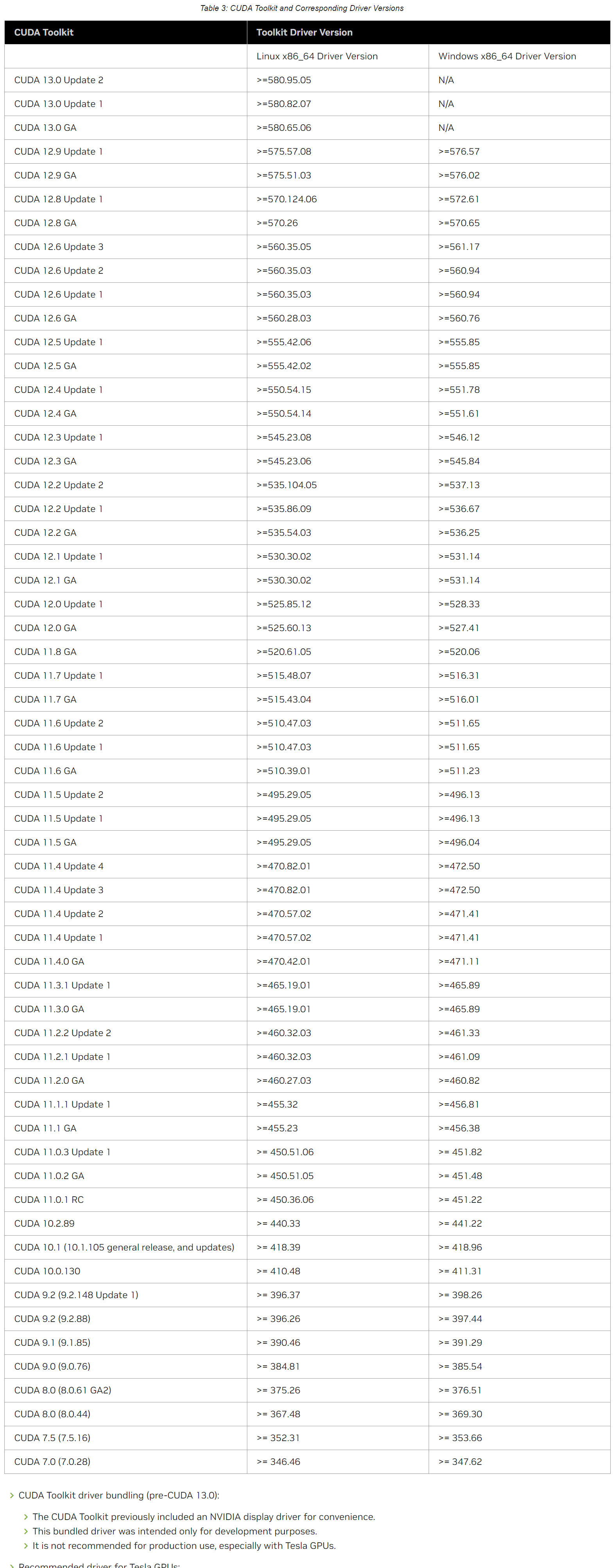
通常情况下,选择不高于nvidia-smi的cuda版本,显卡驱动向下兼容cuda版本。例如一4090显卡的驱动版本是556.07,根据上表,可以安装低于CUDA12.5 Update1的任何版本的CUDA。而如vidia-sim显卡驱动版本为545.65,则可以安装低于CUDA12.3 Update1的任何CUDA版本。根据pytorch安装选择2.7.0版本与CUDA版本的匹配图,此时可以选择cuda11.8版本安装。
【6】下载显卡对应驱动版本
https://www.nvidia.com/en-us/drivers/
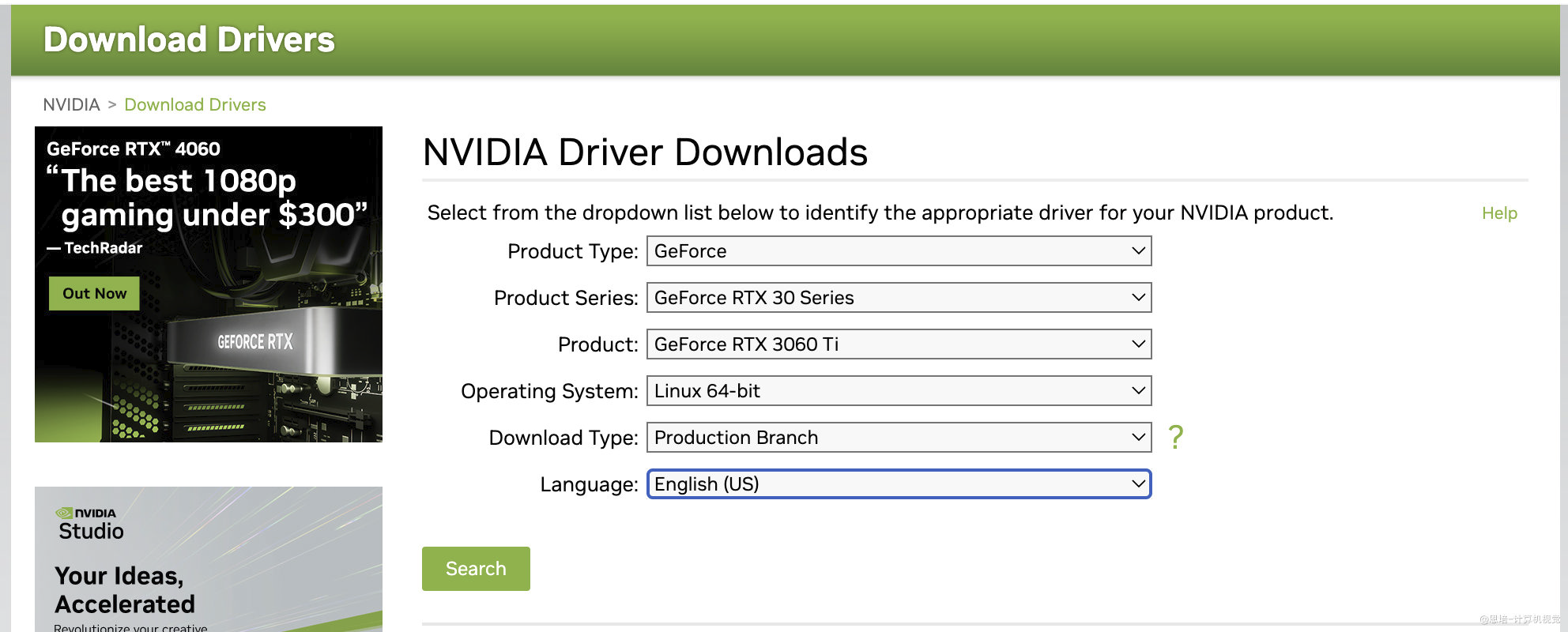
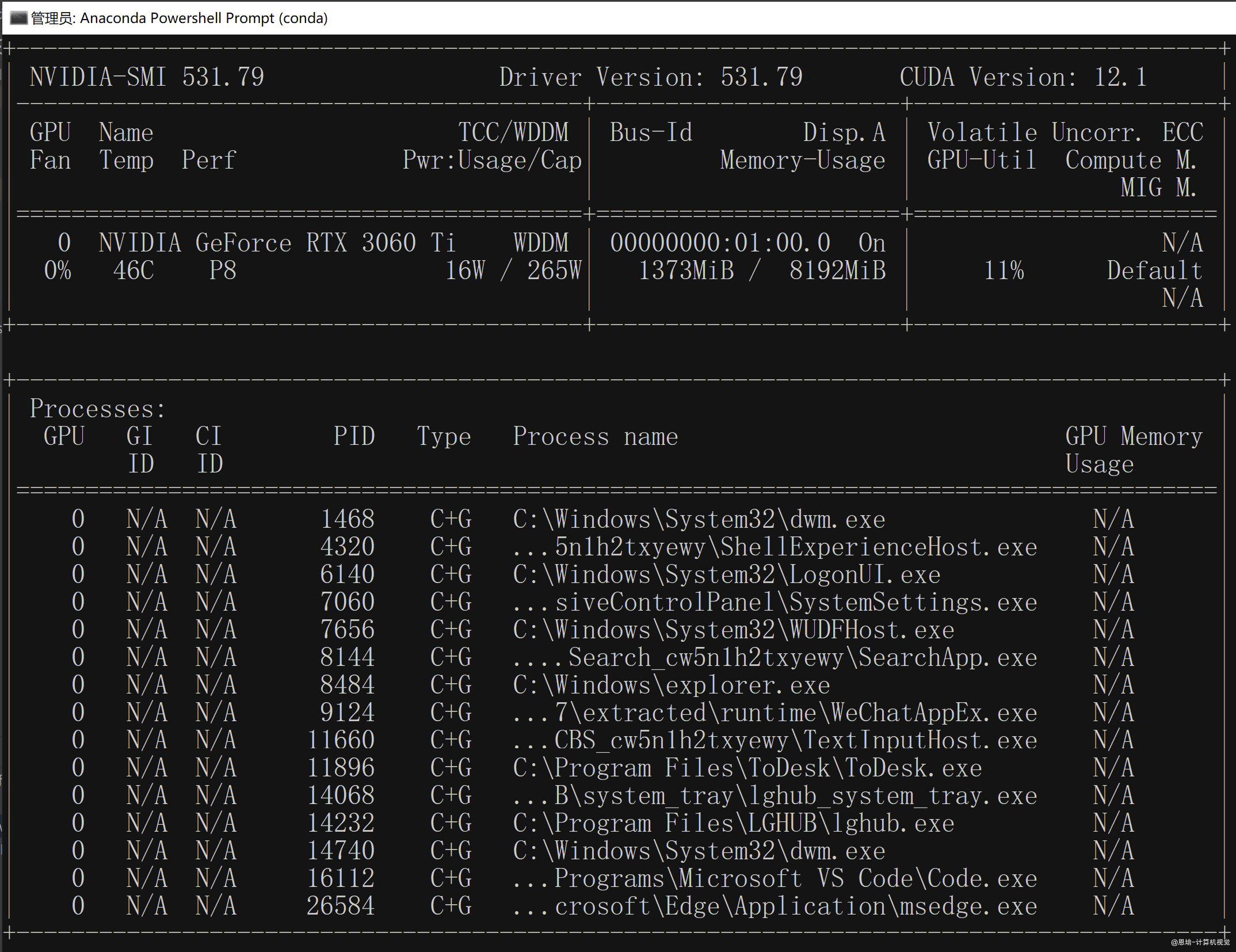
下载完驱动的安装包,按步骤安装完,重启(⼀定要重启!!!不重启不⾏!!!)。再次启动在 anaconda poweshell prompt 命令⾏中输⼊ nvidia-smi 即可查看 GPU 驱动、显存、利⽤率等信
息。
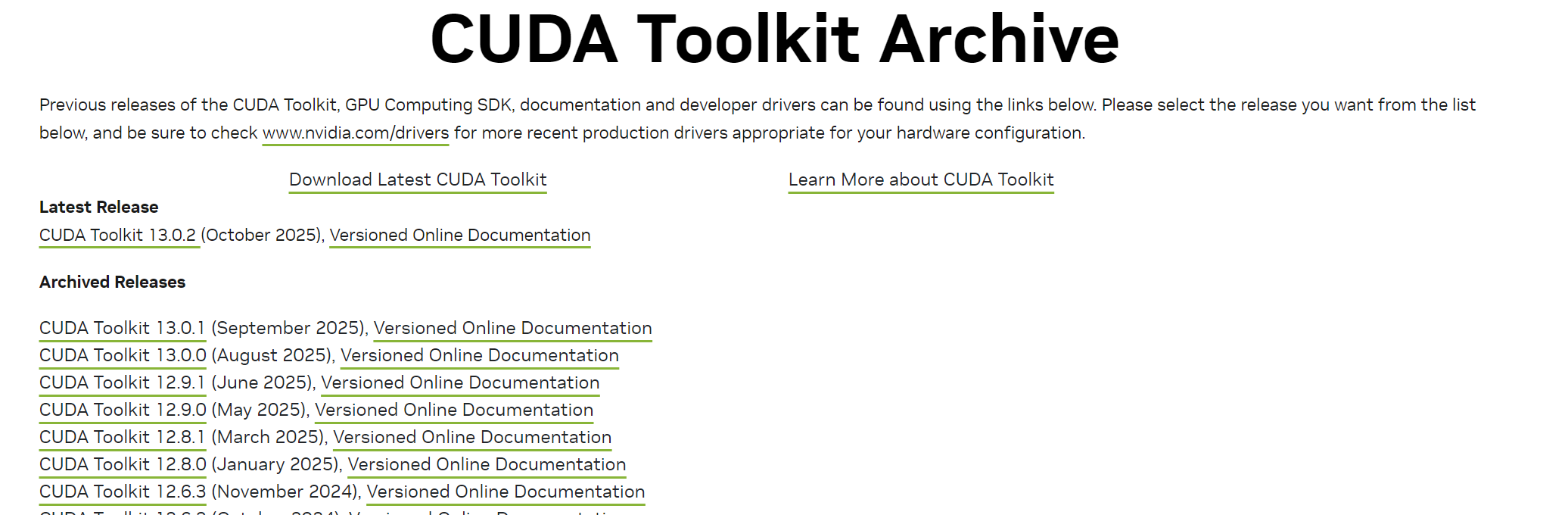
【7】下载 CUDA 安装包,选择对应版本安装包下载,暂不安装,按照上述的推断进行配置https://developer.nvidia.com/cuda-toolkit-archive
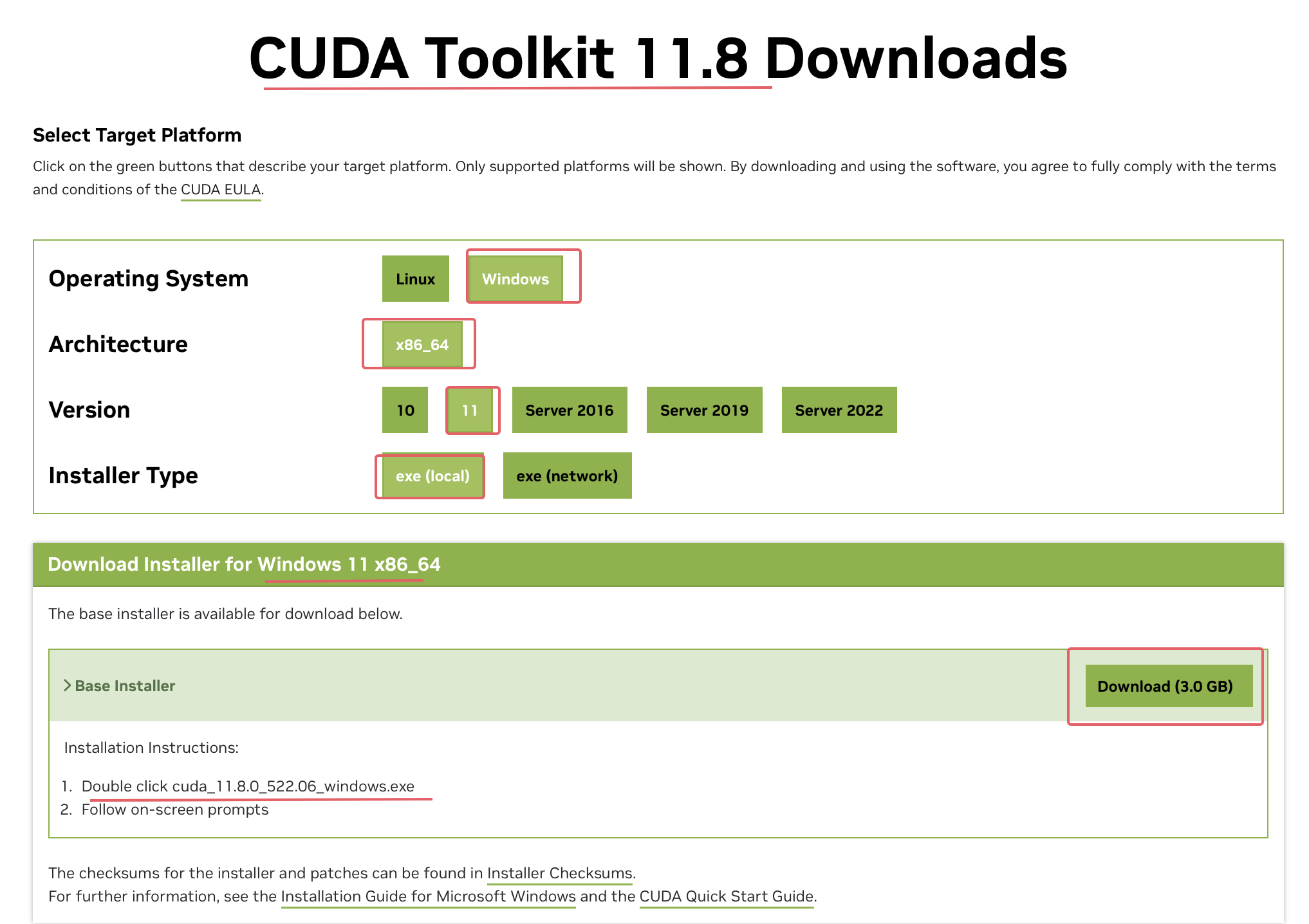
【8】下载 cuDNN 安装包,下载对应的安装包,需要与 CUDA 版本匹配,暂不安装
最新版本:https://developer.nvidia.cn/cudnn
历史版本:https://developer.nvidia.com/rdp/cudnn-archive
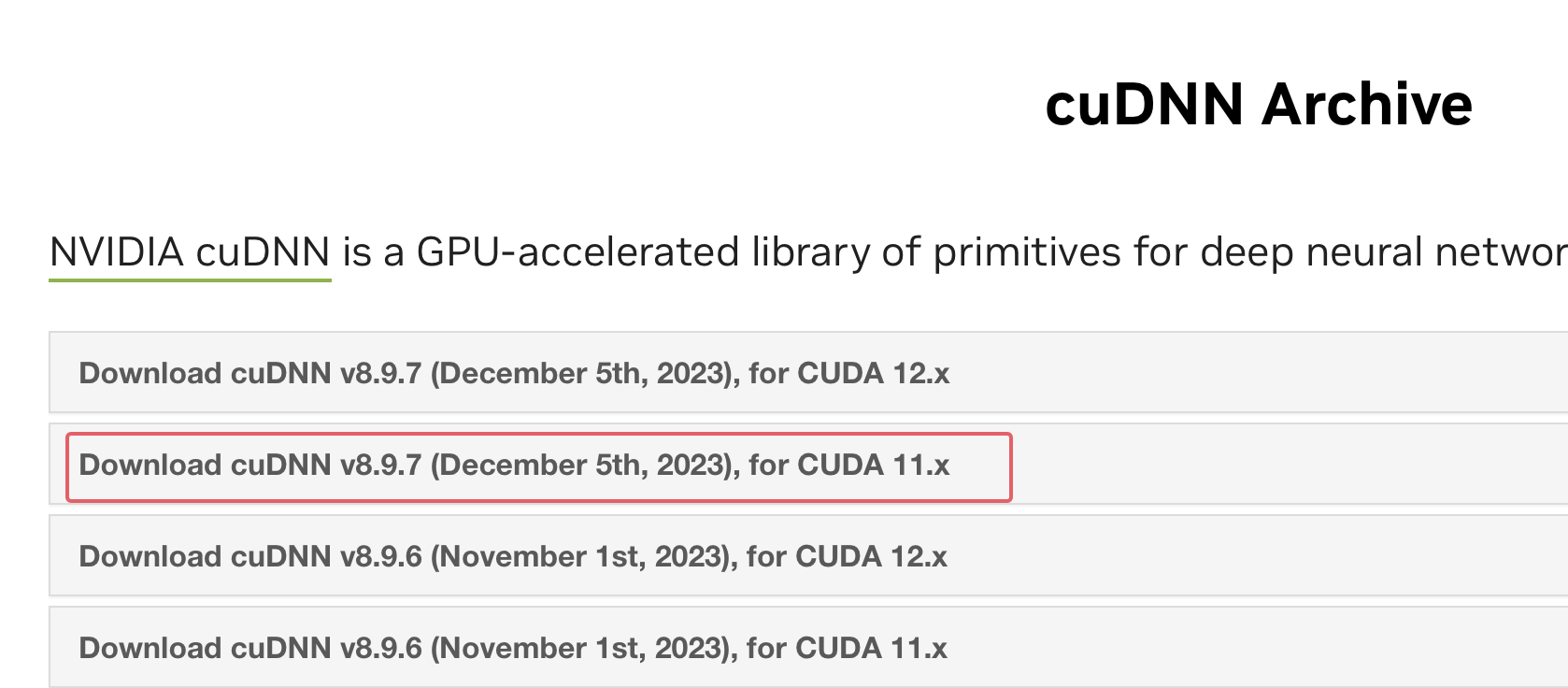
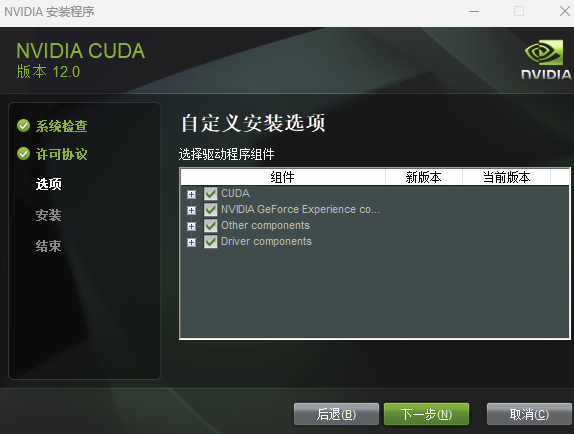
【9】安装CUDA和cudnn,CUDA:按软件上流程安装即可,安装时可以默认路径安装,按照提示进⾏安装即可
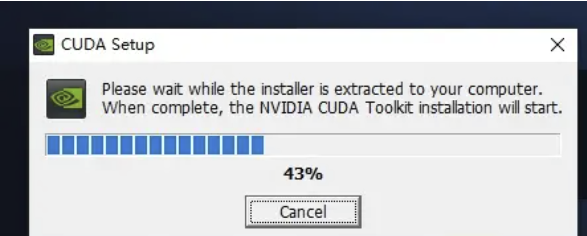
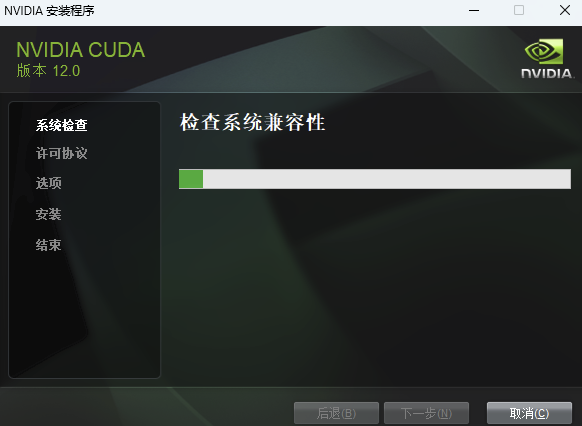
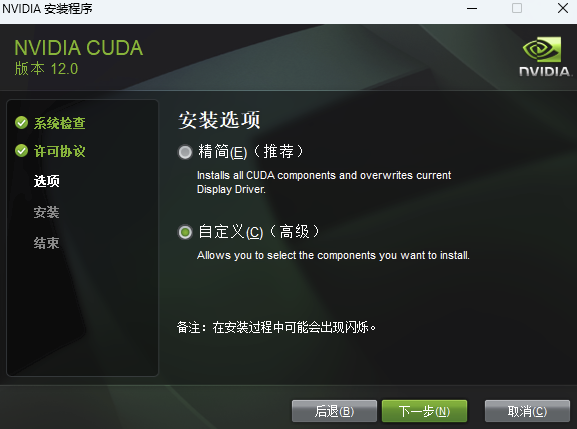
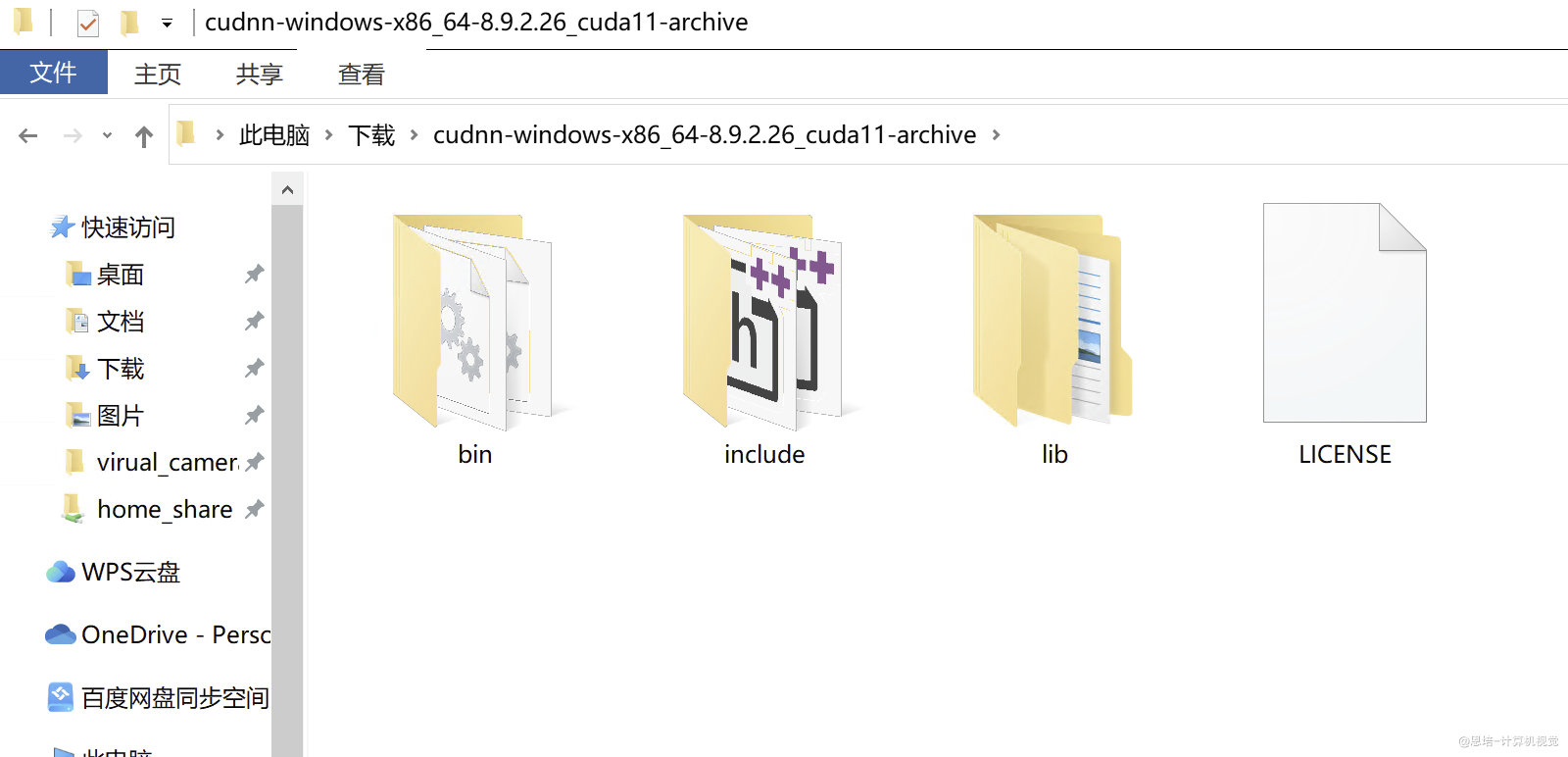
cudnn:解压 cudnn 压缩⽂件,⽬录结构⼤致⻓这样:
进⼊ CUDA ⽬录,将 cudnn 所有⽂件复制并替换,更改环境变量:
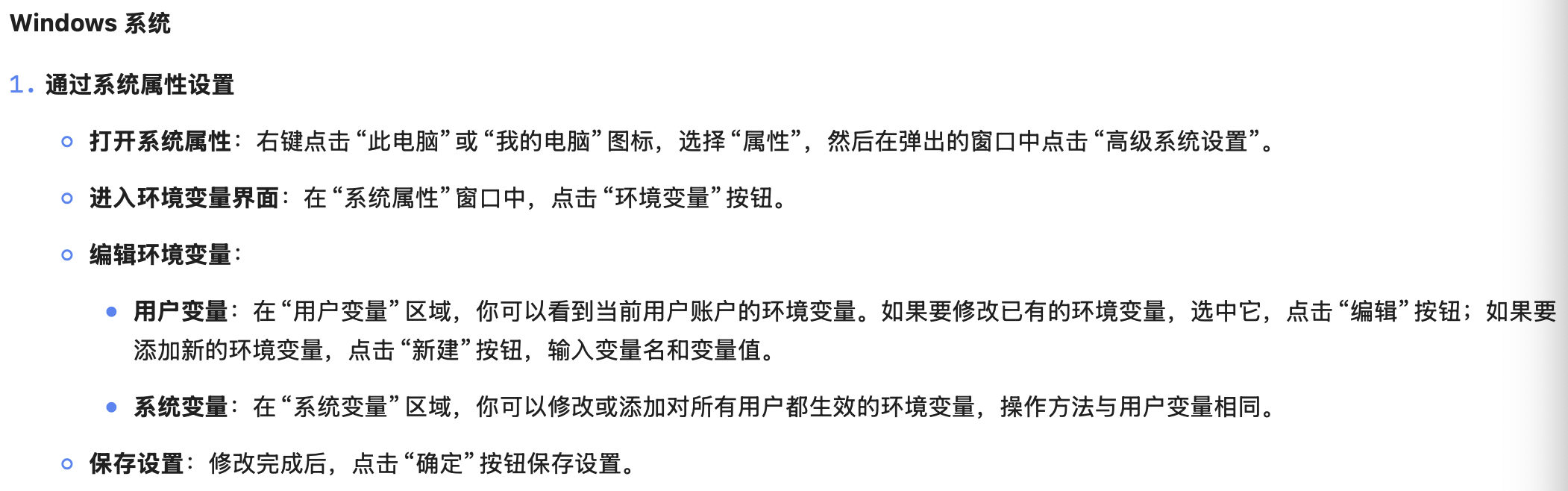
双击 path
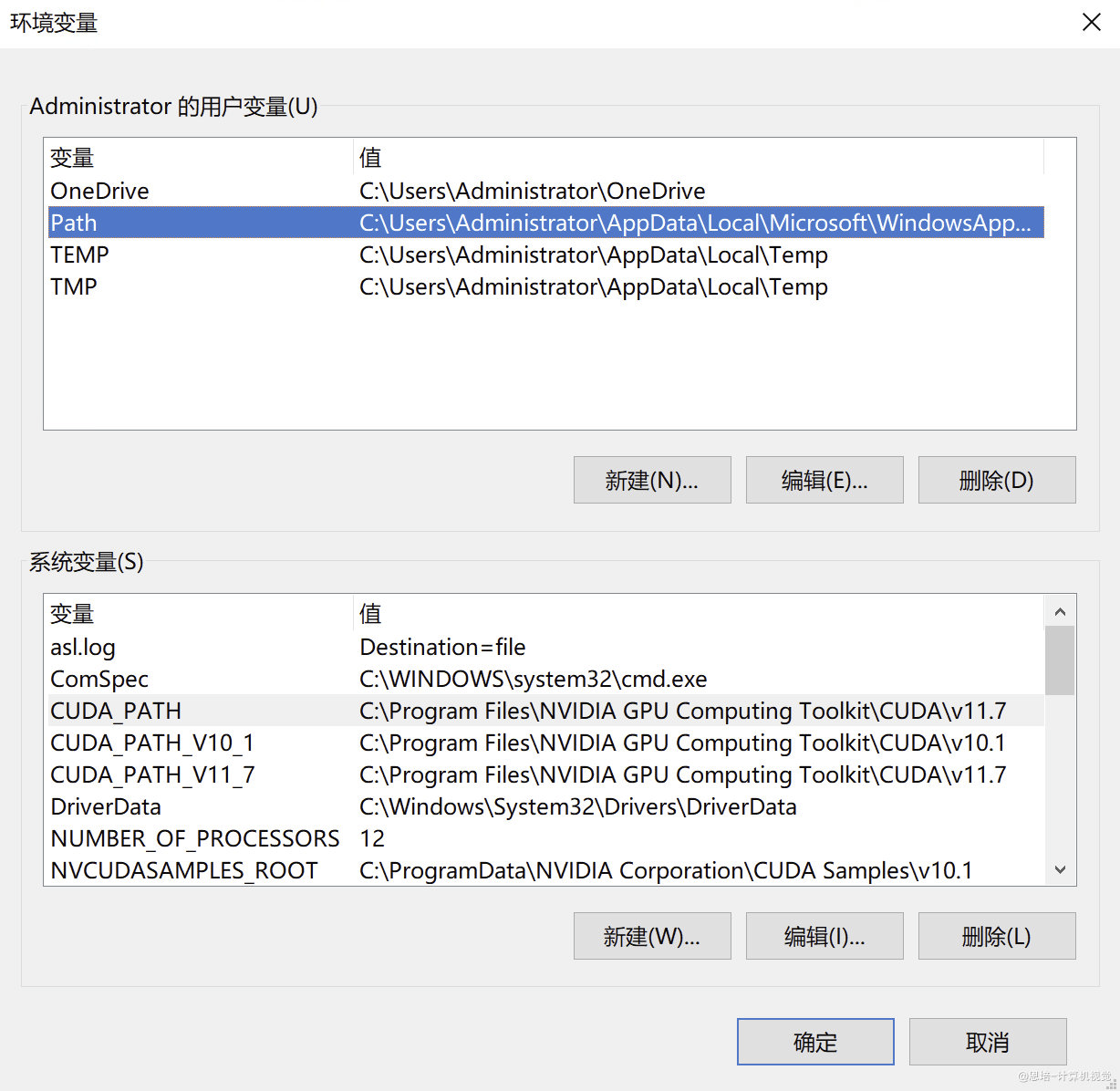
新建 2 个路径( bin 和 libnvvp )
如我的路径为:
C:\Program Files\NVIDIA GPU Computing Toolkit\CUDA\v11.8\bin
C:\Program Files\NVIDIA GPU Computing Toolkit\CUDA\v11.8\libnvvp
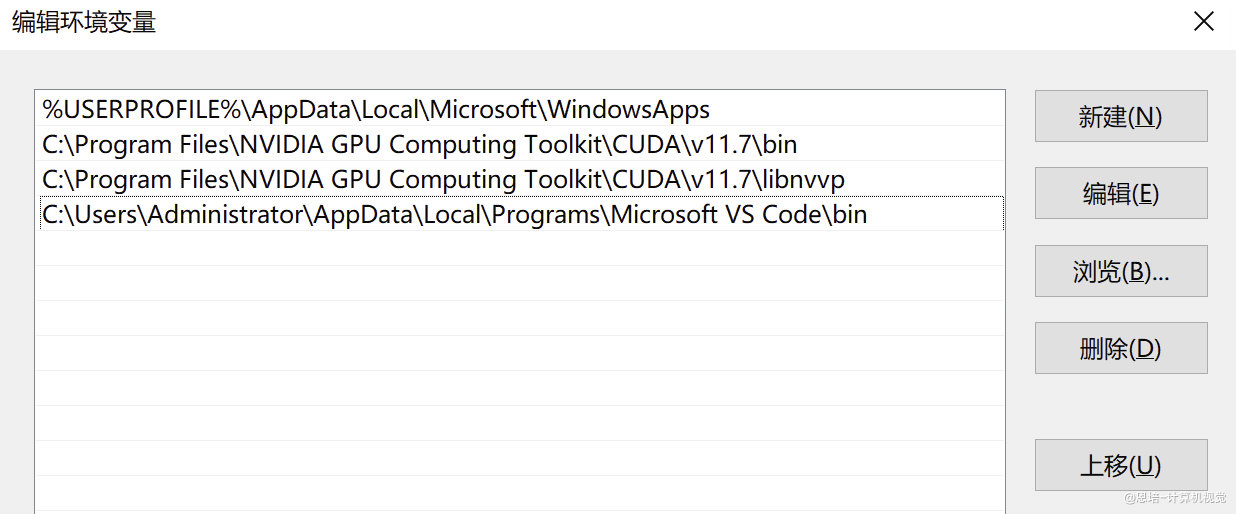
重启电脑
【10】安装 CUDA 版 Pytorch,回到Pytorch官网寻找 GPU 版 Pytorch 安装指令,pip3 install torch torchvision torchaudio --index-url https://download.pytorch.org/whl/cu118。如果要装最新版本PyTorch 2.7版本需要python>=3.9版本,建议不要太⾼版本,也不要太低版本,够⽤就⾏,所以这个虚拟环境我们装pytorch 1.8版本,python 3.8。windows版本,在开始处输⼊:anaconda powershell prompt,进⼊后,重新建⽴⼀个新的conda环境:
【11】使⽤ Pytorch 检查⼀下 CUDA 是否可⽤:
# 检查CUDA可⽤性
$ python
>>> import torch
>>> torch.__version__
>>> print(torch.cuda.is_available())
True
鲲鹏昇腾开发者社区是面向全社会开放的“联接全球计算开发者,聚合华为+生态”的社区,内容涵盖鲲鹏、昇腾资源,帮助开发者快速获取所需的知识、经验、软件、工具、算力,支撑开发者易学、好用、成功,成为核心开发者。
更多推荐
 16
16 0
0- 0


 已为社区贡献1条内容

所有评论(0)