
私藏干货!十分钟入门Linux系统!
生物信息学入门必须掌握的一个基本技能是学会Linux操作系统的使用。如果自己课题组有服务器当然最好,但是如果没有,获取linux操作系统有三个方法:
-
安装虚拟机
-
在自己电脑上安装linux子系统
-
购买云服务器
我推荐购买云服务器的方法,云服务器有比较新的高性能计算资源,可以根据任务需求灵活调整,还有预配置的环境,相对来说可以节省很多时间和精力。
终端连接到服务器
Linux是区别于windows的一套操作系统,是连接计算机硬件和应用软件的桥梁。我们先不讲复杂的来源与原理,在使用中体会linux。
可以选择不同的linux终端工具(Finalshell、Xshell、MobaXterm等)连接到服务器。
Finalshell下载链接:
https://www.hostbuf.com/t/988.html
安装之后:
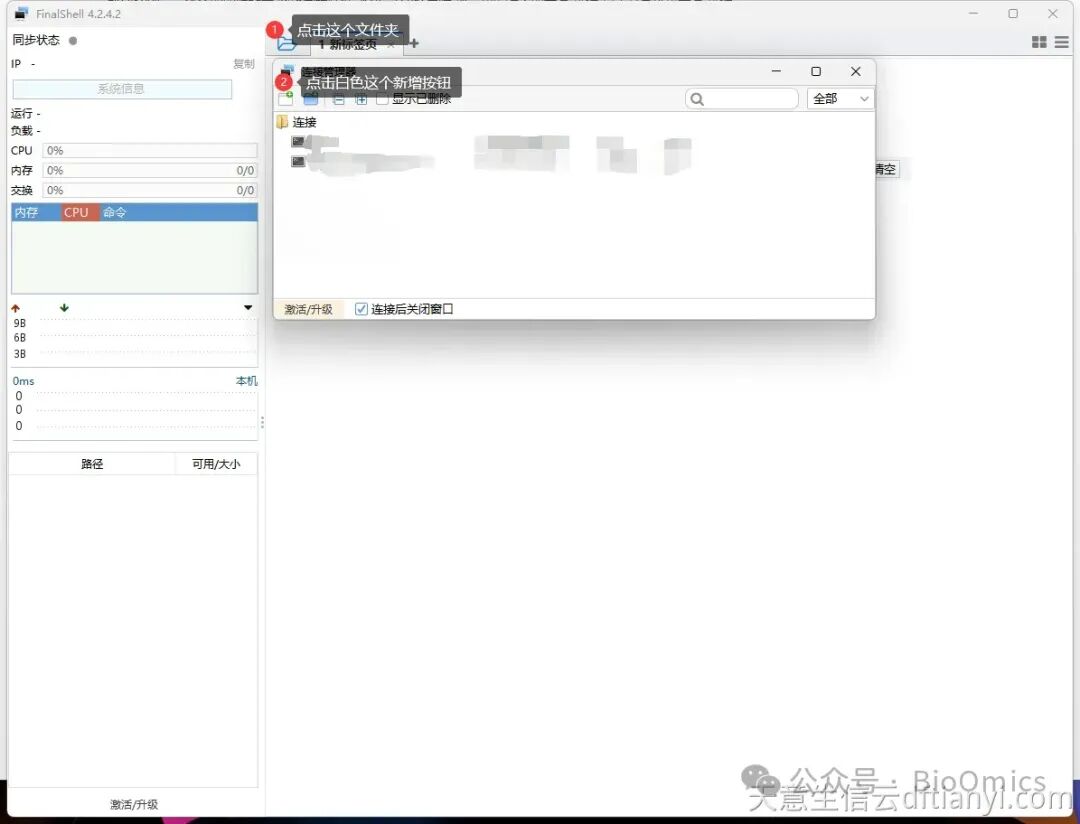
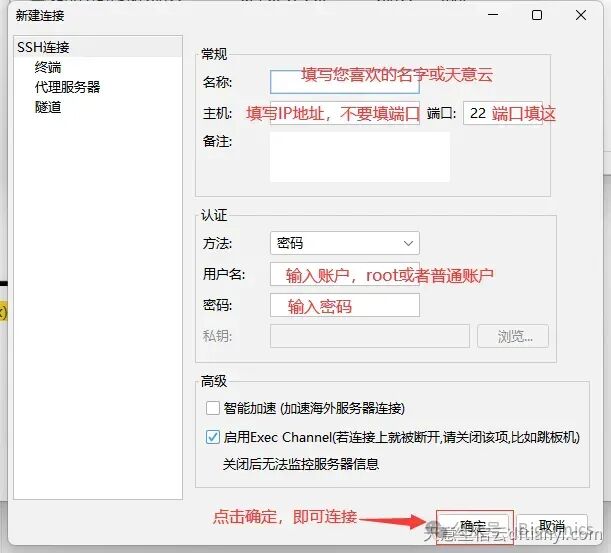
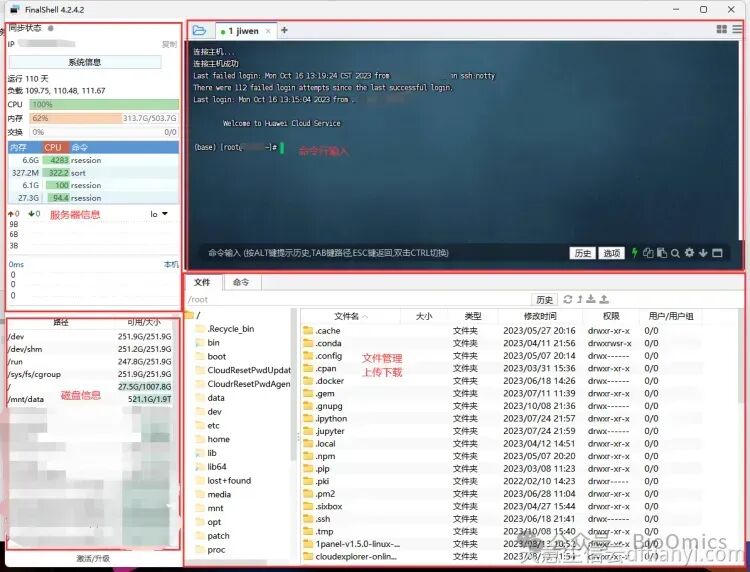
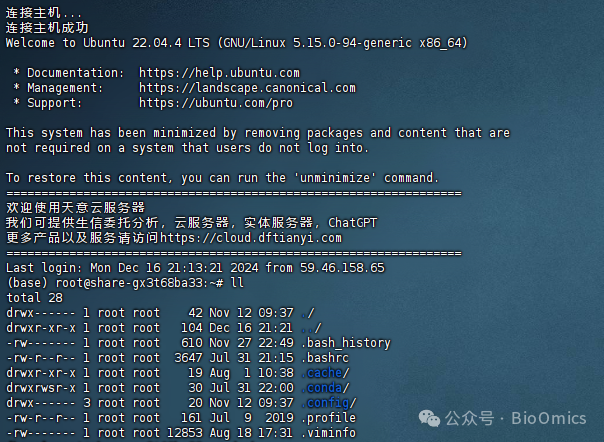
上图黑色面板就是终端(shell),shell是用户跟内核(kernel)交互的对话界面。shell有很多种类,只要能给用户提供命令行环境的程序,都可以看作shell。
命令
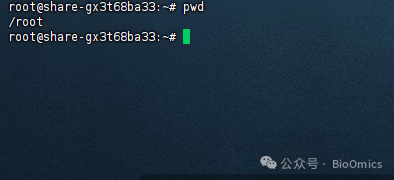
Linux系统下通过命令调用文件和软件,执行一个简单的命令pwd(显示目前所在的目录):
-
命令解析:
root:表示用户名;root用户拥有操作系统的一切权限。
share-gx3t68ba33:表示主机名;
~:表示目前所在目录为家目录,其中root用户的家目录是 /root普通用户的家目录在 /home 下;
#:指示你所具有的权限(root用户为# ,普通用户为$ )。
执行whoami命令可以查看当前用户名;
执行hostname命令可以查看当前主机名;
-
命令格式:
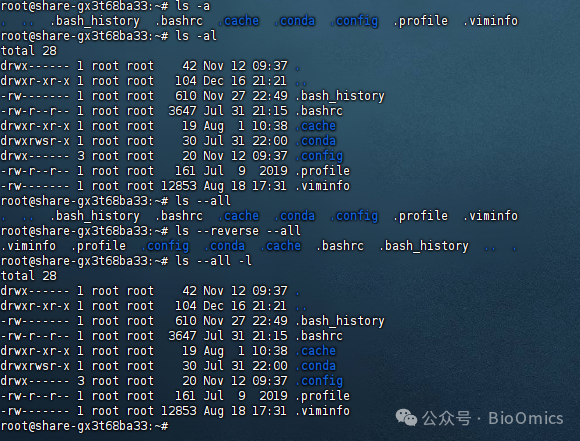
command parameters(命令 参数)#eg:#单个参数:ls -a(a 是英文 all 的缩写,表示“全部”)#多个参数:ls -al(全部文件 + 列表形式展示)#单个长参数:ls --all#多个长参数:ls --reverse --all#长短混合参数:ls --all -l
-
文件和命令操作:
ls(英文全拼:list files): 列出目录及文件名cd(英文全拼:change directory):切换目录pwd(英文全拼:print work directory):显示目前的目录mkdir(英文全拼:make directory):创建一个新的目录rmdir(英文全拼:remove directory):删除一个空的目录cp(英文全拼:copy file): 复制文件或目录rm(英文全拼:remove): 删除文件或目录mv(英文全拼:move file): 移动文件与目录,或修改文件与目录的名称find :查找文件或目录 find /path -name “filename.txt"touch : 创建空文件或更新文件时间戳
-
文件权限:
chmod :修改文件权限。示例:chmod 777 -R filename(设置全局读写执行)chown: 修改文件所有权。chown usr:group file.txtstat: 查看文件详细信息。stat file.txt
-
文件内容操作:
cat : 查看文件内容。cat file.txtmore: 分页查看文件内容。more file.txthead:查看文件的前几行。head -n 10 file.txttail:查看文件的后几行。tail -n 10 file.txtnano、vim:编辑文件内容
-
作业控制:
&:后台运行jobs:查看当前作业列表fg:将后台作业切换到前台bg:将作业转为后台运行kill:终止进程ps:查看当前进程。ps aux,ps -ef
-
输入/输出重定向
> : 重定向符号。echo ’hello' >file.txt>>: 输出追加到文件。echo "world" >> file.txt<: 输入重定向。cat < file.txt|: 管道,将一个命令的输出作为另一个命令的输入。示例:ls -l | grep "txt"
-
快捷方式
在开始学习Linux命令之前,有这么一些快捷方式,是必须要提前掌握的,它将贯穿整个Linux使用生涯。
通过上下方向键 ↑ ↓ 来调取过往执行过的Linux命令;
命令或参数仅需输入前几位就可以用 Tab 键补全;
Ctrl + R :用于查找使用过的命令(history命令用于列出之前使用过的所有命令,然后输入!命令加上编号 (!2) 就可以直接执行该历史命令);
Ctrl + L:清除屏幕并将当前行移到页面顶部;
Ctrl + C:中止当前正在执行的命令;
Ctrl + U:从光标位置剪切到行首;
Ctrl + K:从光标位置剪切到行尾;
Ctrl + W:剪切光标左侧的一个单词;
Ctrl + Y:粘贴Ctrl + U | K | Y剪切的命令;
Ctrl + A:光标跳到命令行的开头;
Ctrl + E:光标跳到命令行的结尾;
Ctrl + D:关闭Shell会话;
文件和目录
root@share-gx3t68ba33:/# ll
drwxr-xr-x  19 root root       4096 Dec 19 15:50 ./      #根目录
drwxr-xr-x  19 root root       4096 Dec 19 15:50 ../
lrwxrwxrwx   1 root root          7 Aug  9  2022 bin -> usr/bin/   #binary的缩写,文件中包含所有用户可以使用的可执行文件
drwxr-xr-x   3 root root       4096 Nov 15 10:58 boot/         #包含与linux启动相关的文件
drwxr-xr-x  20 root root       4100 Nov 15 10:57 dev/          #device的缩写,文件中对应外设
drwxr-xr-x 121 root root      12288 Nov 25 17:13 etc/          #包含系统配置文件
drwxr-xr-x   2 root root       4096 Apr  1  2024 home/         #用户的私人目录
lrwxrwxrwx   1 root root          7 Aug  9  2022 lib -> usr/lib/   #library的缩写,包含被程序调用的库文件,root用户可以根据需求建立不同的库文件
lrwxrwxrwx   1 root root          9 Aug  9  2022 lib32 -> usr/lib32/
lrwxrwxrwx   1 root root          9 Aug  9  2022 lib64 -> usr/lib64/
lrwxrwxrwx   1 root root         10 Aug  9  2022 libx32 -> usr/libx32/
drwx------   2 root root      16384 Jun  6  2023 lost+found/  #
drwxr-xr-x   2 root root       4096 Aug  9  2022 media/  #媒体,可以移动的外设
drwxr-xr-x   3 root root       4096 Dec  9 14:48 mnt/    #mount的缩写,表示挂载,类似midia,一般表示临时挂载的一些装置
drwxr-xr-x   3 root root       4096 Nov 25 13:40 opt/    #optional application software package的缩写,用于安装第三方软件和插件
dr-xr-xr-x 539 root root          0 Nov 11 11:56 proc/   #
drwx------  14 root root       4096 Dec 19 10:11 root/   #root用户的家目录
drwxr-xr-x  38 root root       1240 Dec 19 10:20 run/    #
lrwxrwxrwx   1 root root          8 Aug  9  2022 sbin -> usr/sbin/  #系统级的可执行文件
drwxr-xr-x   2 root root       4096 Aug  9  2022 srv/    #service的缩写,包含一些网络服务启动之后所需的数据
-rw-------   1 root root 2147483648 Jun  6  2023 swap.img
dr-xr-xr-x  13 root root          0 Nov 11 11:56 sys/
drwxrwxrwt  29 root root       4096 Dec 19 14:59 tmp/    #temporary的缩写,普通用户和程序存放临时文件的地方
drwxr-xr-x  14 root root       4096 Aug  9  2022 usr/    #unix software resource的缩写,安装了大部分用户要调用的程序
drwxr-xr-x  12 root root       4096 Mar 26  2024 var/
drwxr-xr-x   3 root root       4096 Dec 17 16:13 work/   #root用户按需建立的文件
需要注意第一列表示文件或者目录的权限。
d :表示目录,就是说这是一个目录,普通文件是 - ,链接是 l 。
r :read表示文件可读。
w :write表示文件可写,一般有写的权限,就有删除的权限。
x :execute表示文件可执行。
-:表示没有相应权限。
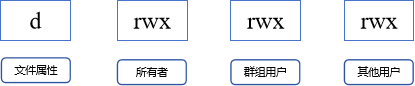
drwxr-xr-x表示的意思就是:它是一个文件夹,它的所有者有读、写、执行权限;它的群组用户有读、执行权限,没有写的权限;它的其他用户有读、执行权限,没有写权限。
vim编辑器
Vim简单来说就是一个程序开发工具。是从 vi 发展出来的一个文本编辑器。其代码补全、编译及错误跳转等方便编程的功能特别丰富。
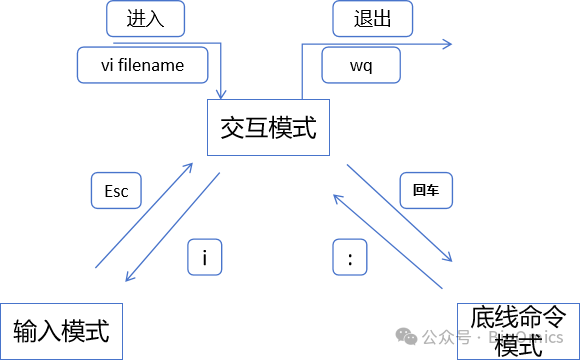
Vim 常用模式:交互模式、输入模式、底线命令模式。
-
交互模式:
是vim的默认模式,每次运行vim程序的时候,就会进入这个模式。在这个模式下,通过键盘键入的不是输入字符而是命令:
i -- 切换到输入模式,在光标当前位置开始输入文本。
x -- 删除当前光标所在处的字符。
: -- 切换到底线命令模式,以在最底一行输入命令。
a -- 进入输入模式,在光标下一个位置开始输入文本。
o:在当前行的下方插入一个新行,并进入插入模式。
O -- 在当前行的上方插入一个新行,并进入输入模式。
dd -- 剪切当前行。
yy -- 复制当前行。
p(小写) -- 粘贴剪贴板内容到光标下方。
P(大写)-- 粘贴剪贴板内容到光标上方。
u -- 撤销上一次操作。
Ctrl + r -- 重做上一次撤销的操作。
-
输入模式:
在命令模式下按下 i 就进入了输入模式,使用 Esc 键可以返回到普通模式。
在输入模式中,可以使用以下按键:
字符按键以及Shift组合,输入字符
ENTER,回车键,换行
BACK SPACE,退格键,删除光标前一个字符
DEL,删除键,删除光标后一个字符
方向键,在文本中移动光标
HOME/END,移动光标到行首/行尾
Page Up/Page Down,上/下翻页
Insert,切换光标为输入/替换模式,光标将变成竖线/下划线
ESC,退出输入模式,切换到命令模式
-
底线命令模式:
这个模式下可以运行一些命令例如 “退出”,“保存”,等动作。
:w -- 保存文件。
:q -- 退出 Vim 编辑器。
:q! -- 强制退出Vim 编辑器,不保存修改。
也可以用这个模式来激活一些 Vim 配置,例如语法高亮,显示行号,等。甚至还可以发送一些命令给终端命令行,例如ls、cp。
为了进入命令模式,首先要进入交互模式,再按下冒号键。
-
用一张图表示三种模式如何切换:

鲲鹏昇腾开发者社区是面向全社会开放的“联接全球计算开发者,聚合华为+生态”的社区,内容涵盖鲲鹏、昇腾资源,帮助开发者快速获取所需的知识、经验、软件、工具、算力,支撑开发者易学、好用、成功,成为核心开发者。
更多推荐

 11
11 0
0- 0


 已为社区贡献1条内容

所有评论(0)