
openeuler部署雷池safeline
配置步骤
-
安装openeuler虚拟机
1. 下载openeuler ISO镜像:
https://www.openeuler.openatom.cn/zh/download/
这是openeuler 系统下载地址。
2. 使用VMware或VirtualBox创建新虚拟机
3. CPU 2核,分配至少2GB内存和50GB磁盘空间
4. 完成openeuler系统安装
5. 更换软件源,提升下载速度
-
安装Docker
- 卸载旧版本(如有,没有则跳过此步)
sudo dnf remove docker \

                  docker-client \

                  docker-client-latest \

                  docker-common \

                  docker-latest \

                  docker-latest-logrotate \

                  docker-logrotate \

docker-engine- 设置存储库
# 添加 Docker CE 仓库并修改为国内镜像

sudo dnf config-manager --add-repo=https://repo.huaweicloud.com/docker-ce/linux/centos/docker-ce.repo

sudo sed -i 's/download.docker.com/repo.huaweicloud.com\/docker-ce/g' /etc/yum.repos.d/docker-ce.repo

# openEuler 22.03 对应 CentOS 8

sudo sed -i 's/\$releasever/8/g' /etc/yum.repos.d/docker-ce.repo - 安装 Docker 引擎
#更新软件仓库

sudo dnf update -y & sudo dnf makecache -y

# 安装必要依赖

sudo dnf install -y dnf-plugins-core

# 安装 Docker 核心组件

sudo dnf install -y docker-ce docker-ce-cli containerd.io docker-compose

# 安装 Docker Compose 插件(推荐方式)

sudo dnf install -y docker-compose-plugin
4. 验证安装
docker --version

docker-compose --version
显示版本号即为安装成功
5. 管理 Docker 服务(常用命令)
sudo systemctl start docker      #启动

sudo systemctl enable docker     #设置开机自启

sudo systemctl status docker     #查看状态
6. 免 sudo 执行 Docker(可选)
sudo usermod -aG docker $USER

 #刷新用户组(或重新登录)

newgrp docker

#执行后当前用户可直接运行 docker 命令-
部署safeline
方法一(手动安装,适合对linux系统有一定了解):
- 创建雷池目录
mkdir -p /data/safeline#该命令会创建 /data/safeline 目录作为雷池的安装目录(你可以根据你的实际情况选择安装目录)
#请确保该目录至少有 5GB 的存储空间(如果日常流量较大,请保证充足的磁盘容量)
- 下载 compose 编排脚本
cd /data/safeline

wget https://waf-ce.chaitin.cn/release/latest/compose.yaml
- 配置 compose 环境变量
使用下方的命令进入雷池安装目录,并创建 .env 配置文件
vim .env 写入下方的内容,POSTGRES的密码需自定义
SAFELINE_DIR=/data/safeline

IMAGE_TAG=latest

MGT_PORT=9443

POSTGRES_PASSWORD=yourpassword #-------(自定义密码使用数字+英文大小写组合,勿使用特殊字符)

SUBNET_PREFIX=172.22.222

IMAGE_PREFIX=swr.cn-east-3.myhuaweicloud.com/chaitin-safeline

ARCH_SUFFIX=

RELEASE=

REGION=
#如果是 ARM 服务器需要把 ARCH_SUFFIX改成 -arm
ARCH_SUFFIX=-arm
#安装 LTS 版本需要把 RELEASE 改成 -lts
RELEASE=-lts
根据你的实际情况修改配置文件中的 SAFELINE_DIR 和 POSTGRES_PASSWORD 字段
如果使用的是海外服务器建议设置 IMAGE_PREFIX=chaitin 直接通过 docker.io 拉取镜像
配置文件的格式说明如下:
SAFELINE_DIR: 雷池安装目录,如 /data/safeline
IMAGE_TAG: 要安装的雷池版本,保持默认的 latest 即可
MGT_PORT: 雷池控制台的端口,保持默认的 9443 即可
POSTGRES_PASSWORD: 雷池所需数据库的初始化密码,请随机生成一个
SUBNET_PREFIX: 雷池内部网络的网段,保持默认的 172.22.222 即可
IMAGE_PREFIX: 雷池镜像源的前缀,建议根据服务器地理位置选择合适的源
ARCH_SUFFIX: 雷池架构的后缀,ARM 服务器需要配置为 -arm
RELEASE: 更新通道,LTS 版本需要配置为 -lts
#现在万事具备,使用以下命令启动雷池服务

cd /data/safeline

docker compose up -d
命令执行成功则代表雷池安装成功,现在你可以访问雷池控制台了
方法二(一键安装,适合新手):
bash -c "$(curl -fsSLk https://waf-ce.chaitin.cn/release/latest/setup.sh)"
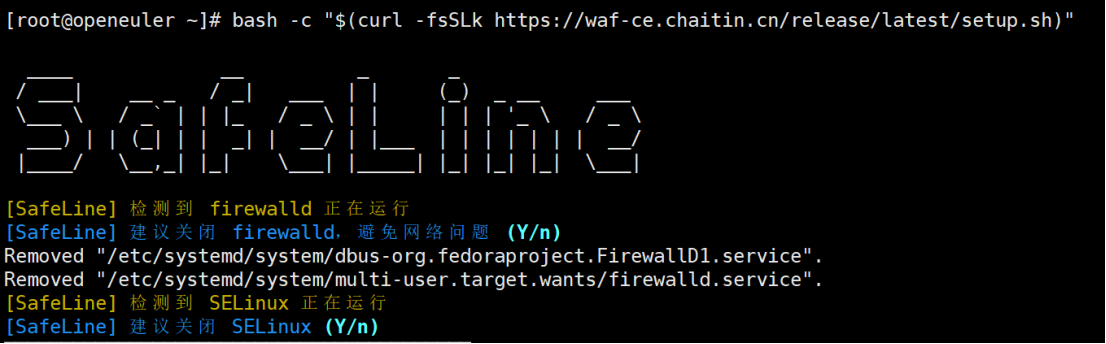 会提示建议关闭防火墙和SELlinux,按‘Y’即可

遇到以上提示,直接重启虚拟机即可,手动重启或输入以下命令都可以
sudo reboot 重启后,再次输入脚本
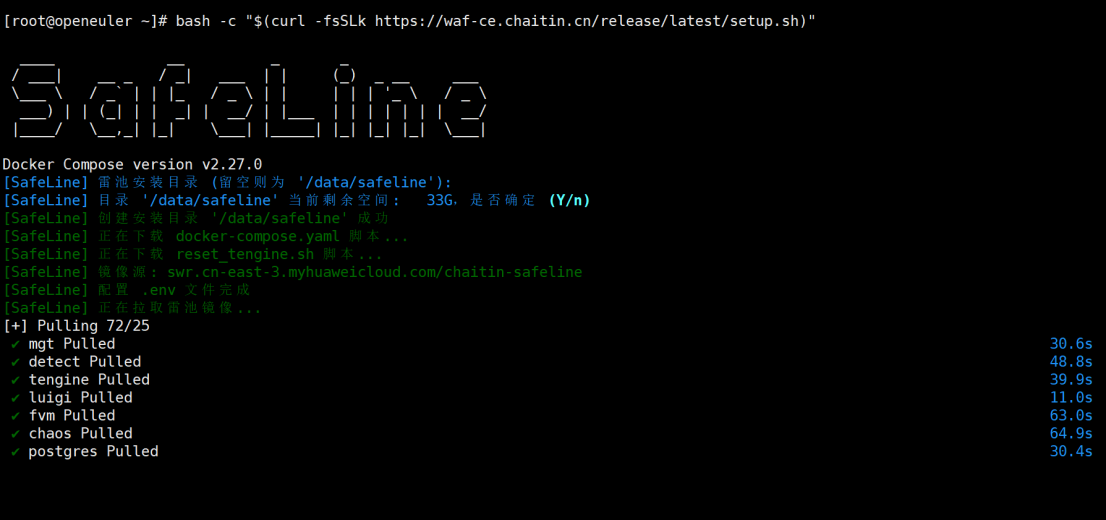
看到提示后按照自己喜好填写安装目录,留空就会安装到默认目录里,然后等待,此过程需要5~10分钟。
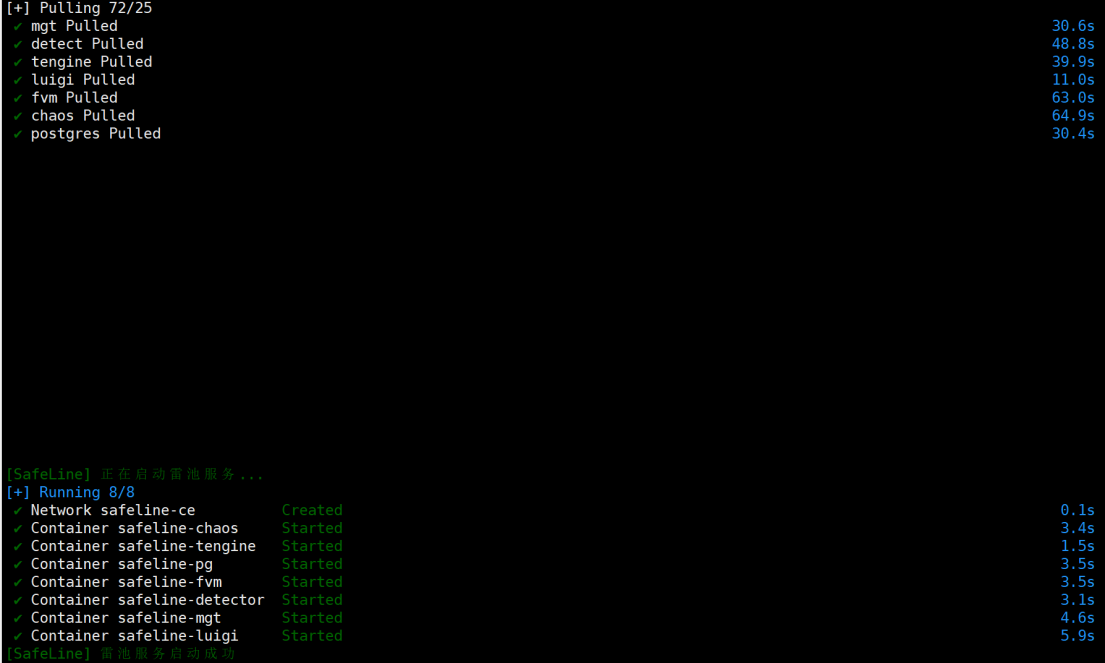
出现二维码后显示安装成功
-
访问SafeLine雷池控制台
您可以虚拟机里通过打开Web浏览器输入localhost:9443,
若是在本机浏览器访问则需输入192.168.246.130:9443(红字部分修改为你自己的虚拟机IP)
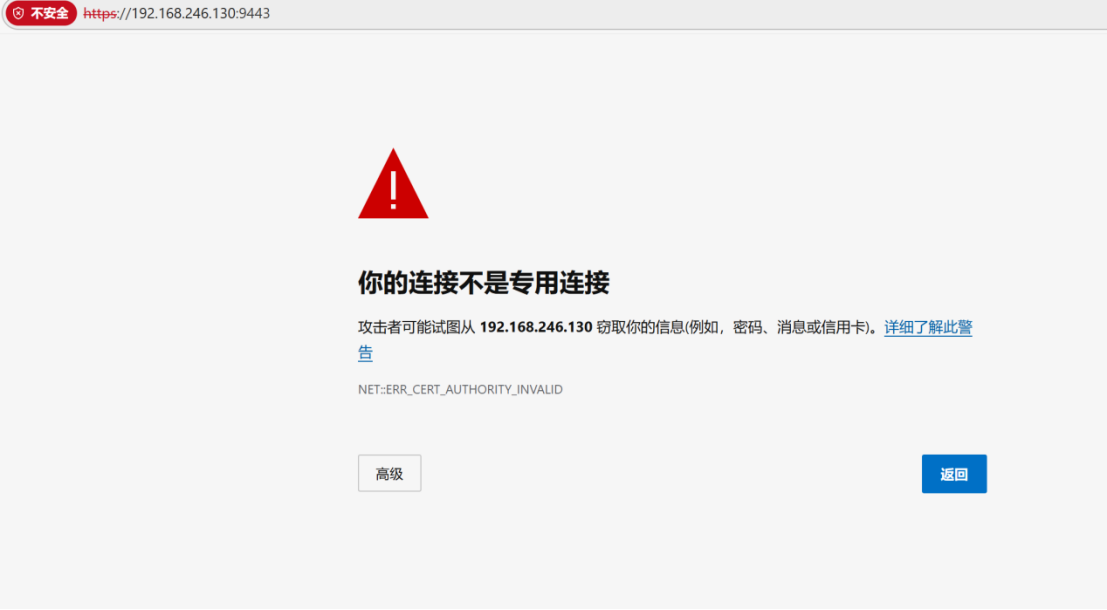
浏览器会提示安全风险(因为使用的是自签名证书),这是正常的。请根据浏览器提示选择“高级” -> “继续前往”或“接受风险并继续”。
#若是无法访问,可尝试重启docker
sudo systemctl restart docker然后刷新页面
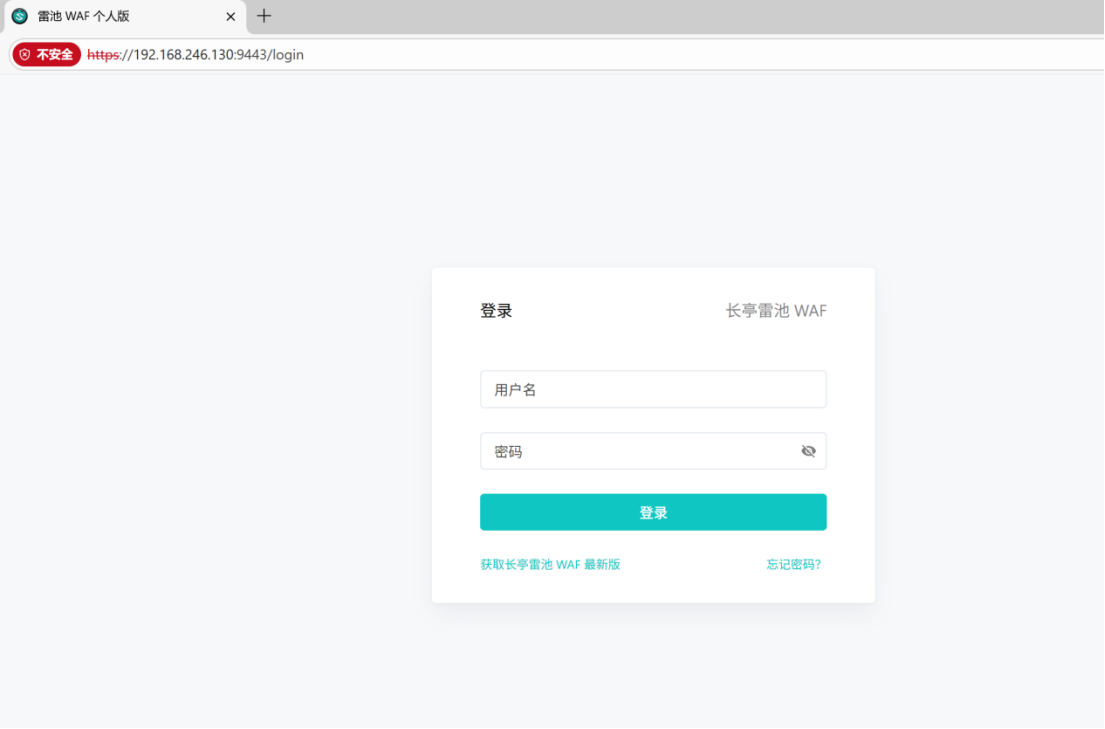
第一次登录雷池需要初始化你的管理员账户(默认会执行),如果没有找到账户密码,手动执行以下命令即可
sudo docker exec safeline-mgt resetadmin命令执行完成后会随机重置 admin账户的密码,输出结果如下

我们直接复制粘贴就可以进入到雷池的管理界面了。
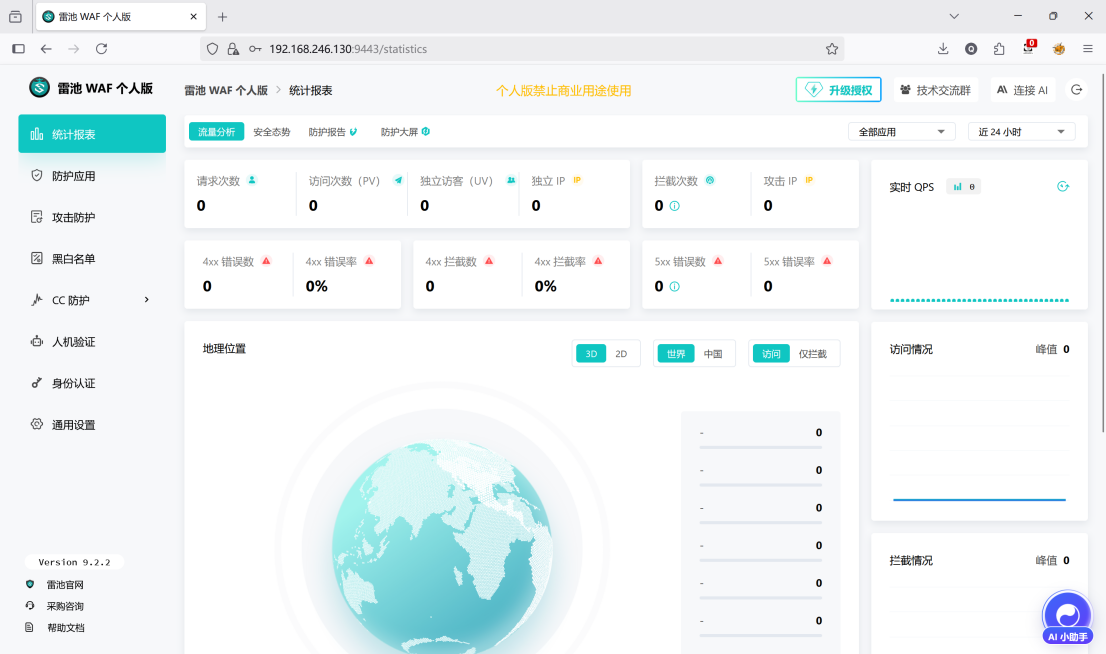
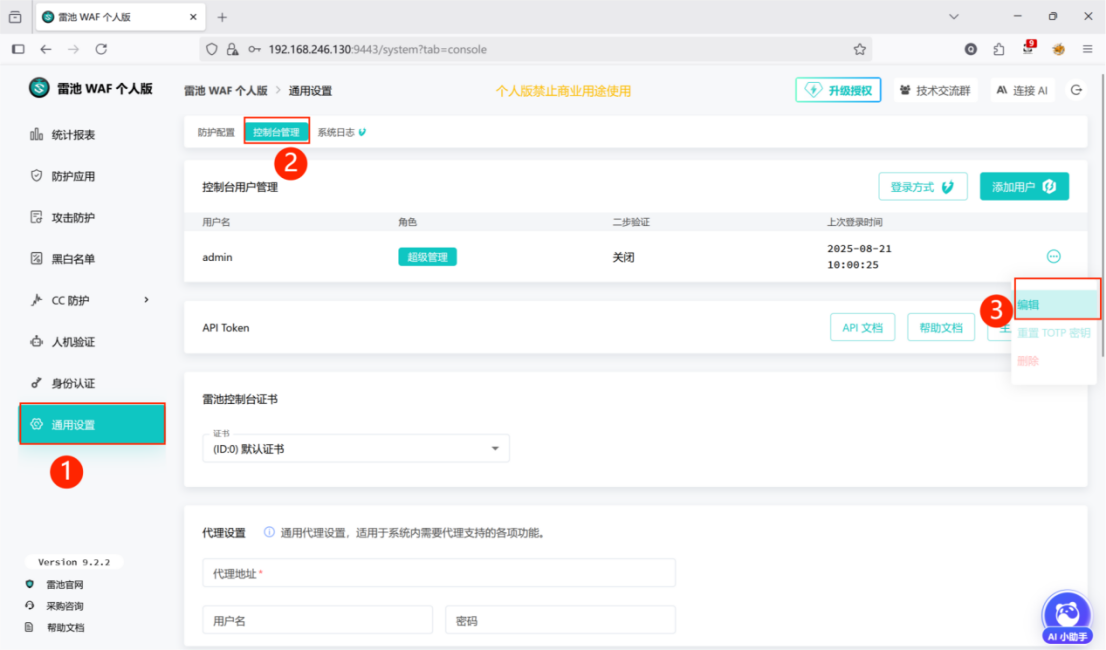
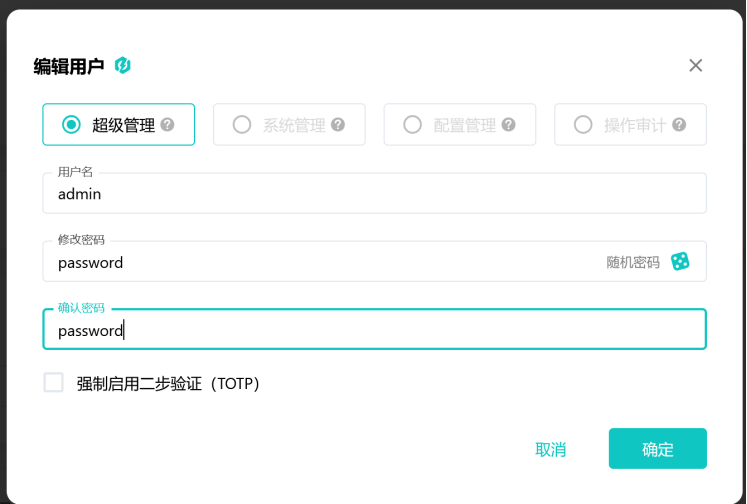
首次登录成功后,建议先修改密码
然后我们要配置一下要保护的站点,这里也说明一下,正常使用的时候,不建议把雷池和实际的业务应用部署到一台服务器上,这样对于服务器的负载会很大,存在隐患,最好是单独的一台服务器来部署雷池,之后将流量转给真实应用。
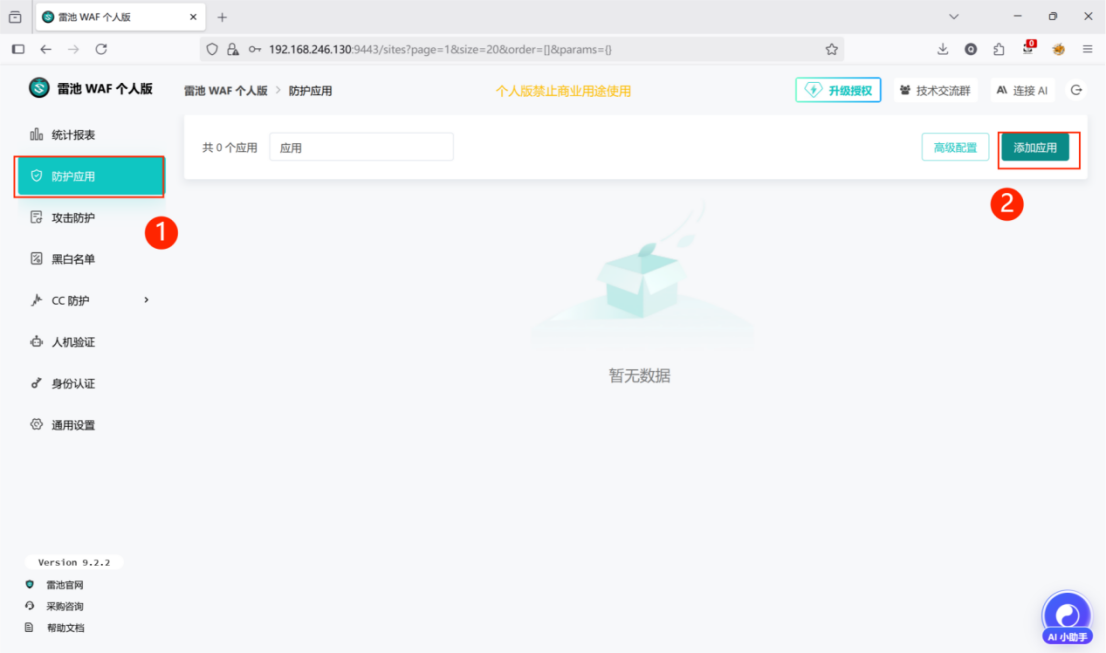
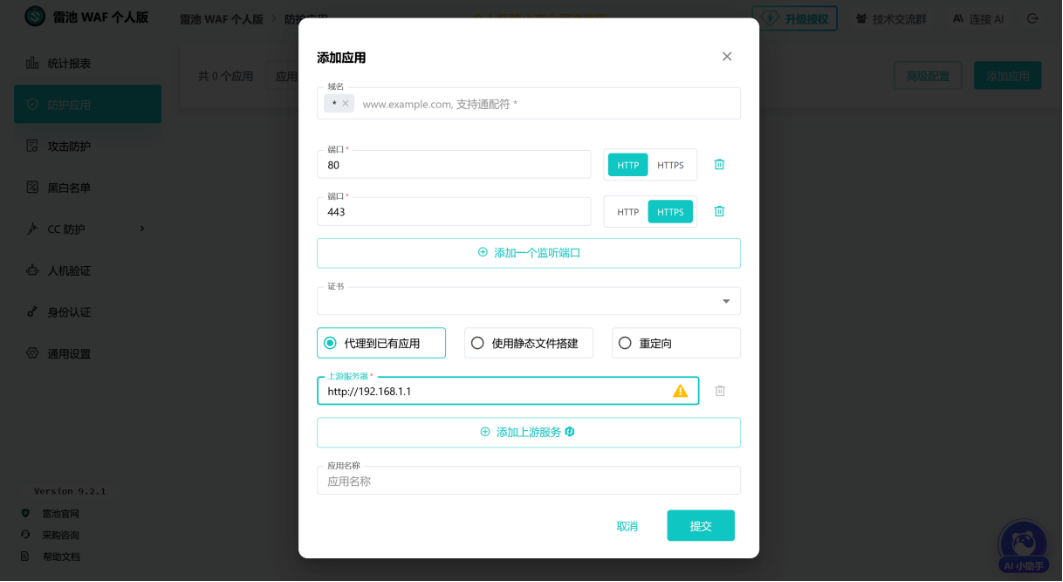
一些关键字段的说明如下:
域名: 通过雷池访问该站点时使用的域名 (支持使用 做为通配符)
端口: 雷池监听的端口 (如需配置 HTTPS 服务, 请勾选 SSL 选项并配置对应的 SSL 证书)
上游服务器: 被保护的 Web 服务的实际地址
配置完成后,用浏览器访问域名,能获取到业务网站的响应,并且数据统计页的 “今日请求数” 增加,那恭喜你, 说明你配置的完全正确。

鲲鹏昇腾开发者社区是面向全社会开放的“联接全球计算开发者,聚合华为+生态”的社区,内容涵盖鲲鹏、昇腾资源,帮助开发者快速获取所需的知识、经验、软件、工具、算力,支撑开发者易学、好用、成功,成为核心开发者。
更多推荐



 13
13 0
0- 0


 已为社区贡献3条内容

所有评论(0)