
基于OpenEuler部署kafka消息队列
目录
10、 回到zookeeper容器查看second主题是否删除 成功删除topic里名称为second主题
一、环境准备
关闭防火墙和SElinux
systemctl disable --now firewalld
setenforce 0
sed -i 's/SELINUX=enforcing/SELINUX=disabled/' /etc/selinux/config
kafka服务器:IP 192.168.158.37
二、安装docker
1、配置阿里源
cat <<EOF >> /etc/yum.repos.d/docker-ce.repo
[docker-ce-stable]
name=Docker CE Stable - $basearch
baseurl=https://mirrors.aliyun.com//docker-ce/linux/centos/9/x86_64/stable/
enabled=1
gpgcheck=1
gpgkey=https://mirrors.aliyun.com/docker-ce/linux/centos/gpg
EOF
2、安装docker
yum install -y docker-ce3、编辑配置文件
vim /etc/docker/daemon.json
{
    "registry-mirrors": [
        "https://0vmzj3q6.mirror.aliyuncs.com",
        "https://docker.m.daocloud.io",
        "https://mirror.baidubce.com",
        "https://dockerproxy.com",
        "https://mirror.iscas.ac.cn",
        "https://huecker.io",
        "https://dockerhub.timeweb.cloud",
        "https://noohub.ru",
        "https://vlgh0kqj.mirror.aliyuncs.com"
    ]
}
4、重新加载 systemd 的配置
systemctl daemon-reload5、启动docker
#设置docker开机自启
systemctl enable --now docker
三、Kafka的安装和使用
默认监听端口号
zookeeper 默认监听端口号 2181
Kafkam 默认监听端口号 9092
1、下载kafka和zookeeper镜像
# docker直接拉取kafka和zookeeper的镜像
docker pull wurstmeister/kafka
docker pull wurstmeister/zookeeper
2、启动zookeeper容器
首先需要启动zookeeper,如果不先启动,启动kafka没有地方注册消息
[root@localhost ~]# docker run -it --name zookeeper -p 12181:2181 -d wurstmeister/zookeeper:latest
f13306aaeacdfa721bbaddf5627cf18412fb5b62a90383744a974ec2a5b6abe2
[root@localhost ~]# docker ps
CONTAINER ID   IMAGE                           COMMAND                   CREATED          STATUS                   PORTS                                                                       NAMES
f13306aaeacd   wurstmeister/zookeeper:latest   "/bin/sh -c '/usr/sb…"   11 seconds ago   Up 11 seconds            22/tcp, 2888/tcp, 3888/tcp, 0.0.0.0:12181->2181/tcp, [::]:12181->2181/tcp   zookeeper
2.1、容器启动失败的原因
容器启动失败的核心原因是 系统内存资源不足。
问题诊断: 您已经正确使用了 Docker 命令为容器分配了 1GB 内存 (-m 1024m) 并为 Java 进程设置了堆内存参数 (-Xmx512m -Xms256m),但日志仍然显示: library initialization failed - unable to allocate file descriptor table - out of memory 这表明,除了 JVM 堆内存外,Zookeeper 进程在初始化系统资源(特别是文件描述符表)时,宿主机操作系统无法提供足够的内存,导致进程崩溃 (Aborted (core dumped))。
解决方案:
此问题需要从宿主机操作系统层面和容器配置两方面解决:
-
检查并释放宿主机内存 首先确认宿主机(您的 CentOS 系统)是否有足够的可用内存。
free -h查看
available列,如果可用内存很小,您需要关闭一些不必要的进程或程序来释放内存。 -
调整系统的内存过载使用策略(关键步骤) Linux 内核有一个称为
overcommit_memory的参数,它控制着内核分配内存的策略。默认设置可能过于保守,导致即使有可用内存,分配也会失败。-
查看当前设置:
cat /proc/sys/vm/overcommit_memory -
临时调整策略(立即生效,重启后失效):
echo 1 > /proc/sys/vm/overcommit_memory将此参数设置为 1,表示内核允许分配所有的物理内存,从而避免此类分配失败。
-
永久调整策略(重启后仍生效):
编辑 /etc/sysctl.conf 文件,添加一行:
vm.overcommit_memory = 1然后执行 sysctl -p 使配置生效。
-
-
增加容器内存限制并重新启动 在调整系统策略后,移除旧容器并以更高内存限制重新运行。
docker rm zookeeper
docker run -d --name zookeeper -p 12181:2181 -m wurstmeister/zookeeper:latest
总结: 您遇到的问题根源是 宿主机操作系统内核的内存分配策略,阻止了 Docker 容器获得它已请求的内存。通过调整 vm.overcommit_memory 参数,可以解决此问题。请先执行步骤2,这通常是解决此类“内存不足”错误的最有效方法。
3、启动kafka容器
注意需要启动三台,注意端口的映射,都是映射到9092
第一台
docker run -it --name kafka01 -p 19092:9092 -d -e KAFKA_BROKER_ID=0 -e KAFKA_ZOOKEEPER_CONNECT=192.168.158.37:12181 -e KAFKA_ADVERTISED_LISTENERS=PLAINTEXT://192.168.158.37:19092 -e KAFKA_LISTENERS=PLAINTEXT://0.0.0.0:9092 wurstmeister/kafka:latest第二台
docker run -it --name kafka02 -p 19093:9092 -d -e KAFKA_BROKER_ID=1 -e KAFKA_ZOOKEEPER_CONNECT=192.168.158.37:12181 -e KAFKA_ADVERTISED_LISTENERS=PLAINTEXT://192.168.158.37:19093 -e KAFKA_LISTENERS=PLAINTEXT://0.0.0.0:9092 wurstmeister/kafka:latest第三台
docker run -it --name kafka03 -p 19094:9092 -d -e KAFKA_BROKER_ID=2 -e KAFKA_ZOOKEEPER_CONNECT=192.168.158.37:12181 -e KAFKA_ADVERTISED_LISTENERS=PLAINTEXT://192.168.158.37:19094 -e KAFKA_LISTENERS=PLAINTEXT://0.0.0.0:9092 wurstmeister/kafka:latest上面端口的映射注意都是映射到Kafka的9092端口上!否则将不能够连接!
[root@localhost ~]# docker ps
CONTAINER ID   IMAGE                           COMMAND                   CREATED              STATUS                 PORTS                                                                       NAMES
50c1c4800c0a   wurstmeister/kafka:latest       "start-kafka.sh"          41 seconds ago       Up 41 seconds          0.0.0.0:19094->9092/tcp, [::]:19094->9092/tcp                               kafka03
f73e354ae495   wurstmeister/kafka:latest       "start-kafka.sh"          51 seconds ago       Up 51 seconds          0.0.0.0:19093->9092/tcp, [::]:19093->9092/tcp                               kafka02
192055d53819   wurstmeister/kafka:latest       "start-kafka.sh"          About a minute ago   Up About a minute      0.0.0.0:19092->9092/tcp, [::]:19092->9092/tcp                               kafka01
f13306aaeacd   wurstmeister/zookeeper:latest   "/bin/sh -c '/usr/sb…"   4 hours ago          Up 4 hours             22/tcp, 2888/tcp, 3888/tcp, 0.0.0.0:12181->2181/tcp, [::]:12181->2181/tcp   zookeeper
四、操作步骤详解
1. 连接到 ZooKeeper
#进入zookeeper容器
[root@localhost ~]# docker exec -it zookeeper bash
root@f13306aaeacd:/opt/zookeeper-3.4.13# cd bin/

#./zkCli.sh --server <ZooKeeper服务器IP:端口>
root@f13306aaeacd:/opt/zookeeper-3.4.13/bin# ./zkCli.sh -server 127.0.0.1:2181
。。。。省略。。
或者
root@f13306aaeacd:/opt/zookeeper-3.4.13/bin# ./zkCli.sh -server 192.168.158.37:12181
2. 查看 Kafka 的核心节点
# 查看所有活跃的Broker
[zk: 192.168.158.37:12181(CONNECTED) 0] ls /brokers/ids
[2, 1, 0]
3、进入kafka容器里
[root@localhost ~]# docker exec -it kafka0
kafka01  kafka02  kafka03
[root@localhost ~]# docker exec -it kafka01 bash
root@192055d53819:/# ls
bin  boot  dev  etc  home  kafka  lib  lib64  media  mnt  opt  proc  root  run  sbin  srv  sys  tmp  usr  var
root@192055d53819:/# cd opt/kafka_2.13-2.8.1/bin/
root@192055d53819:/opt/kafka_2.13-2.8.1/bin# ls
connect-distributed.sh        kafka-dump-log.sh                    kafka-storage.sh
connect-mirror-maker.sh       kafka-features.sh                    kafka-streams-application-reset.sh
connect-standalone.sh         kafka-leader-election.sh             kafka-topics.sh
kafka-acls.sh                 kafka-log-dirs.sh                    kafka-verifiable-consumer.sh
kafka-broker-api-versions.sh  kafka-metadata-shell.sh              kafka-verifiable-producer.sh
kafka-cluster.sh              kafka-mirror-maker.sh                trogdor.sh
kafka-configs.sh              kafka-preferred-replica-election.sh  windows
kafka-console-consumer.sh     kafka-producer-perf-test.sh          zookeeper-security-migration.sh
kafka-console-producer.sh     kafka-reassign-partitions.sh         zookeeper-server-start.sh
kafka-consumer-groups.sh      kafka-replica-verification.sh        zookeeper-server-stop.sh
kafka-consumer-perf-test.sh   kafka-run-class.sh                   zookeeper-shell.sh
kafka-delegation-tokens.sh    kafka-server-start.sh
kafka-delete-records.sh       kafka-server-stop.sh
创建topic名称为first(主题),1个副本,分区3
root@192055d53819:/opt/kafka_2.13-2.8.1/bin# ./kafka-topics.sh --zookeeper 192.168.158.37:12181 --create --topic first --replication-factor 1 --partitions 3
Created topic first.
4、回到zookeeper容器里查看所有topic(主题)
[zk: 192.168.158.37:12181(CONNECTED) 1] ls /brokers/topics
[first]
5、 创建topic名称为second,1个副本,分区2
root@192055d53819:/opt/kafka_2.13-2.8.1/bin# ./kafka-topics.sh --zookeeper 192.168.158.37:12181 --create --topic second --replication-factor 1 --partitions 2
Created topic second.
6、回到zookeeper容器里查看
[zk: 192.168.158.37:12181(CONNECTED) 2] ls /brokers/topics
[second, first]
7、kafkar容器里查看first此topic信息
root@192055d53819:/opt/kafka_2.13-2.8.1/bin# ./kafka-topics.sh --zookeeper 192.168.158.37:12181 --describe --topic first
Topic: first    TopicId: YOkMY_PsS8quclVZfbjtJA PartitionCount: 3       ReplicationFactor: 1    Configs:
        Topic: first    Partition: 0    Leader: 0       Replicas: 0     Isr: 0
        Topic: first    Partition: 1    Leader: 1       Replicas: 1     Isr: 1
        Topic: first    Partition: 2    Leader: 2       Replicas: 2     Isr: 2
kafka容器里调用生产者生产消息
root@192055d53819:/opt/kafka_2.13-2.8.1/bin# ./kafka-console-producer.sh --broker-list 192.168.158.37:19092,192.168.158.37:19093,192.168.158.37:19094 --topic first
>ulimit
>redis
>mysql
>kafka
>kubernetes
调用消费者消费消息,from-beginning表示读取全部的消息,注意它的顺序是乱的
root@192055d53819:/opt/kafka_2.13-2.8.1/bin# ./kafka-console-consumer.sh --bootstrap-server 192.168.158.37:19092,192.168.158.37:19093,192.168.158.37:19094 --topic first --from-beginning
redis
kubernetes
ulimit
mysql
kafka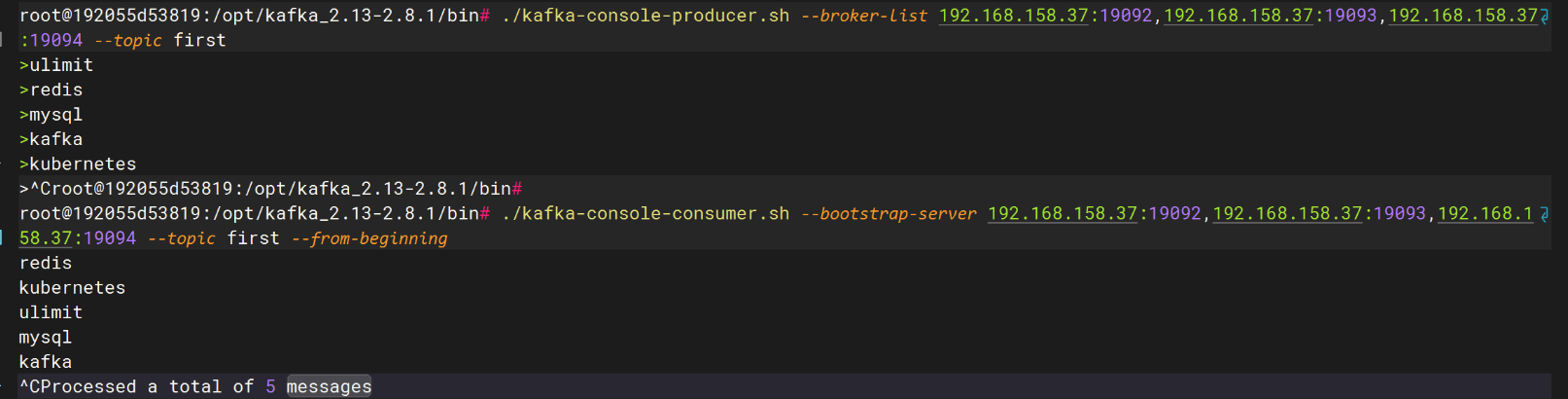
8、回到zookeeper容器里查看
就会看到consumer_offsets,消费者消费消息的变量就存到topic主题里边了
[zk: 192.168.158.37:12181(CONNECTED) 3] ls /brokers/topics
[__consumer_offsets, second, first]
9、删除topic里名称为second主题
注意:这里的删除是没有真正的删除
root@192055d53819:/opt/kafka_2.13-2.8.1/bin# ./kafka-topics.sh --zookeeper 192.168.158.37:12181 --delete --topic second
Topic second is marked for deletion.	 #第二个主题已标记为删除。
Note: This will have no impact if delete.topic.enable is not set to true.	#注意:如果 delete.topic.enable 未设置为 true,此操作将不会产生任何影响


可以看到删除的时候只是被标记为删除marked for deletion并没有真正的删除,如果需要真正的删除,需要再config/server.properties中设置delete.topic.enable=true
10、 回到zookeeper容器查看second主题是否删除
成功删除topic里名称为second主题
[zk: 192.168.158.37:12181(CONNECTED) 6] ls /brokers/topics
[__consumer_offsets, first]
11、修改分区数
将分区扩展到3
先查看现在的分区数,PartitionCount(分区有三个)3
root@192055d53819:/opt/kafka_2.13-2.8.1/bin# ./kafka-topics.sh --zookeeper 192.168.158.37:12181 --describe --topic first
Topic: first    TopicId: YOkMY_PsS8quclVZfbjtJA PartitionCount: 3       ReplicationFactor: 1    Configs:
        Topic: first    Partition: 0    Leader: 0       Replicas: 0     Isr: 0
        Topic: first    Partition: 1    Leader: 1       Replicas: 1     Isr: 1
        Topic: first    Partition: 2    Leader: 2       Replicas: 2     Isr: 2
将分区扩展到4
root@192055d53819:/opt/kafka_2.13-2.8.1/bin# ./kafka-topics.sh --zookeeper 192.168.158.37:12181 --alter --topic first --partitions 4
WARNING: If partitions are increased for a topic that has a key, the partition logic or ordering of the messages will be affected
Adding partitions succeeded!

警告:如果为有键的主题增加分区,消息的分区逻辑或顺序将会受到影响
分区添加成功
查看分区已扩展为4
root@192055d53819:/opt/kafka_2.13-2.8.1/bin# ./kafka-topics.sh --zookeeper 192.168.158.37:12181 --describe --topic first
Topic: first    TopicId: YOkMY_PsS8quclVZfbjtJA PartitionCount: 4       ReplicationFactor: 1    Configs:
        Topic: first    Partition: 0    Leader: 0       Replicas: 0     Isr: 0
        Topic: first    Partition: 1    Leader: 1       Replicas: 1     Isr: 1
        Topic: first    Partition: 2    Leader: 2       Replicas: 2     Isr: 2
        Topic: first    Partition: 3    Leader: 0       Replicas: 0     Isr: 0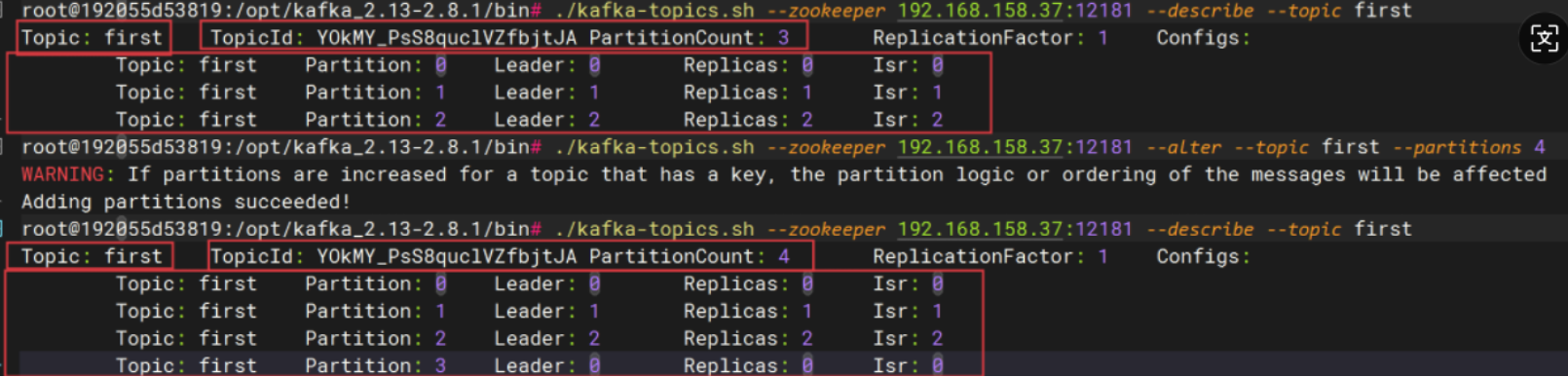

鲲鹏昇腾开发者社区是面向全社会开放的“联接全球计算开发者,聚合华为+生态”的社区,内容涵盖鲲鹏、昇腾资源,帮助开发者快速获取所需的知识、经验、软件、工具、算力,支撑开发者易学、好用、成功,成为核心开发者。
更多推荐


 21
21 0
0- 0


 已为社区贡献2条内容

所有评论(0)