
在WSL的CentOS7完成安装OpenGauss和软件连接
文章目录
前言
大学数据库课程需要使用openGauss。下载安装还是遇到很多问题,于是鉴前人的智慧整理安装流程。
包括wsl的安装到最后数据库的连接一系列的图解,较为友好。
感谢大佬们的先行博客
在centos系统安装openGauss数据库
使用Navicat连接opengauss数据库
解决CentOS7,yum源问题
感谢开源提供者!
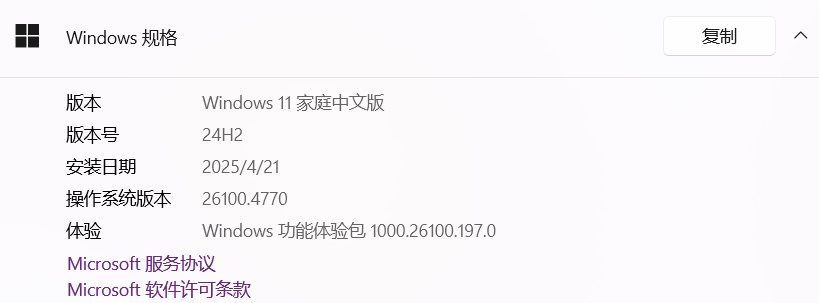
个人环境为Window11 版本号24H2,Intel
提示:文中所有文件标明出处和解释,下载请到官方网址下载!
猫猫在上,祝大家一遍装好( •̀ ω •́ )y

一、WSL中安装CentOS
适用于 Linux 的 Windows 子系统(WSL) 是微软为 Windows 10 和 Windows 11 引入的一项功能,允许用户在 Windows 上运行 Linux 环境,而无需安装虚拟机或双系统。它为开发者提供了无缝的跨平台开发体验,支持运行大多数 Linux 命令行工具和应用程序。
win11和win10都可以参考下微软官方安装手册。
具体本教程以win11为例安装wsl
1.安装WSL
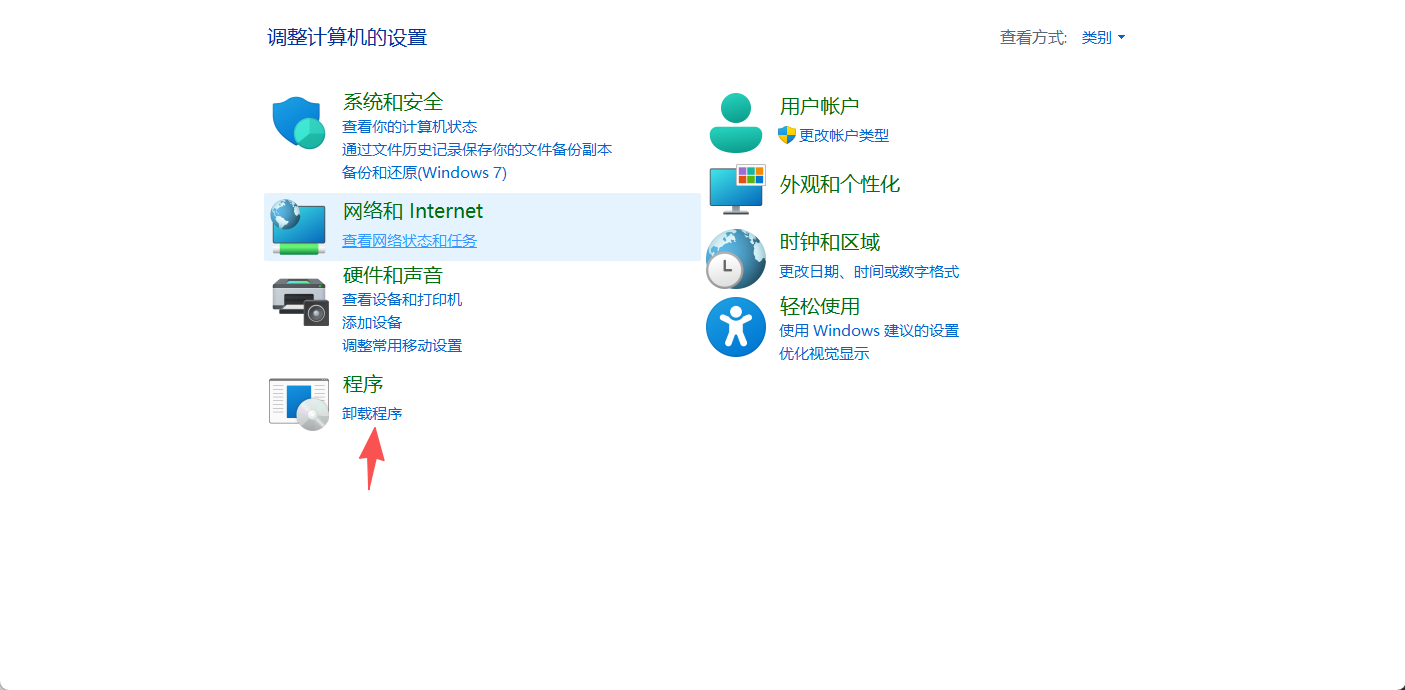
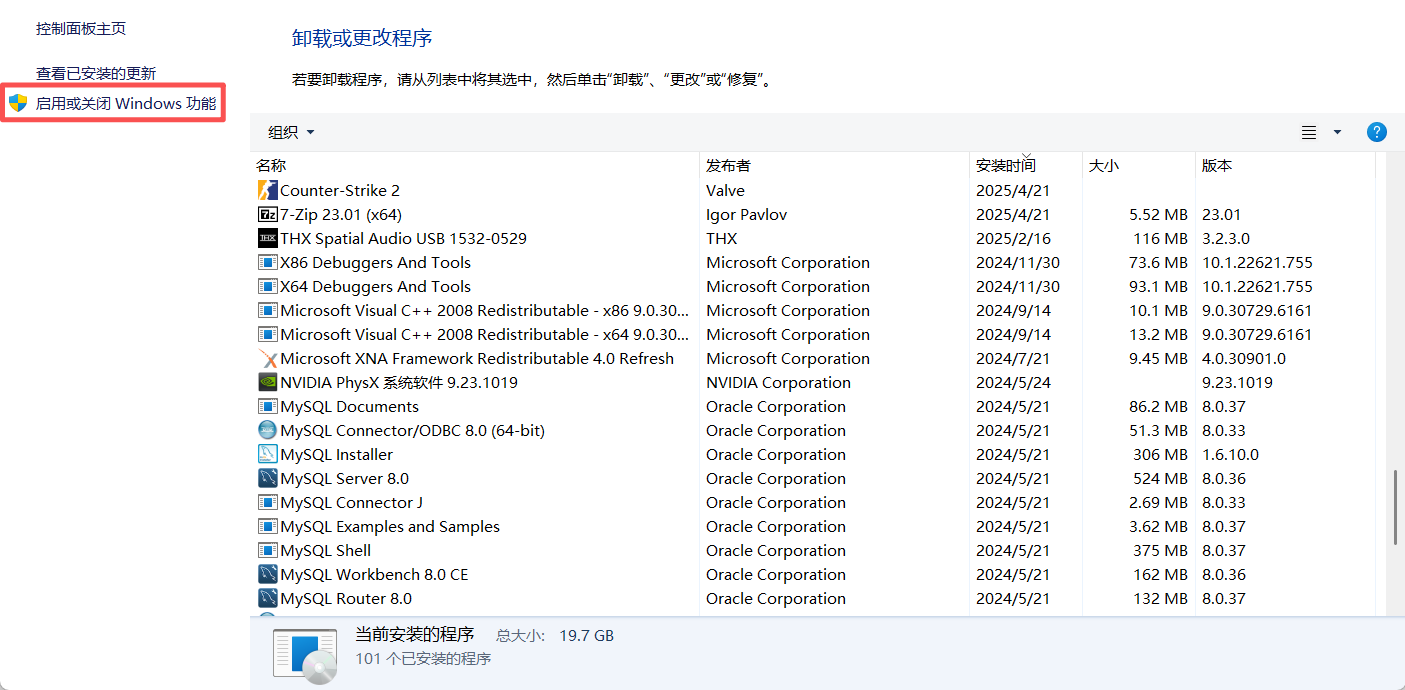
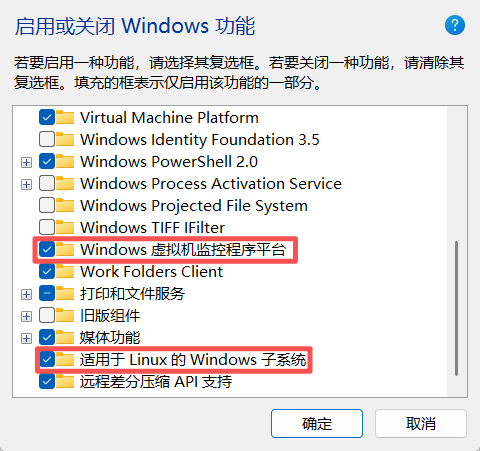
WIN+S 搜索控制面板点击卸载程序再找到功能,打开虚拟化和子系统功能(画框处)
提示:有的文章说要打开Hyper-V 功能,如果有就一起打开。(可能会和华为的ESNP虚拟化环境冲突)
WIN+R打开cmd或者是Power shell,安装WSL!
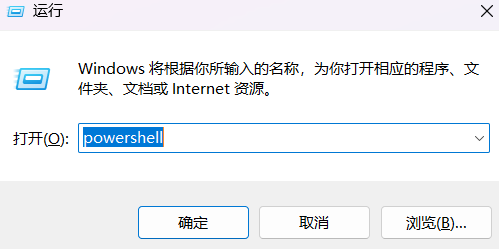
wsl --install


#验证安装!
wsl -v

#正常显示版本号例如
#WSL 版本: 2.6.1.0
#内核版本: 6.6.87.2-1
#WSLg 版本: 1.0.66
#MSRDC 版本: 1.2.6353
#Direct3D 版本: 1.611.1-81528511
#....
2.安装CentOS7
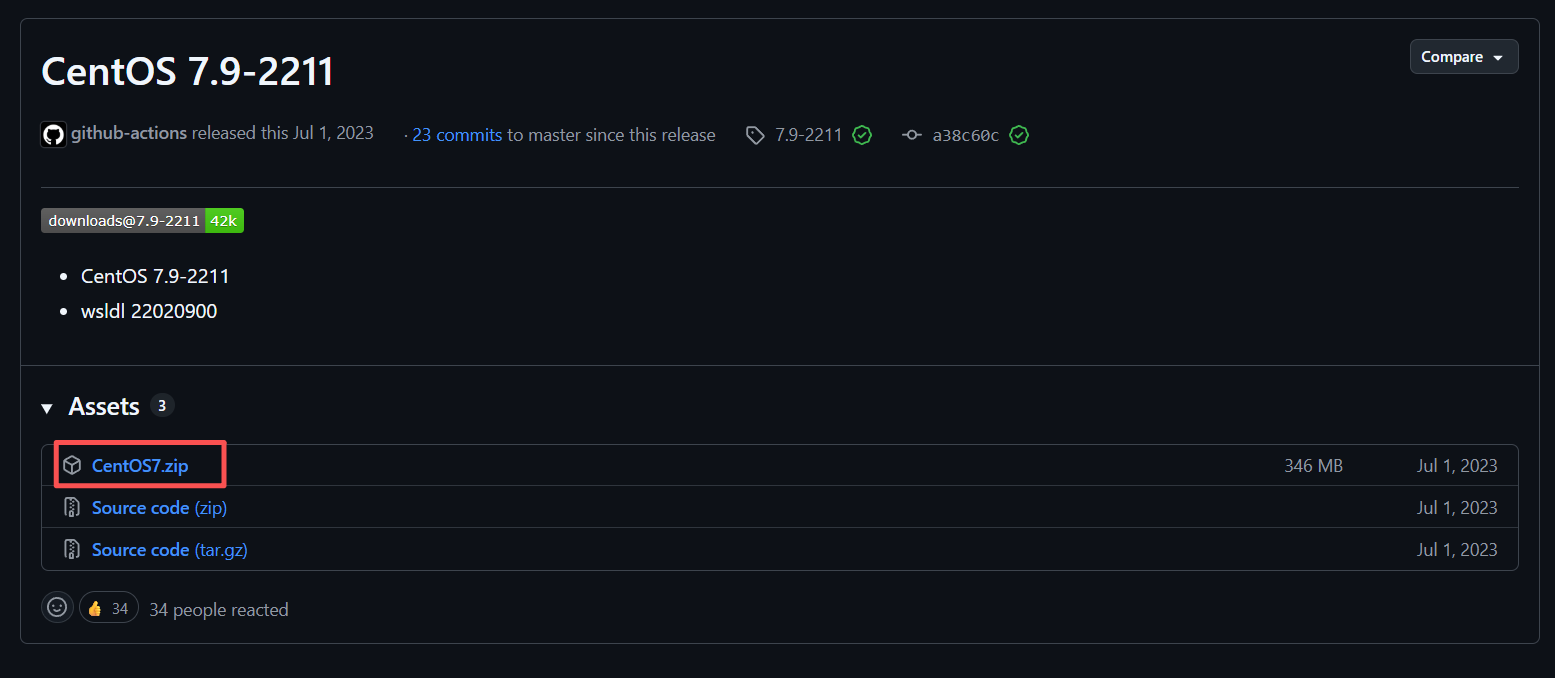
WSL在微软商店暂不支持CentOS,我们选择使用Github的开源项目CentOS-WSL
点击CentOS7.zip下载
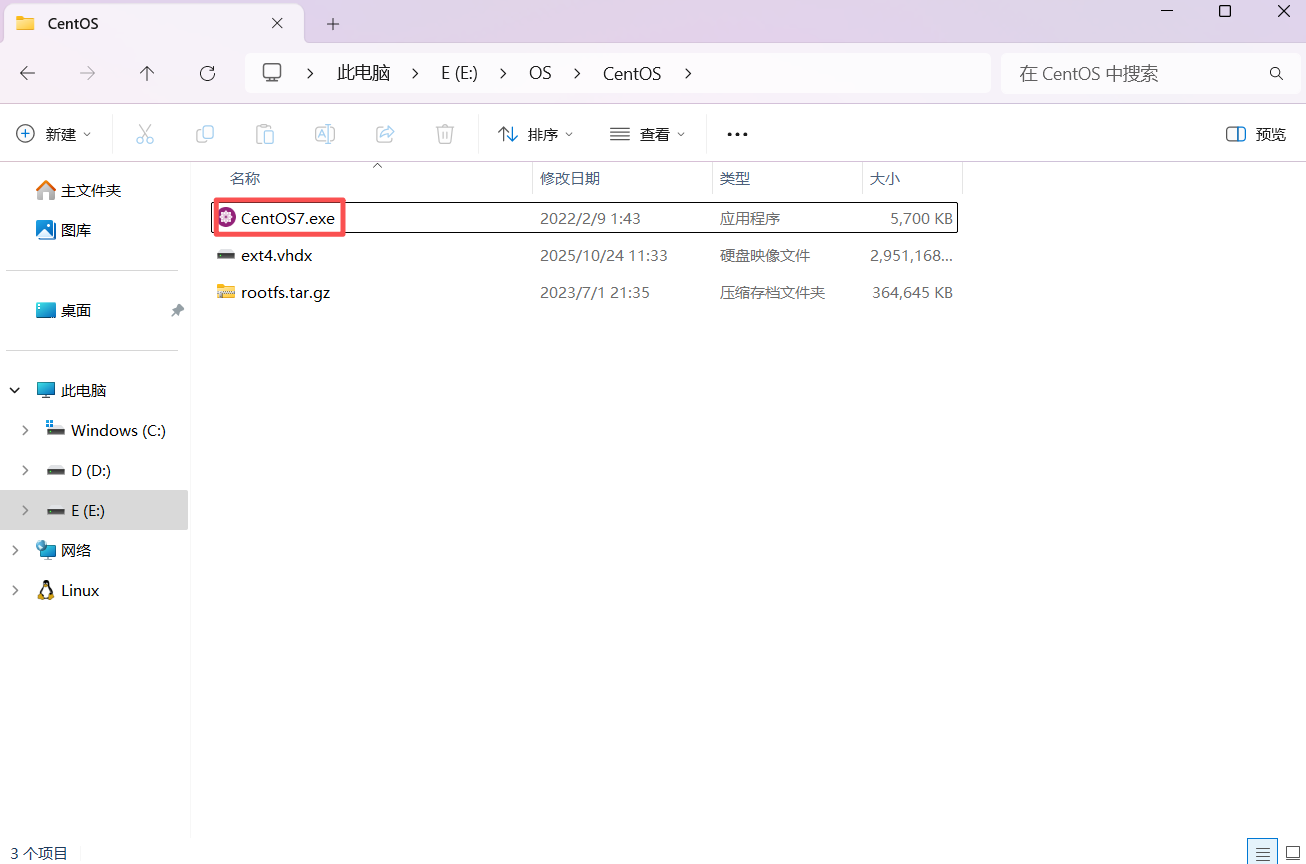
将压缩包解压到指定位置,点击exe执行文件就可以在同目录下安装完成CentOS7
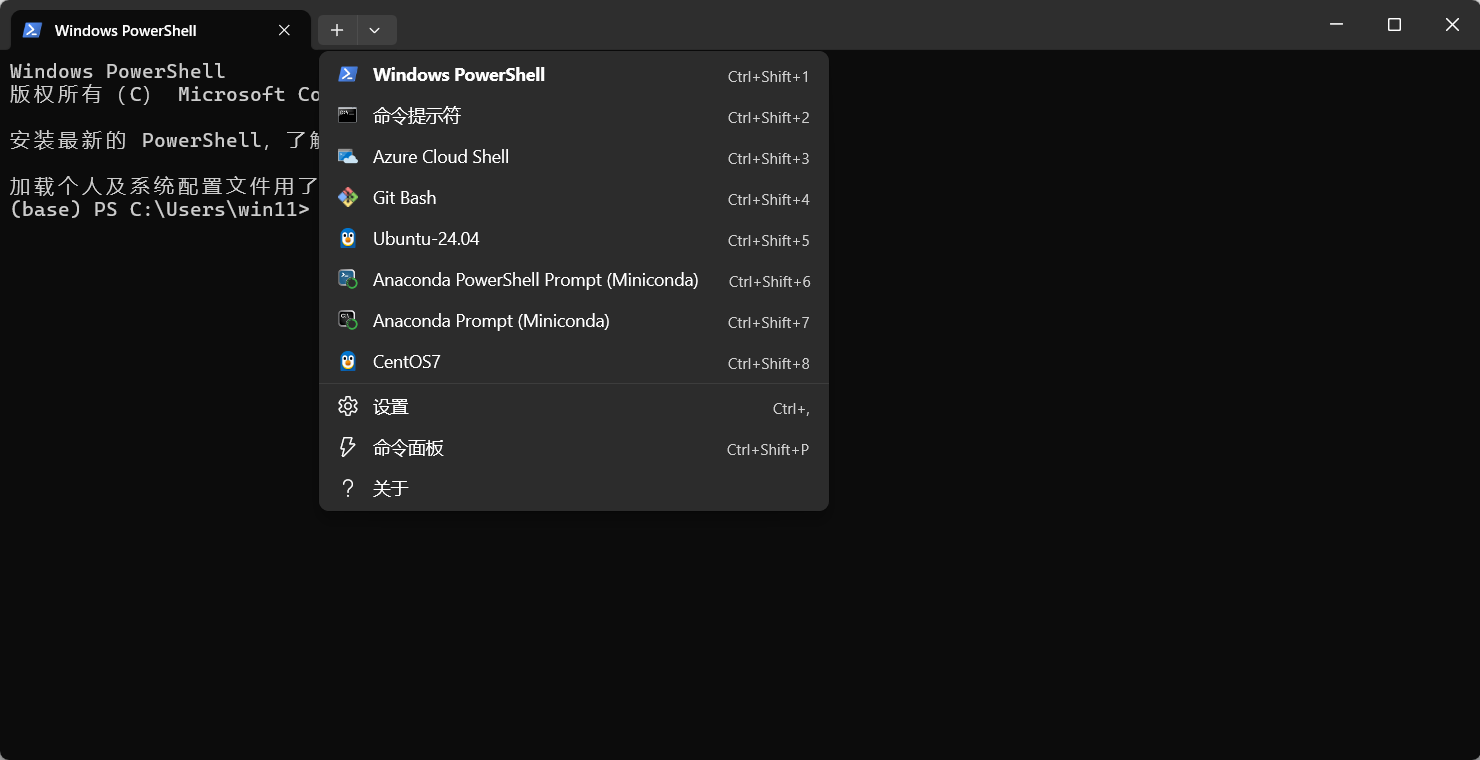
验证安装CentOS
把所有终端界面关闭,重新启动一个powershell。发现有CentOS7,点击打开没问题即可!
二、安装openGauss
1.下载安装包
华为官方下载链接,下载好安装包并放在找得到的地方!

2.配置和安装
1.配置
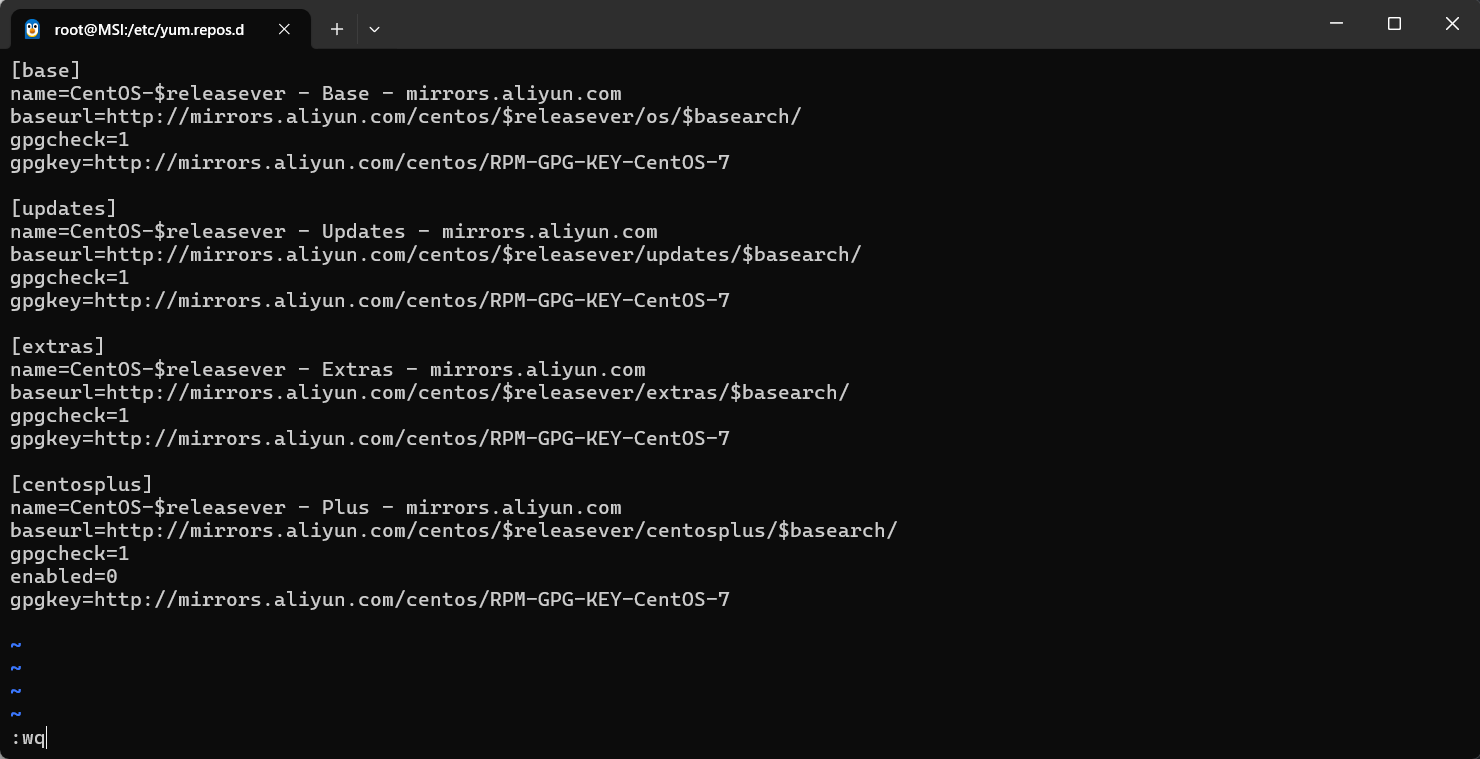
打开WSL-CentOS7,先换源(官方已停止维护)直接复制
cp -r /etc/yum.repos.d /etc/yum.repos.d.backup
cd /etc/yum.repos.d/
vi CentOS-Base.repo
按i键改为插入模式将文件改为以下内容,完成后按esc键 再按shift+: 输入wq敲回车即可
[base]
name=CentOS-$releasever - Base - mirrors.aliyun.com
baseurl=http://mirrors.aliyun.com/centos/$releasever/os/$basearch/
gpgcheck=1
gpgkey=http://mirrors.aliyun.com/centos/RPM-GPG-KEY-CentOS-7

[updates]
name=CentOS-$releasever - Updates - mirrors.aliyun.com
baseurl=http://mirrors.aliyun.com/centos/$releasever/updates/$basearch/
gpgcheck=1
gpgkey=http://mirrors.aliyun.com/centos/RPM-GPG-KEY-CentOS-7

[extras]
name=CentOS-$releasever - Extras - mirrors.aliyun.com
baseurl=http://mirrors.aliyun.com/centos/$releasever/extras/$basearch/
gpgcheck=1
gpgkey=http://mirrors.aliyun.com/centos/RPM-GPG-KEY-CentOS-7

[centosplus]
name=CentOS-$releasever - Plus - mirrors.aliyun.com
baseurl=http://mirrors.aliyun.com/centos/$releasever/centosplus/$basearch/
gpgcheck=1
enabled=0
gpgkey=http://mirrors.aliyun.com/centos/RPM-GPG-KEY-CentOS-7
#完成更新
yum clean all
yum  makecache
yum  update
提示:有时阿里源不稳定,可以问问ai解决办法
#安装工具
yum -y install libaio-devel flex bison ncurses-devel glibc-devel patch redhat-lsb-core readline-devel openssl-devel sqlite-devel libnsl bzip2 net-tools
#关闭防火墙
systemctl stop firewalld.service
setenforce 0
2.安装
mkdir -p /opt/software/openGauss
vi /etc/profile
和上面的操作相同按i进入,但是注意是在最后添加以下配置,最后esc :wq即可
export GAUSSHOME=/opt/software/openGauss/bin
export LD_LIBRARY_PATH=$GAUSSHOME/lib::$LD_LIBRARY_PATH
export PATH=$GAUSSHOME/bin:$PATH
#使之生效
source /etc/profile
设置用户和安装,按照官方文档来华为官方操作文档
自己设置密码
groupadd dbgroup
useradd -g dbgroup omm
passwd omm
#修改权限
chown -R omm:dbgroup /opt/software/openGauss
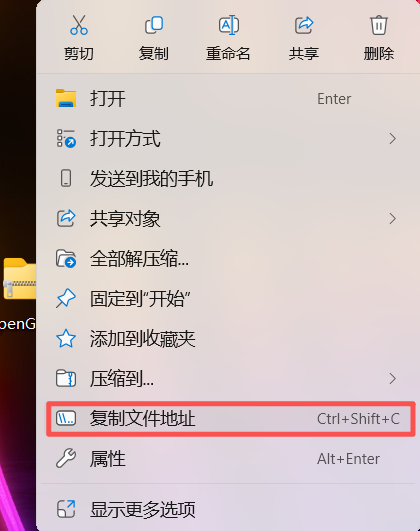
文件导入wsl,本人的文件放在桌面,读者得自己调整路径
提示:本人路径为"C:\Users\win11\Desktop\openGauss-Server-6.0.2-CentOS7-x86_64.tar.bz2,读者需调整路径!!"
cp /mnt/c/Users/win11/Desktop/openGauss-Server-6.0.2-CentOS7-x86_64.tar.bz2 /opt/software/openGauss/
cd /opt/software/openGauss/
ll
#查看到已经拷进去文件就可以了  (如下图)

cd  /opt/software/openGauss
#对应好自己的安装包,直接输入前几个字母然后TAB补全即可
tar -xf openGauss-Server-6.0.2-CentOS7-x86_64.tar.bz2
提示:注意对应好文件
cd /opt/software/openGauss/simpleInstall
su omm
sh install.sh -w "123qwer@qq.com" &&source ~/.bashrc
yes
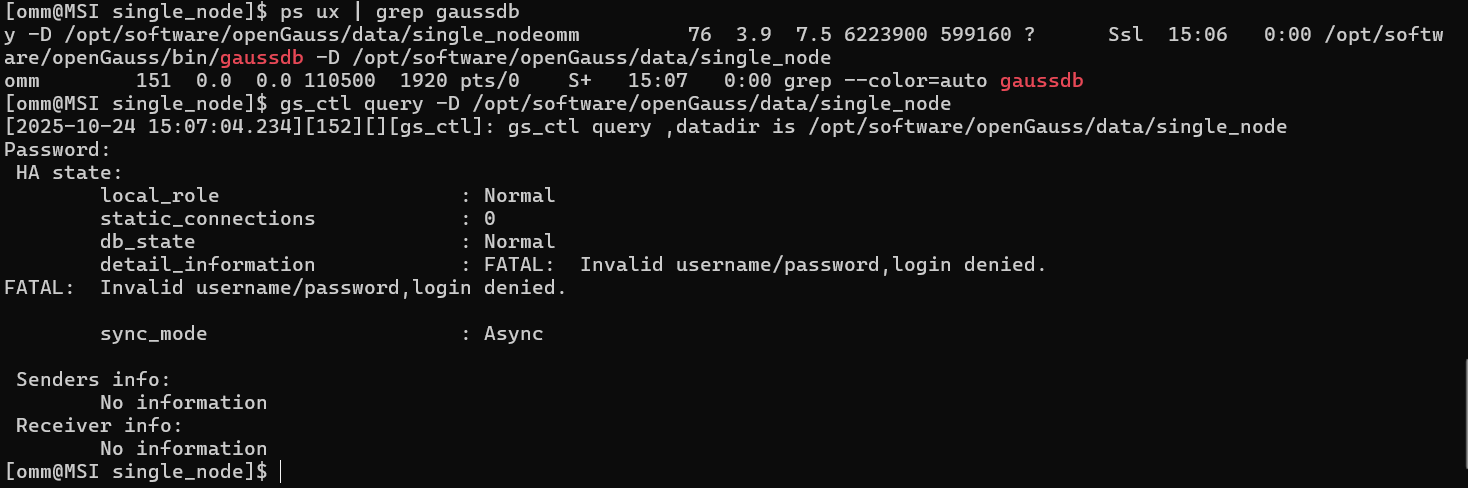
验证openGauss
提示:要在omm用户下使用
ps ux | grep gaussdb
gs_ctl query -D /opt/software/openGauss/data/single_node
三、连接window的数据库管理软件(DataGrip、NaviCat)
本教程以连接到DataGrip为例,绝大多数软件和教程通用!
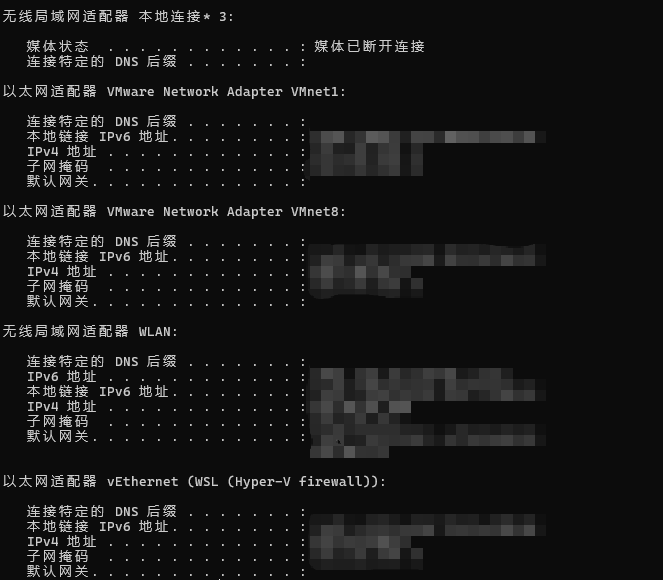
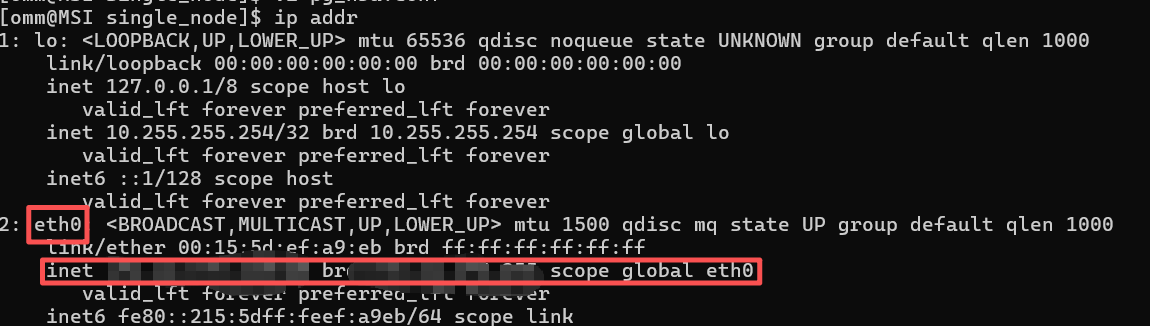
查好本地的ip和wsl的ip(IPv4)
#window 查找ip(cmd/powershell)
ipconfig
#Linux 查找ip
ip addr
cd /opt/software/openGauss/data/single_node/
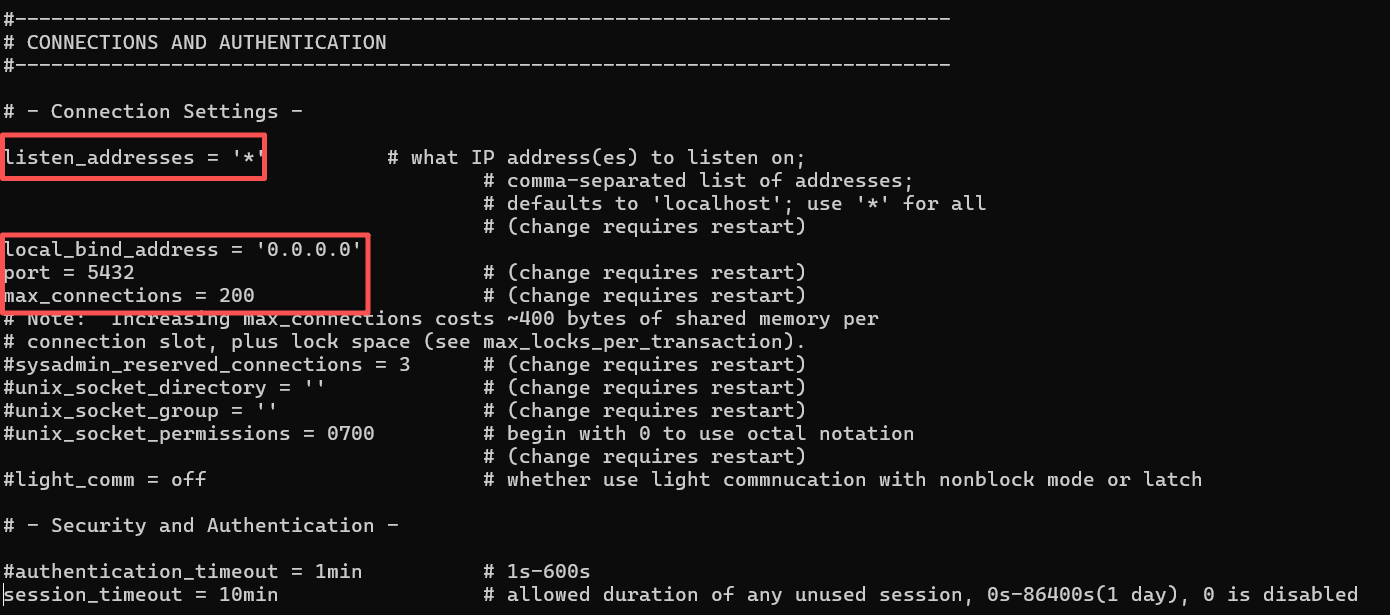
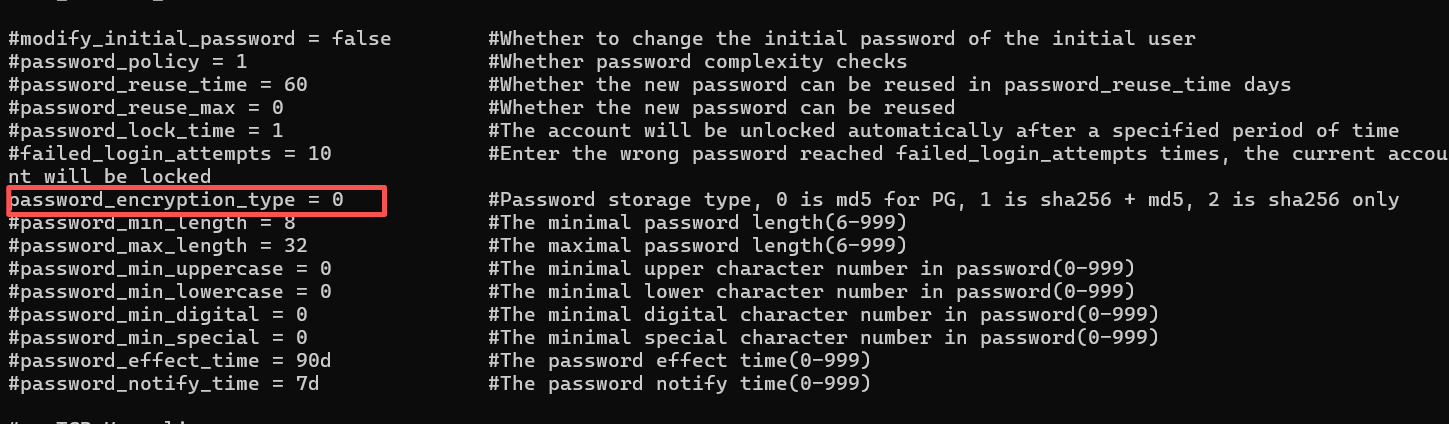
vi postgresql.conf
要将画框位置前面去掉#号和我保持一致,代表着所有ip可以访问,然后esc :wq!保存退出
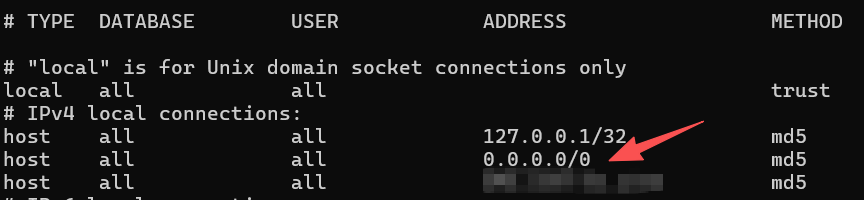
vi pg_hba.conf
关键添加好0.0.0.0/0,表示允许所有ip连接,通用。 esc+:wq!保存退出!
#重启
gs_ctl restart -D /opt/software/openGauss/data/single_node
#进入服务
gsql -d postgres

#创建个人用户,一定要记住用户和密码
create user myname password "1234qwer@123";
alter role myname sysadmin;
添加数据源要用到的信息如下:
驱动或者数据源类型我们选择的是和openGauss一致的PostgreSQL(大象图标)
名称:按个人取名喜好
注释:按需填写
主机:默认为localhost,改为wsl的ip地址
端口:默认为5432
使用身份验证是用 用户和密码
用户:用户名和创建的一致
密码:和创建该用户的密码 一致
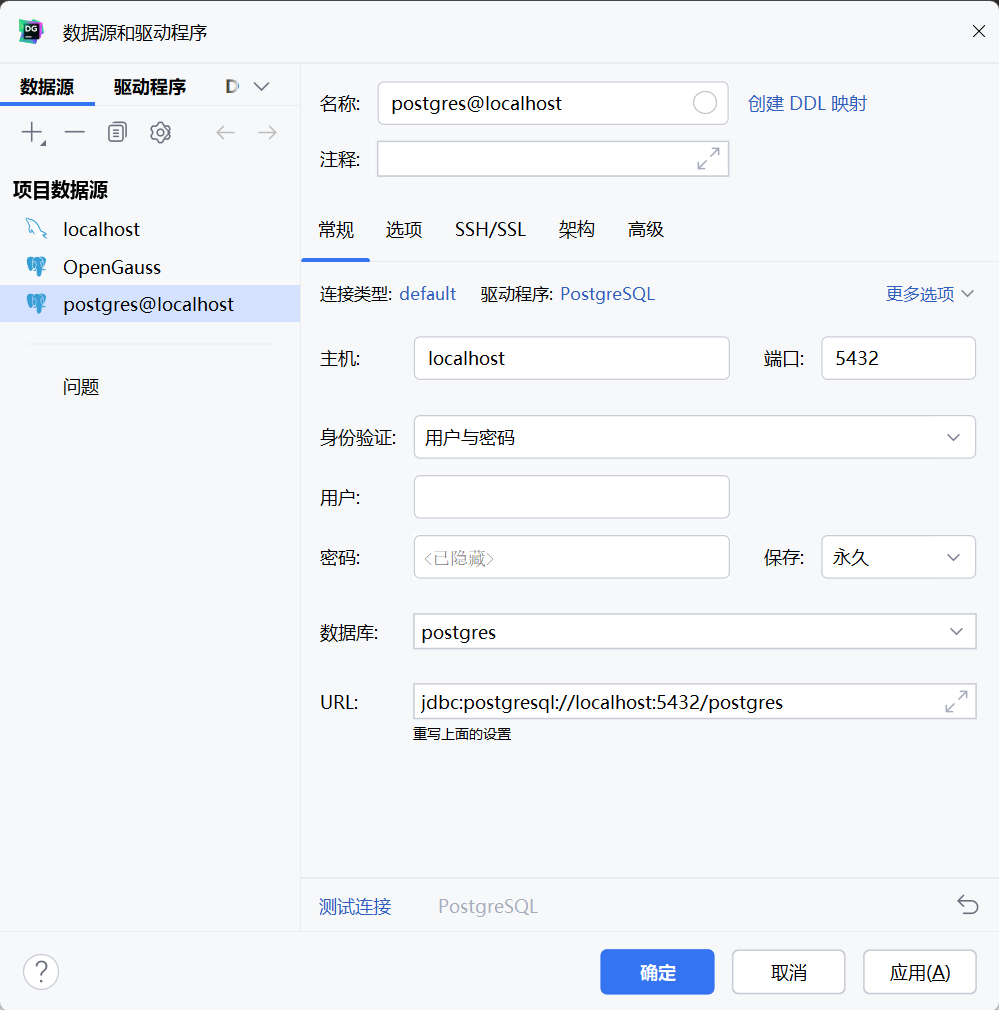
测试连接成功即可!
提示:如果看不到创建的用户请重启软件。并且确保连接正常,如果完全正确且无法完成连接,请在评论区留言或者是下载官方驱动再配置连接!
总结
以上就是今天要讲的内容,本文仅仅简单介绍了openGauss的安装连接。具体还有很多可以配置的项,总体流程低于30分钟。希望大家都没有问题。有任何疑问可以站内联系,和寻找其他优秀博客。
❤️🔥❤️🔥求点赞求收藏求关注❤️🔥❤️🔥

鲲鹏昇腾开发者社区是面向全社会开放的“联接全球计算开发者,聚合华为+生态”的社区,内容涵盖鲲鹏、昇腾资源,帮助开发者快速获取所需的知识、经验、软件、工具、算力,支撑开发者易学、好用、成功,成为核心开发者。
更多推荐
 21
21 0
0- 0


 已为社区贡献1条内容

所有评论(0)