
前后端分离部署Springboot-Vue项目——openEuler操作系统
前后端分离部署Springboot-Vue项目——openEuler操作系统
一、MySQL安装
步骤1:安装MySQL
sudo dnf install mysql-server -y
步骤2:启动MySQL服务
安装完成后,启动MySQL服务并将其设为开机自启动:
sudo systemctl start mysqld
sudo systemctl enable mysqld
步骤3:检查MySQL状态
可以使用以下命令检查MySQL服务的状态:
sudo systemctl status mysqld
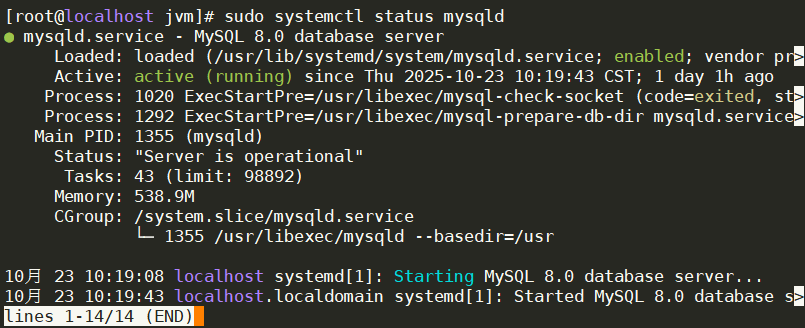
如果你看到服务正在运行的信息,说明MySQL已成功安装并启动。
步骤4:安全配置
重置 MySQL root 密码
第一步:停止 mysqld 服务
sudo systemctl stop mysqld
第二步:使用“跳过授权表”模式启动 MySQL(临时无密码)
sudo mysqld --skip-grant-tables --skip-networking --user=mysql &
第三步:无密码登录 MySQL
在另一个终端输入:
mysql -u root
进入 MySQL shell 后执行:
FLUSH PRIVILEGES;
ALTER USER 'root'@'localhost' IDENTIFIED BY '新密码';
FLUSH PRIVILEGES;
EXIT;
或者某些 MySQL 8 版本需要用下面的语法:
ALTER USER 'root'@'localhost' IDENTIFIED WITH mysql_native_password BY '新密码';
完成后输入:
EXIT;
第四步:恢复正常启动服务
回到原终端,按 Ctrl + C 停止前台 mysqld_safe,然后:
sudo systemctl start mysqld
现在你可以正常使用新密码登录:
mysql -u root -p
步骤5:配置MySQL远程连接
- 登录 MySQL(已登录可跳过)
mysql -u root -p
- 切换到 mysql 系统库
USE mysql;
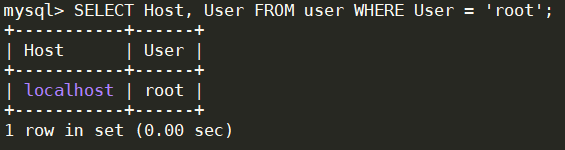
- 查看当前 root 用户定义
SELECT Host, User FROM user WHERE User = 'root';
此时的结果为:
- 修改 root 的 host 为 %
UPDATE user SET Host='%' WHERE User='root' AND Host='localhost';
FLUSH PRIVILEGES;
- 重新授予权限(现在是合法的)
GRANT ALL PRIVILEGES ON *.* TO 'root'@'%' WITH GRANT OPTION;
FLUSH PRIVILEGES;
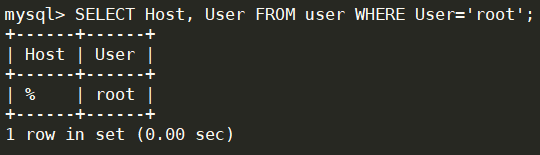
- 验证
SELECT Host, User FROM user WHERE User = 'root';
修改后的结果为:
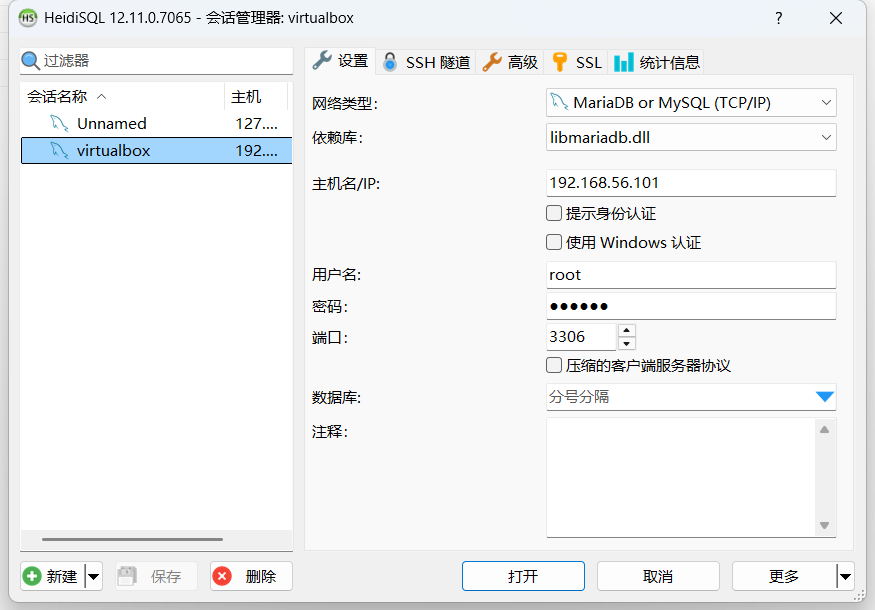
HeidiSQL远程连接:
🔒 服务器建议(更安全做法):
- 保留 root@localhost(仅供本地登录)
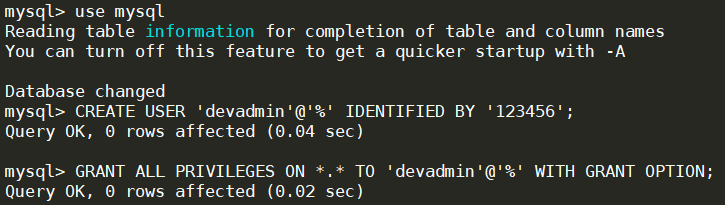
- 新建远程用户,而不是扩展 root 权限,例如:
CREATE USER 'devadmin'@'%' IDENTIFIED BY 'StrongDev#2025';
GRANT ALL PRIVILEGES ON *.* TO 'devadmin'@'%' WITH GRANT OPTION;
- 关闭防火墙
如果需让外网或同网段的服务器连接MySQL,需打开3306端口:
firewall-cmd --permanent --add-port=3306/tcp
firewall-cmd --reload

通过上述步骤,你已经成功在OpenEuler系统上安装并启用MySQL,同时可选配置防火墙和远程连接。
- 执行SQL脚本,导入数据库
source /project/fastbee.sql
二、Redis安装
步骤1:必要环境检查
# 查看 gcc 版本
[root@openeuler ~]# gcc --version
# 查看 make 版本
[root@openeuler ~]# make --version
# 查看 tcl 版本
[root@openeuler ~]# tclsh
% info patchlevel
# 查看 gcc make tcl 位置
[root@openeuler ~]# readlink -f $(which gcc make tclsh)
安装 gcc make tcl
[root@openeuler ~]# sudo dnf install -y gcc* make tcl tcl-devel
步骤2:下载Redis
# 创建安装目录
[root@openeuler ~]# mkdir /mnt/redis
[root@openeuler ~]# cd /mnt/redis/
# 在线下载安装包
[root@openeuler redis]# wget https://download.redis.io/releases/redis-6.2.9.tar.gz
步骤3:安装Redis
- 创建安装文件夹
# 配置文件路径
[root@openeuler redis6.2.9]# mkdir -p /mnt/redis/redis6.2.9/conf
# 日志存放路径
[root@openeuler redis6.2.9]# mkdir -p /mnt/redis/redis6.2.9/log
# 数据持久化路径
[root@openeuler redis6.2.9]# mkdir -p /mnt/redis/redis6.2.9/redis_data
# Pid存放路径
[root@openeuler redis6.2.9]# mkdir -p /mnt/redis/redis6.2.9/pidfile
- 修改redis.conf配置文件
# 复制redis.conf配置文件
[root@openeuler redis6.2.9]# cp -a /mnt/redis/redis-6.2.9/redis.conf /mnt/redis/redis6.2.9/conf/
# 编辑redis.conf配置文件
[root@openeuler redis6.2.9]# vi /mnt/redis/redis6.2.9/conf/redis.conf

# 不限制IP访问,将127.0.0.1修改成0.0.0.0
# 为了安全,生产环境建议绑定固定IP
# bind 127.0.0.1 -::1,远程连接需设置bind 0.0.0.0
bind 0.0.0.0 -::1
# 保护模式关闭(允许远程连接)
protected-mode no
# 修改端口号,生产环境建议修改
# port 6379
port 6399
# 开启后台运行
daemonize yes
# 修改pidfile存放路径
# pidfile /mnt/redis/redis6.2.9/pidfile/redis_6379.pid
pidfile /mnt/redis/redis6.2.9/pidfile/redis_6399.pid
# 修改日志存放路径,生产环境建议修改
logfile "/mnt/redis/redis6.2.9/log/redis.log"
# 持久化文件名,可以默认
dbfilename dump.rdb
# 修改数据持久化路径,生产环境建议修改
dir /mnt/redis/redis6.2.9/redis_data
# 设置密码,生产环境建议修改
requirepass 123456
- 启动服务,客户端访问
# 进入bin目录
[root@openeuler redis6.2.9]# cd /mnt/redis/redis6.2.9/bin/

# 启动后台服务
[root@openeuler bin]# ./redis-server /mnt/redis/redis6.2.9/conf/redis.conf

# 客户端访问验证
# 未指定端口
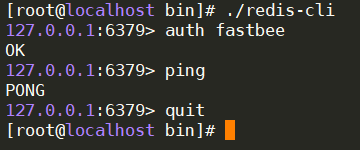
[root@openeuler bin]# ./redis-cli
127.0.0.1:6379> auth 123456           ## 输入前面设置的密码
OK
127.0.0.1:6379> ping
PONG
127.0.0.1:6379> quit                  ## 退出客户端
127.0.0.1:6379> shutdown              ## 停止redis后台服务
# 指定端口6399
[root@openeuler bin]# ./redis-cli -p 6399
127.0.0.1:6399> auth 123456
OK
127.0.0.1:6399> ping
PONG
127.0.0.1:6399>

# 查看redis进程
[root@openeuler bin]# ps -ef|grep redis
[root@openeuler bin]# netstat -tlnp | grep 6379
[root@openeuler bin]# netstat -tlnp | grep 6399
# 杀掉进程
[root@openeuler bin]# kill -9 进程号
步骤4:设置开机自启脚本
- 配置SELinux安全上下文
注意:如果不配置SELinux安全上下文,后续启动系统脚本时报错【code=exited, status=203/EXEC】
# 恢复默认上下文(针对自定义路径)
[root@openeuler bin]# sudo semanage fcontext -a -t bin_t "/mnt/redis/redis6.2.9/bin(/.*)?"
[root@openeuler bin]# sudo semanage fcontext -a -t etc_t "/mnt/redis/redis6.2.9/conf(/.*)?"
[root@openeuler bin]# sudo restorecon -Rv /mnt/redis/
# 验证标签
[root@openeuler bin]# ls -Zd /mnt/redis/redis6.2.9/bin/redis-server
# 应显示类似:system_u:object_r:bin_t:s0
- 配置开机自启脚本
# 创建自启动脚本
[root@openeuler bin]# sudo vi /etc/systemd/system/redis.service

# =============================================================================
# 复制粘贴以下内容:
# /mnt/redis/redis6.2.9/bin需要按照实际情况修改成自己的地址
[Unit]
Description=Redis Server
After=network.target

[Service]
ExecStart=/mnt/redis/redis6.2.9/bin/redis-server /mnt/redis/redis6.2.9/conf/redis.conf
Restart=always
PrivateTmp=true
Type=forking

[Install]
WantedBy=multi-user.target
# =============================================================================

# 注意:要保证redis后台服务未启动
# 设置开机自启
[root@openeuler bin]# systemctl daemon-reload
[root@openeuler bin]# systemctl enable redis
# 启动Redis服务
[root@openeuler bin]# systemctl start redis
# 查看服务状态
[root@openeuler bin]# systemctl status redis
步骤5:开放防火墙
# 查询端口是否开放
[root@openeuler ~]# sudo firewall-cmd --query-port=6379/tcp
[root@openeuler ~]# sudo firewall-cmd --query-port=6399/tcp
# 开放端口(TCP协议)
[root@openeuler ~]# sudo firewall-cmd --zone=public --add-port=6379/tcp --permanent
[root@openeuler ~]# sudo firewall-cmd --zone=public --add-port=6399/tcp --permanent
# 重新加载防火墙规则
[root@openeuler ~]# sudo firewall-cmd --reload
# 验证端口是否开放
[root@openeuler ~]# sudo firewall-cmd --zone=public --list-ports
# 查看所有端口
[root@centosServer ~]# sudo netstat -nlpt

常用命令
# 启动redis服务
systemctl start redis.service
# 查看服务状态
systemctl status redis.service
# 重启服务
systemctl restart redis.service
# 停止服务
systemctl stop redis.service
# 开机自动启动
systemctl enable redis.service
# 取消开机自动启动
systemctl disabled redis.service
# 查看进程
ps -ef | grep redis
三、安装Java环境
步骤1:更新系统软件包
sudo yum update -y
步骤2:查找可用的openjdk包
yum search java | grep jdk
确认刘表中包含java-1.8.0-openjdk
步骤3:安装openjdk1.8
sudo yum install -y java-1.8.0-openjdk java-1.8.0-openjdk-devel
- java-1.8.0-openjdk 提供运行时环境。
- java-1.8.0-openjdk-devel 提供开发工具(如 javac)。
步骤 4:验证安装
java -version
输出示例:

步骤5:设置环境变量(可选)
如果需要手动设置环境变量,请编辑 /etc/profile 文件:
sudo vi /etc/profile
在文件末尾添加以下内容:
export JAVA_HOME=/usr/lib/jvm/java-1.8.0-openjdk
export PATH=$JAVA_HOME/bin:$PATH
使更改生效:
source /etc/profile
提示与注意事项
默认安装路径为 /usr/lib/jvm/java-1.8.0-openjdk。
如果需要卸载,可以使用以下命令:
sudo yum remove java-1.8.0-openjdk java-1.8.0-openjdk-devel -y
通过以上步骤,您已成功在 openEuler 22.03 上使用 YUM 安装了 OpenJDK 1.8!
步骤6:部署springboot后端项目
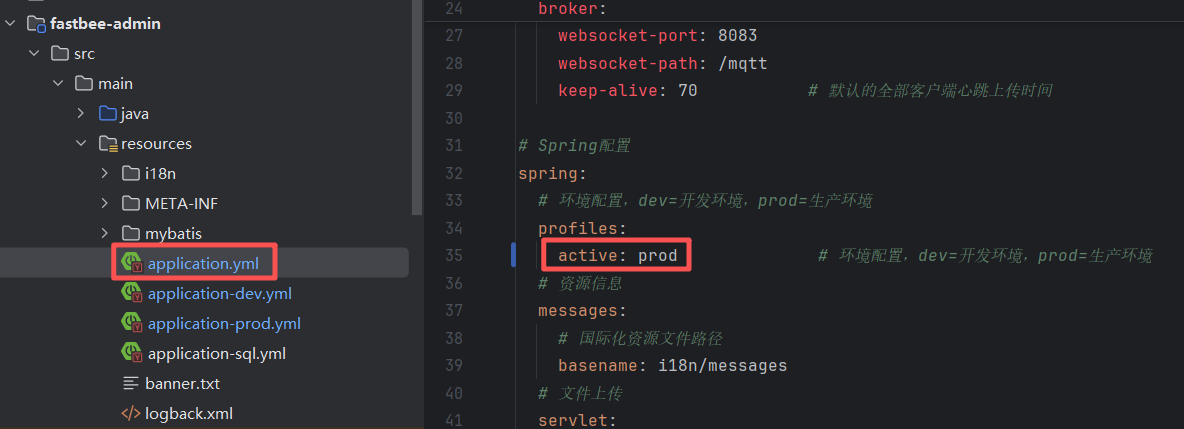
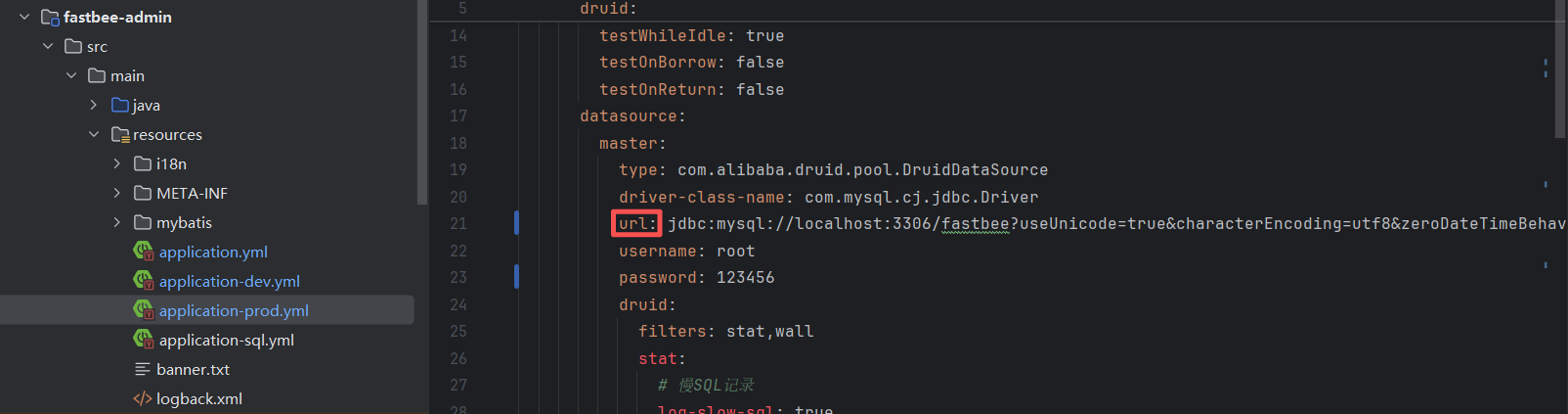
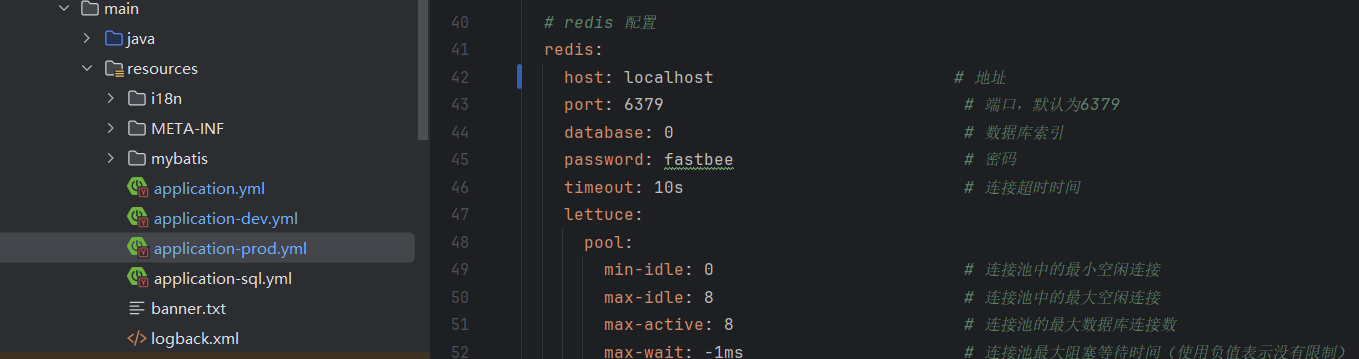
- 确认application.yml和application-prod.yml配置文件
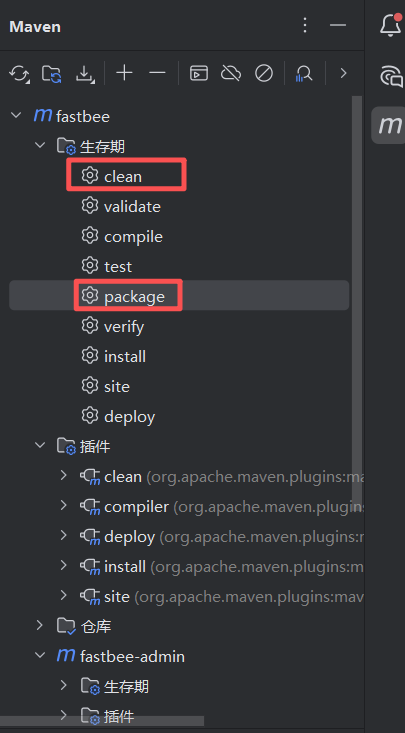
- 先 clean 在 package 得到 jar 包
- 服务器中jar部署方式
# 使用命令行执行
java –jar fastbee-admin.jar
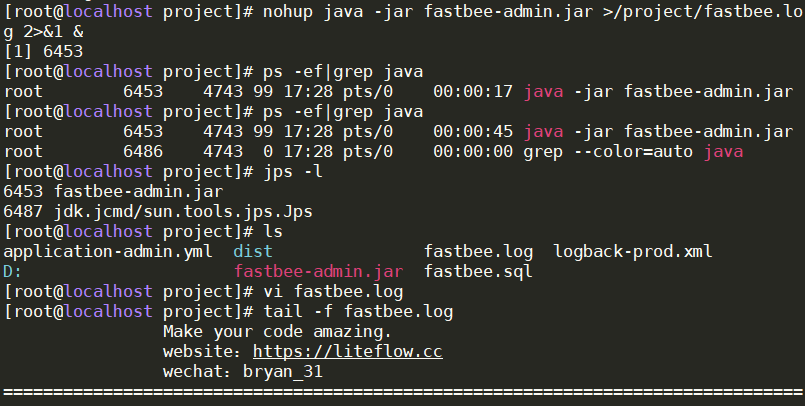
- 后台启动部署
nohup java -jar fastbee-admin.jar >/project/fastbee.log 2>&1 &
后端部署完毕。
四、安装Nginx
步骤1:检查是否已安装 Nginx
首先,检查系统中是否已经安装了 Nginx:
nginx -v
步骤2:使用包管理器安装 Nginx(推荐)
欧拉系统支持 yum 或 dnf 包管理器,可以直接安装 Nginx。
- 更新包管理器缓存
确保包管理器的缓存是最新的:
sudo yum makecache
- 安装 Nginx
运行以下命令安装 Nginx:
sudo yum install nginx
- 启动并设置开机自启
安装完成后,启动 Nginx 服务,并设置为开机自启:
sudo systemctl start nginx
sudo systemctl enable nginx
- 检查 Nginx 状态
确认 Nginx 服务是否正常运行:
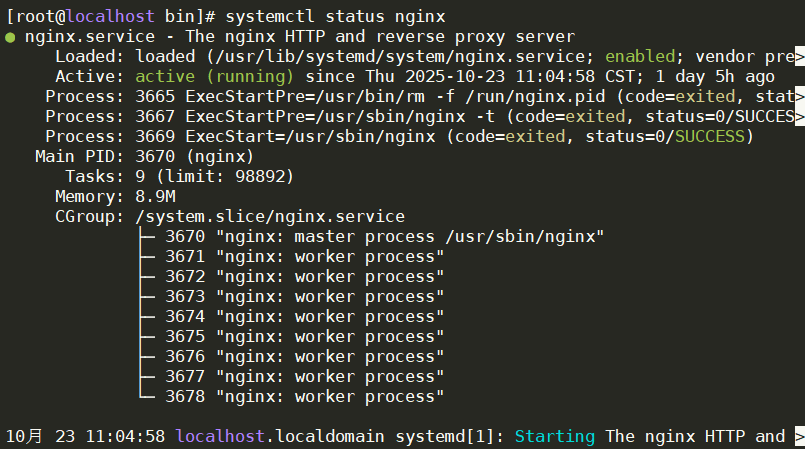
systemctl status nginx
你应该会看到类似以下的输出,表示服务正在运行:
步骤3:配置防火墙
如果你的服务器启用了防火墙(如 firewalld),需要开放 HTTP 和 HTTPS 端口(80 和 443)。
- 使用 firewalld 开放端口
运行以下命令开放 HTTP 和 HTTPS 端口:
sudo firewall-cmd --permanent --add-service=http
sudo firewall-cmd --permanent --add-service=https
sudo firewall-cmd --reload
- 验证端口是否开放
你可以使用以下命令检查端口是否已成功开放:
sudo firewall-cmd --list-all
步骤4:测试 Nginx 安装
打开浏览器,访问服务器的 IP 地址或域名:
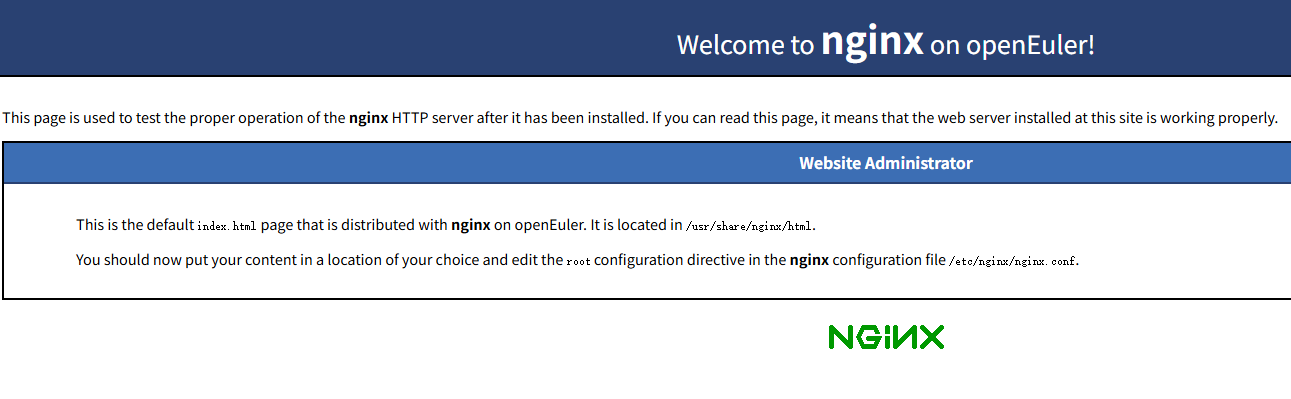
如果看到 Nginx 的默认欢迎页面,则说明安装成功。
步骤5:配置Nginx
- 打包VUE前端代码
# 打包正式环境
npm run build:prod
打包前请确保安装依赖包,打包成功之后,会在根目录生成 dist 文件夹,里面就是构建打包好的文件,通常是 .js 、.css、index.html 等静态文件。
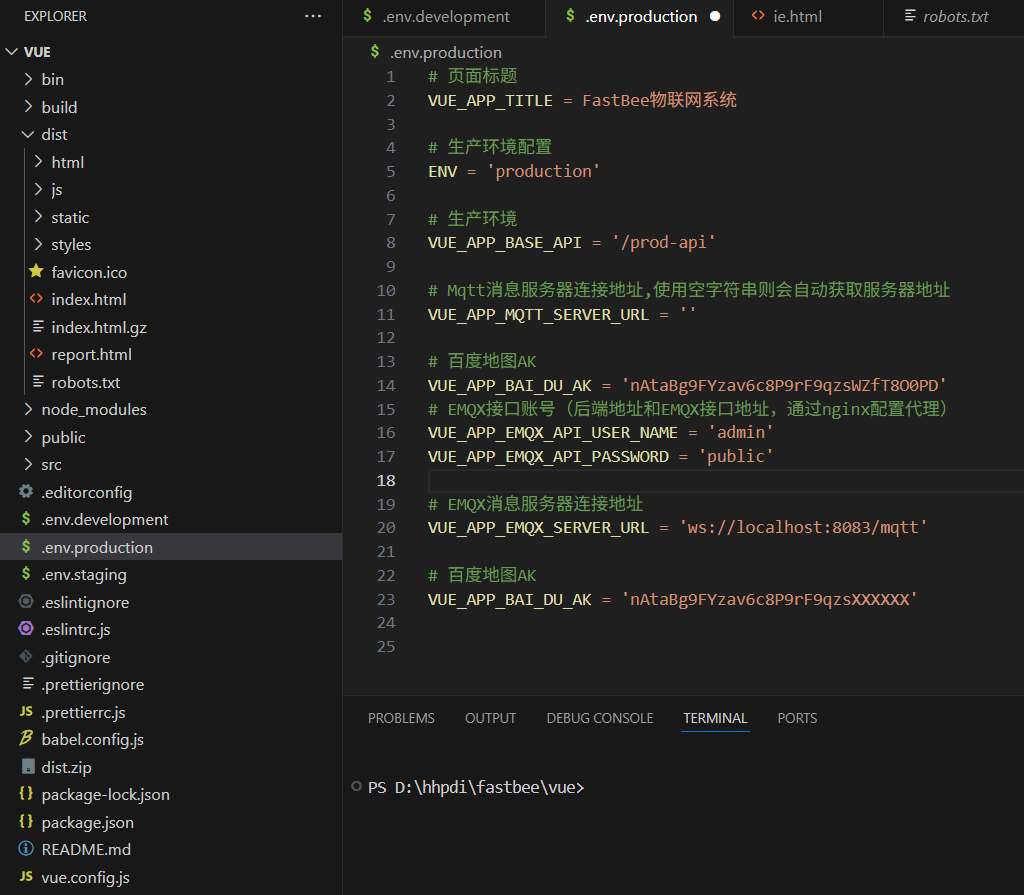
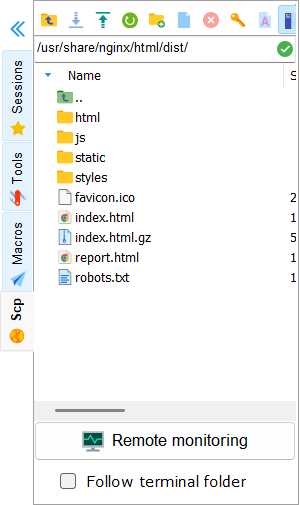
- 打包后的代码在服务器中存储位置:/usr/share/nginx/html/dist/
Nginx 的配置文件通常位于 /etc/nginx/nginx.conf 或 /usr/local/nginx/conf/nginx.conf。你可以根据需要修改配置文件。例如,编辑默认的 server 块以更改根目录或添加虚拟主机:
server {
    listen       80;
    server_name  localhost;
    location / {
        root   /usr/share/nginx/html;
        index  index.html index.htm;
    }
}
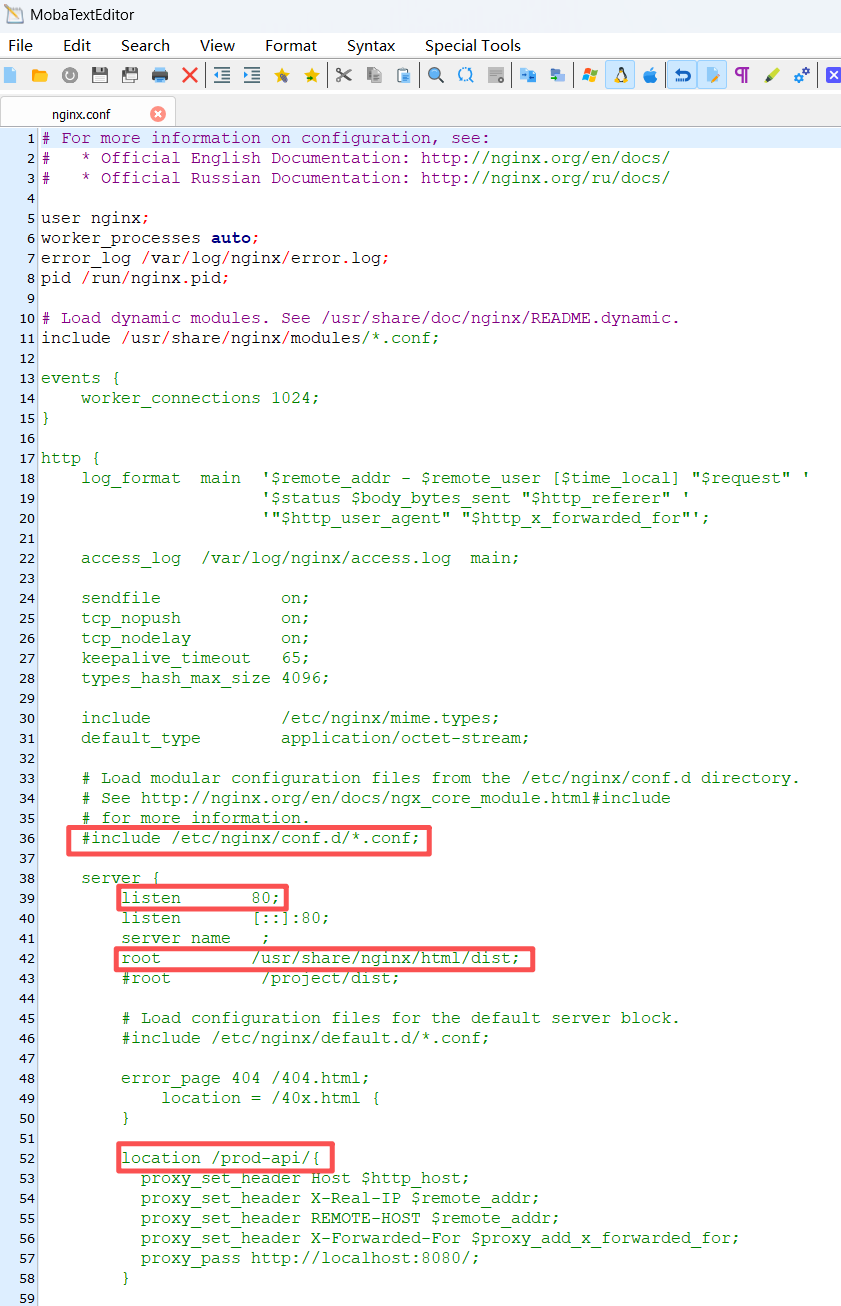
修改完成后,重新加载配置:
sudo nginx -s reload
最后再重新访问服务器即可。
至此,基于MySQL、Redis的Springboot-Vue项目在openEuler系统的部署完成。

鲲鹏昇腾开发者社区是面向全社会开放的“联接全球计算开发者,聚合华为+生态”的社区,内容涵盖鲲鹏、昇腾资源,帮助开发者快速获取所需的知识、经验、软件、工具、算力,支撑开发者易学、好用、成功,成为核心开发者。
更多推荐

 25
25 0
0- 0


 已为社区贡献1条内容

所有评论(0)