
OpenEUler安装教程
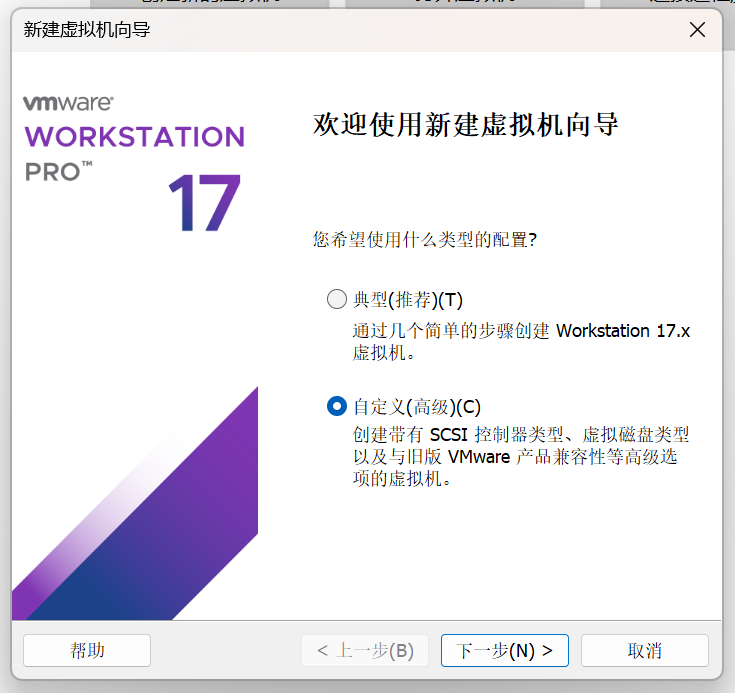
首先在VMware主页创建新的虚拟机,选择自定义安装
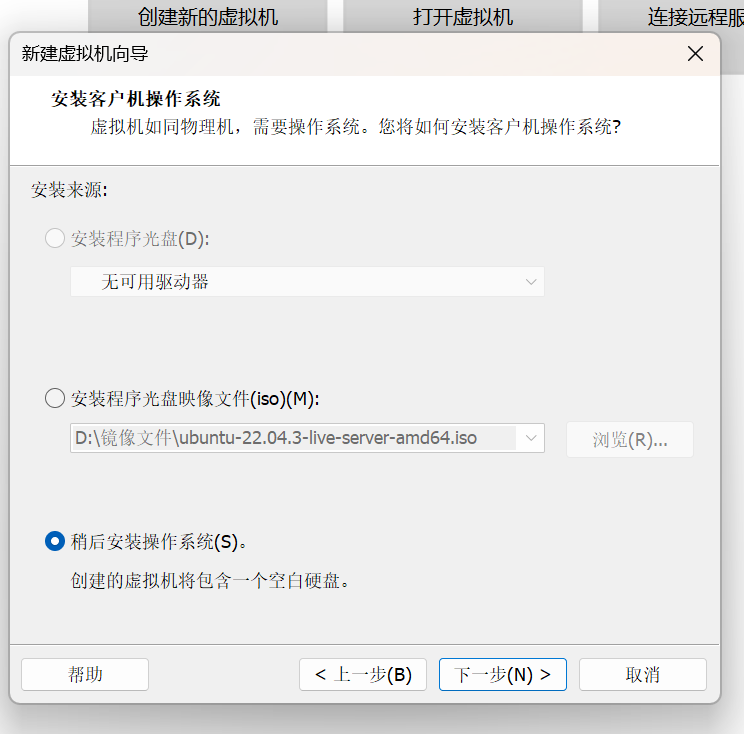
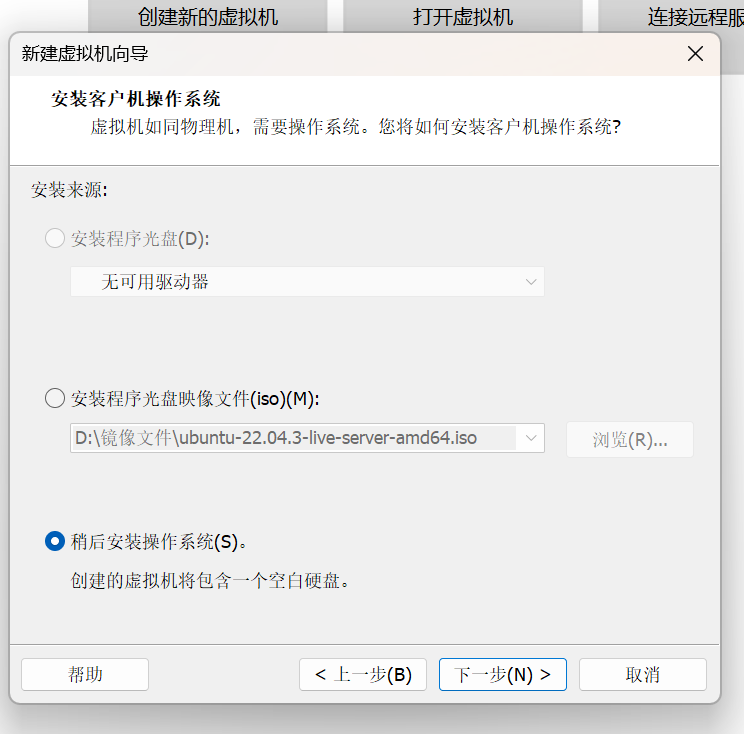
 下一步选择稍后安装系统
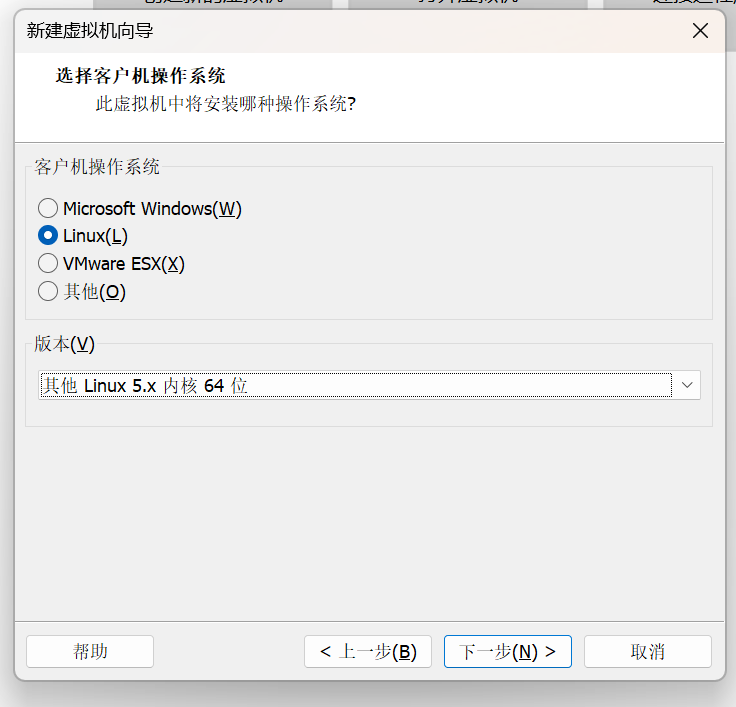
在“选择客户机操作系统”界面选择Linux操作系统,版本选择其他Linux 5.x 内核64位
在“命名虚拟机”界面可以自定义虚拟机名字(不重要,看个人喜好)和安装目录位置(建议大家自己在磁盘空间多的磁盘创建文件夹,把路径指定此文件夹,不然默认在C盘)
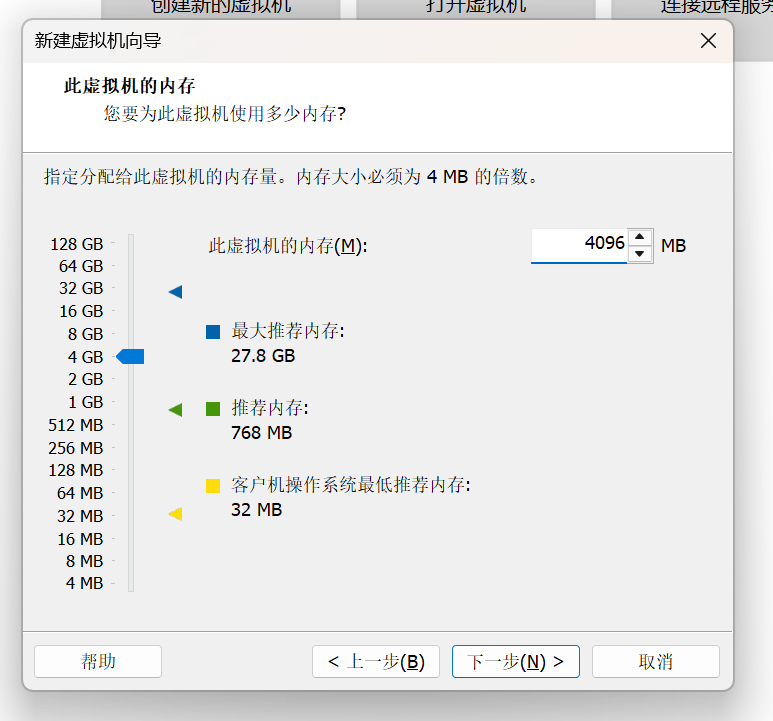
然后分配虚拟机内存,我分配的是4GB
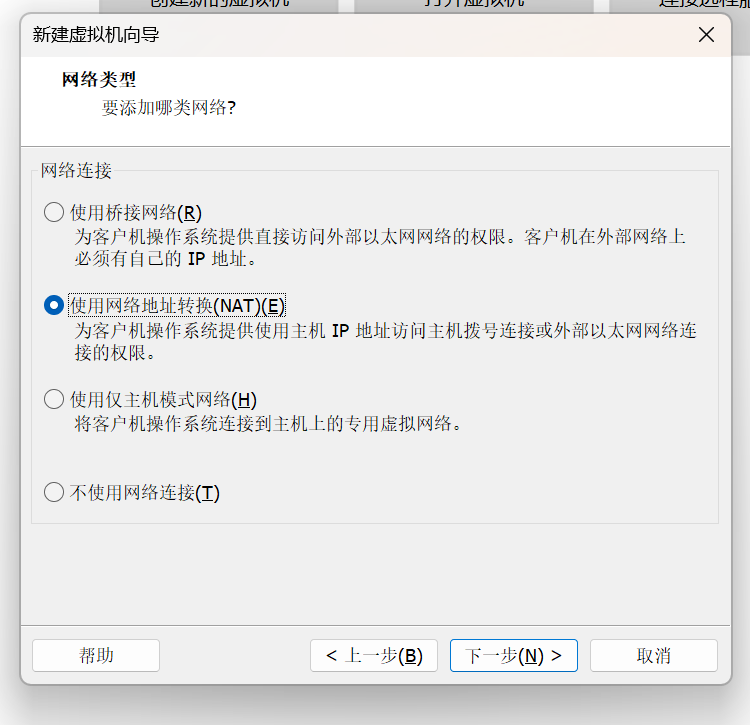
在网络类型选择NAT
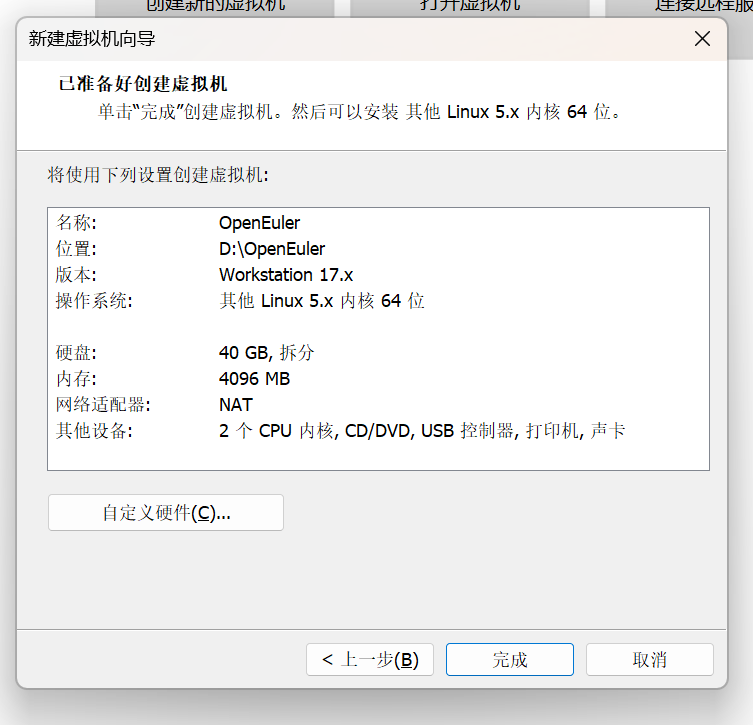
磁盘大小分配(这里是40GB,如果觉得不够用后续可以再添加硬盘)
完成后出现如下界面(安装引导中有些过程我没有罗列,这些过程直接默认。选择下一步就行)
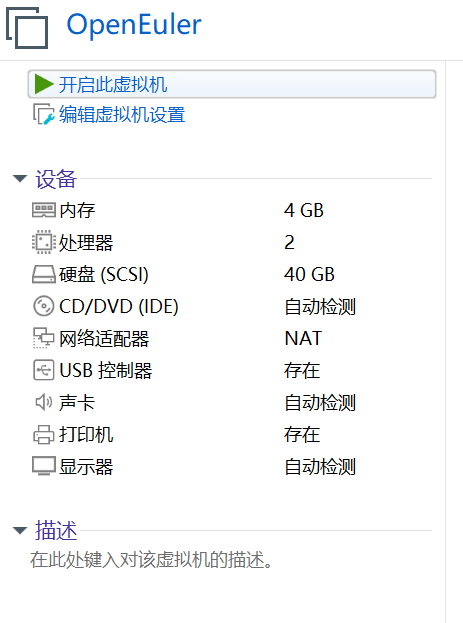
这个虚拟机的“外壳”就装好了(为什么是外壳呢?因为 之前我们选择的是自定义安装操作系统,没有操作系统当然不是完整的虚拟机)在下图界面选择“编辑虚拟机设置“
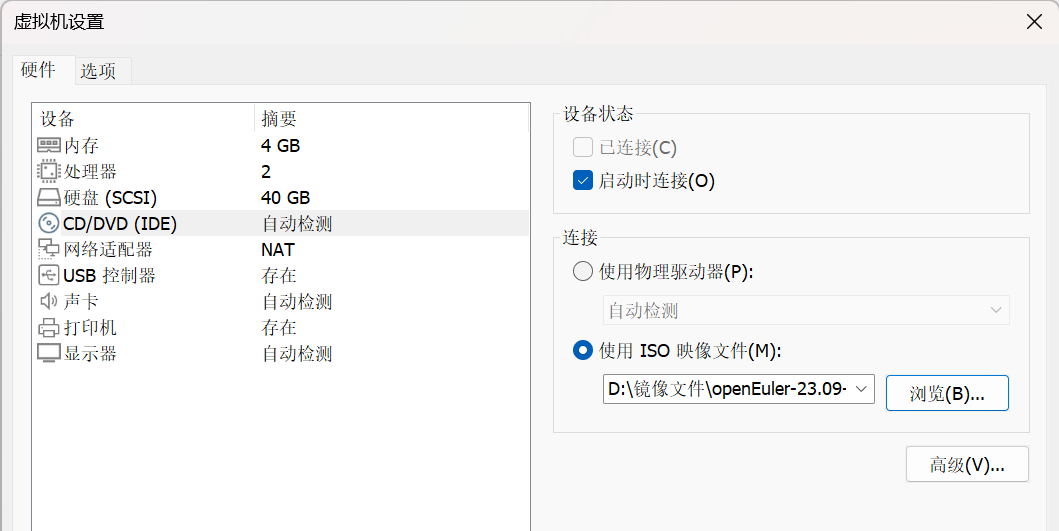
在“CD/DVD"里面选择“使用ISO映像文件“浏览找到自己存放OpenEuler镜像文件的路径,点击应用就可以开启虚拟机,开始OpenEuler的系统安装过程了
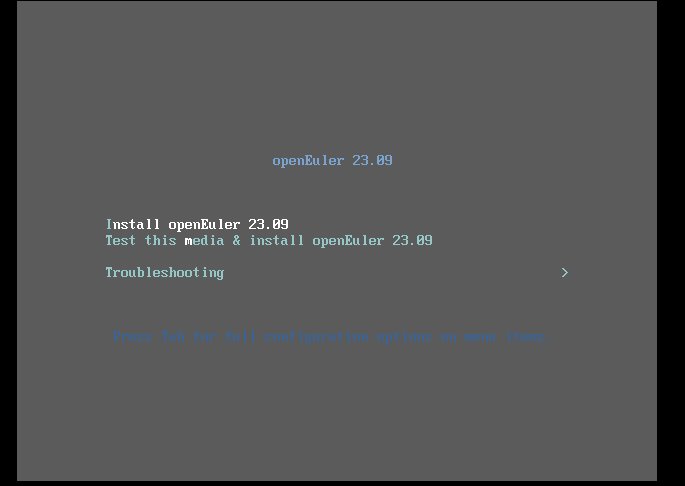
点击开启虚拟机,等待几秒后出现系统安装引导,把鼠标点进虚拟机,用上下方向键移动光标(后续都是如此)把光标停在“install openeuler 23.09"使其变成白色,按下ENTER开始安装(安装速度受电脑配置影响)
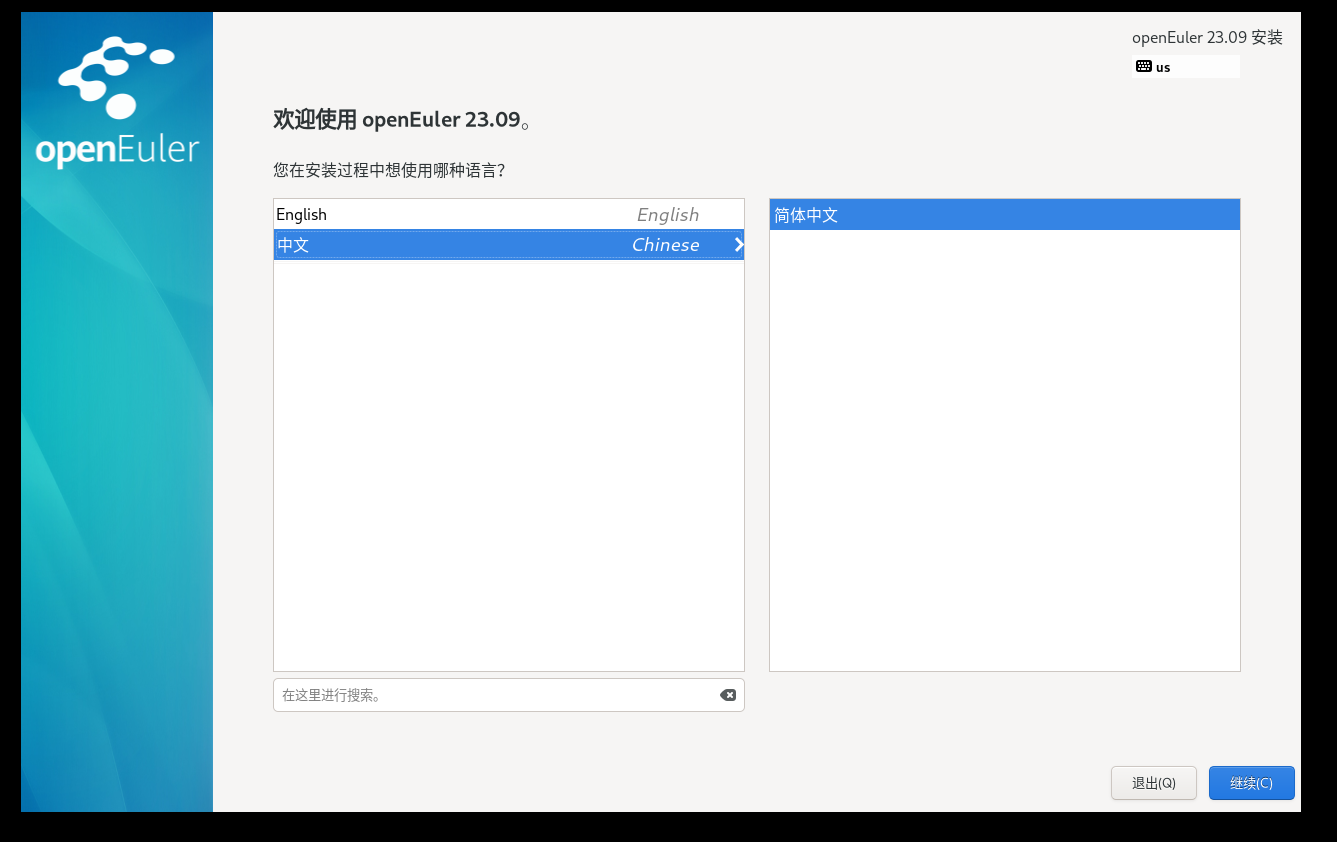
随后进入安装引导,选择简体中文后下一步
进入“安装信息摘要”,这里我们需要进行一些设置
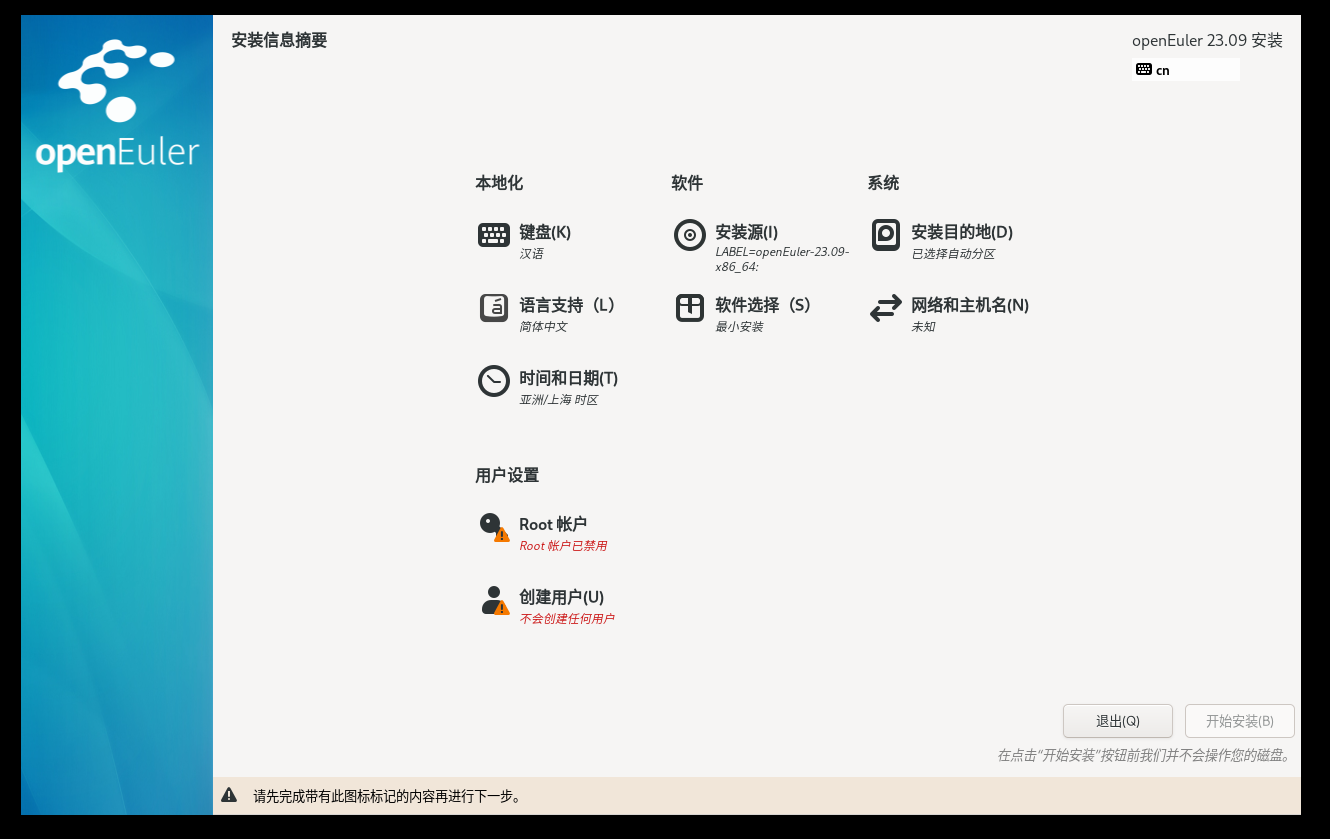
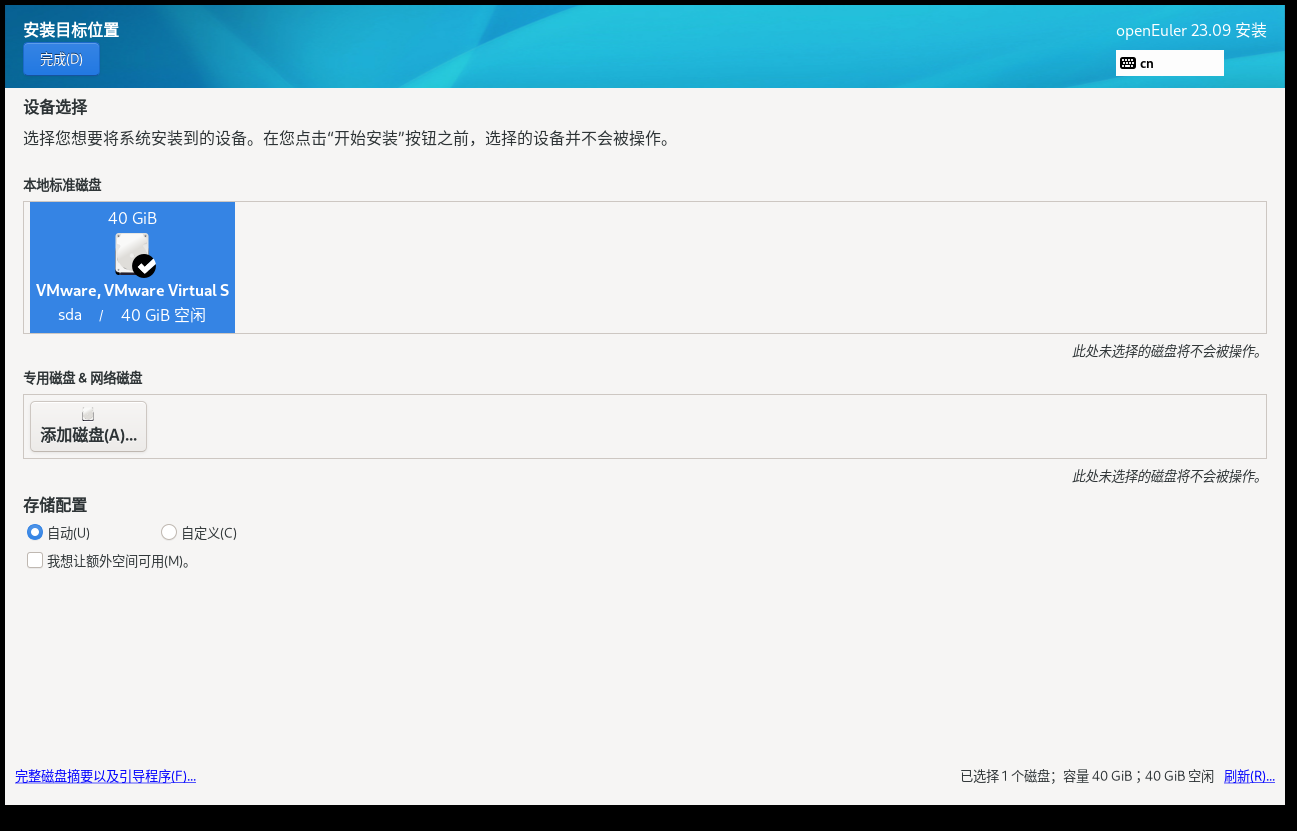
点击“安装目的地”,连续点击两下“本地标准磁盘”下的磁盘空间(下图蓝色部分)使其进入选中状态,点击“完成”回到“安装信息摘要”
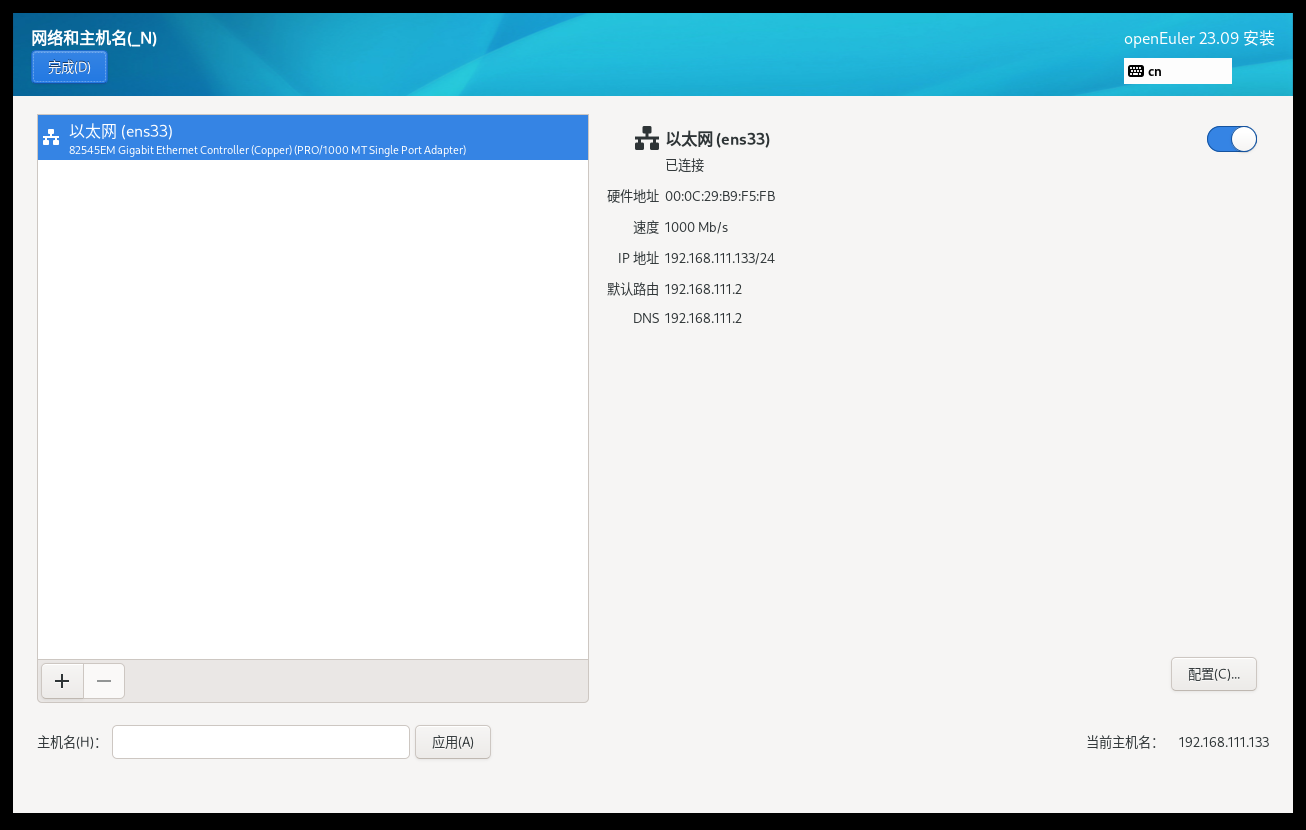
点击“网络和主机名”,将“以太网(ens33)”开启,点击“完成”回到“安装信息摘要”
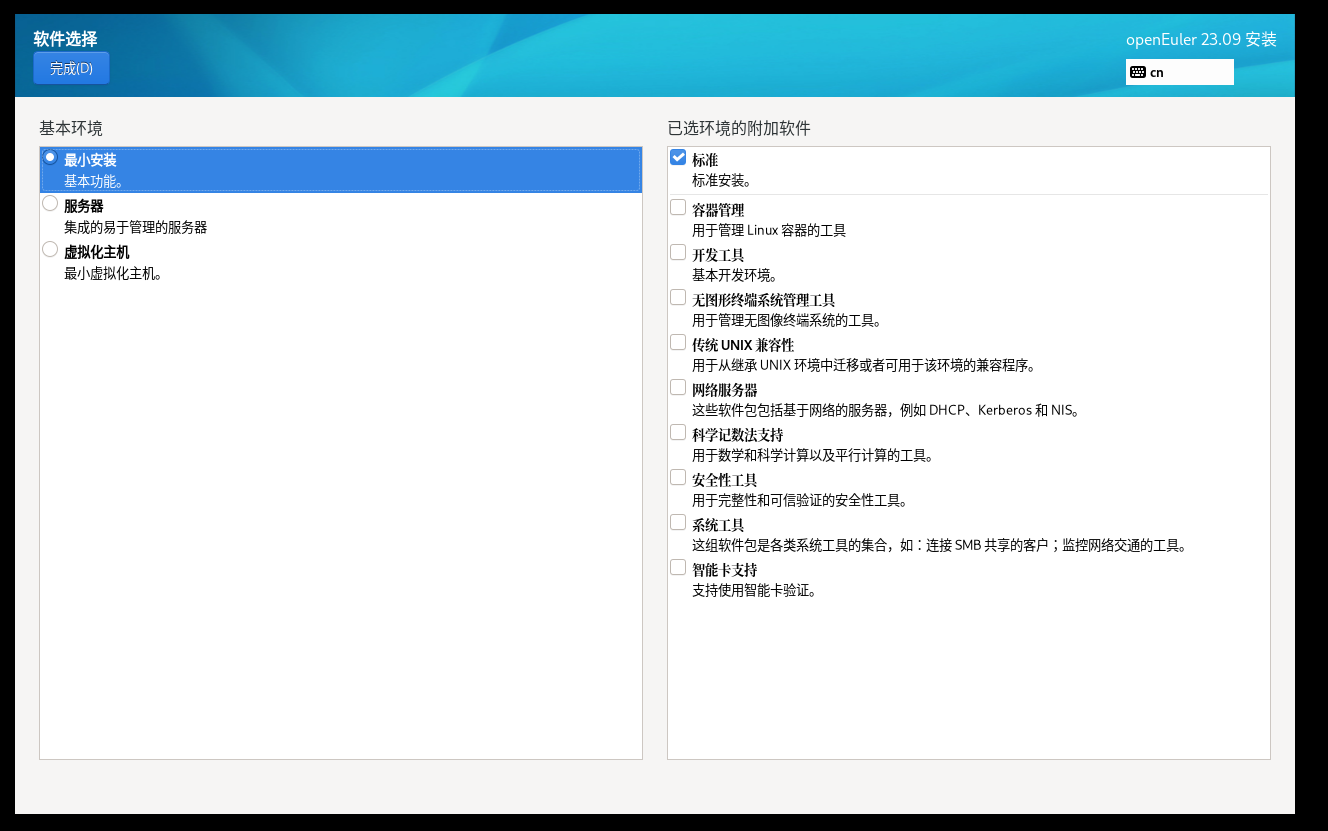
点击“软件选择”,最小安装选择“标准安装”,服务器界面内可以选择安装系统时的附加软件(因为可以后续进行安装,为了系统安装速度,我没有选择附加软件),点击“完成”回到“安装信息摘要”
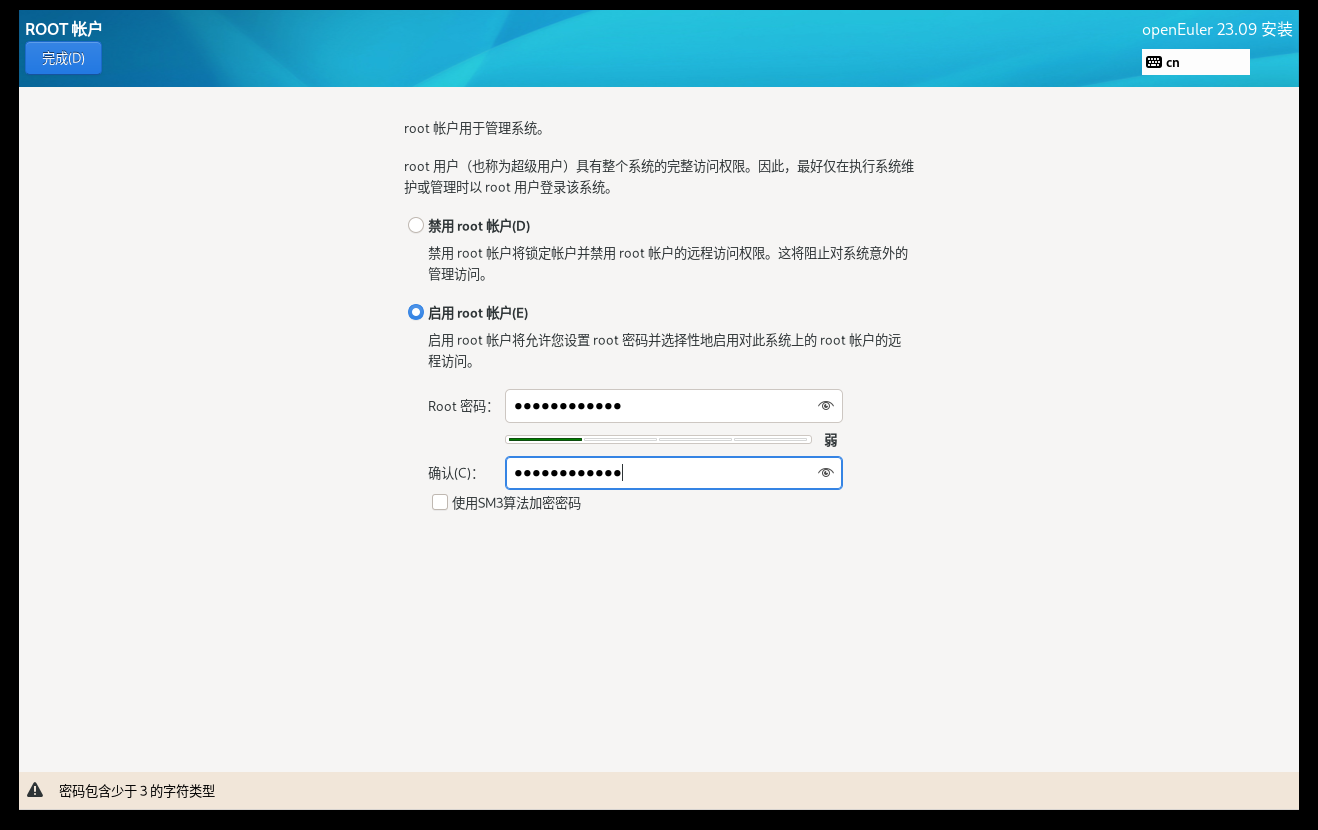
点击“root账户“,选择”启用root账户”,随后设置root密码,点击“完成”回到“安装信息摘要”
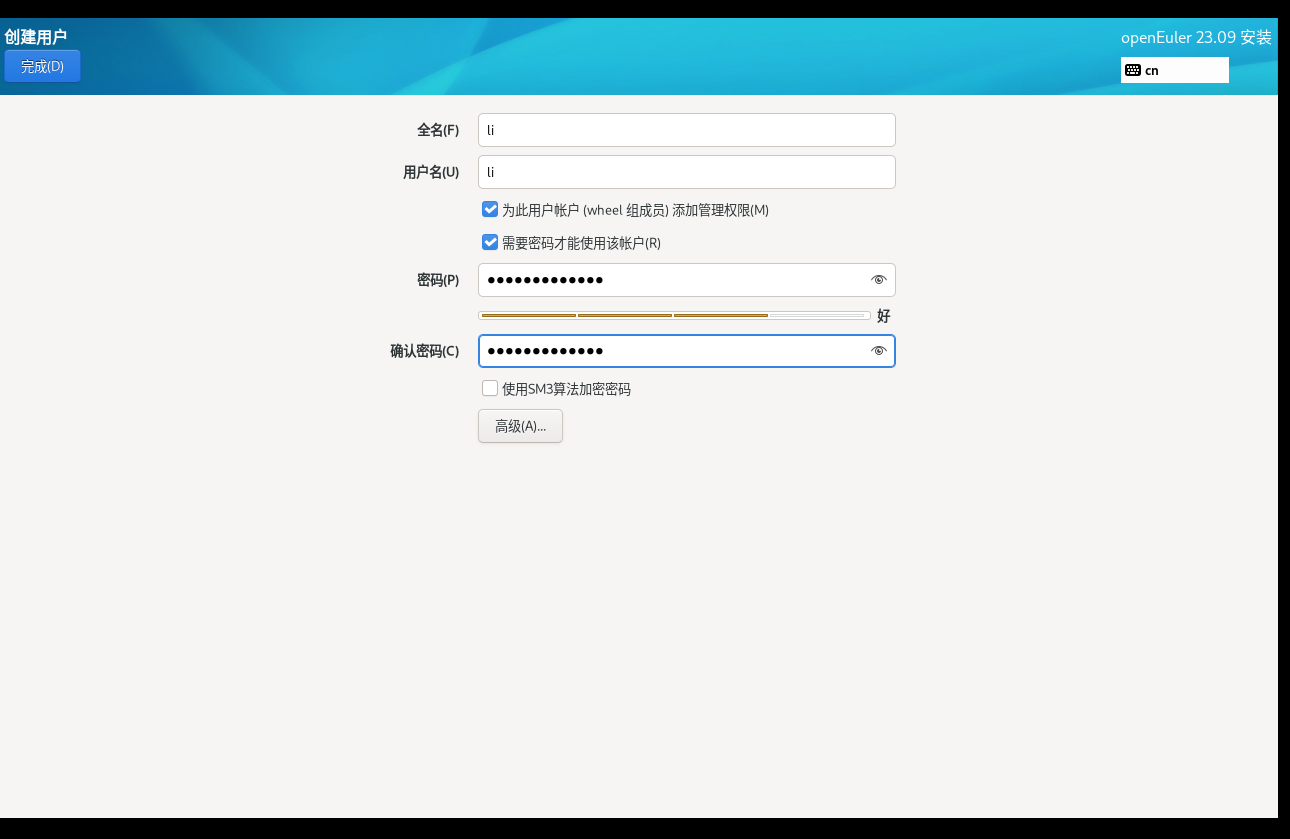
点击“创建用户”,设置好用户名和密码后点击“完成”回到“安装信息摘要”(此处的用户是普通用户,没有管理员权限,所以也可以在安装完系统后以新建用户的方式创建用户)
回到“安装信息摘要”后,点击“下一步”开始安装系统(由于安装速度较慢,所以有时候进度条会出现‘不动’的情况,耐心等待即可)
安装完成后 重启系统
系统重启后,进入如下界面。
因为我们安装的是最小系统,是没有桌面的。
这个界面是欧拉的登录界面。先输入用户名,回车后输入密码,登录系统
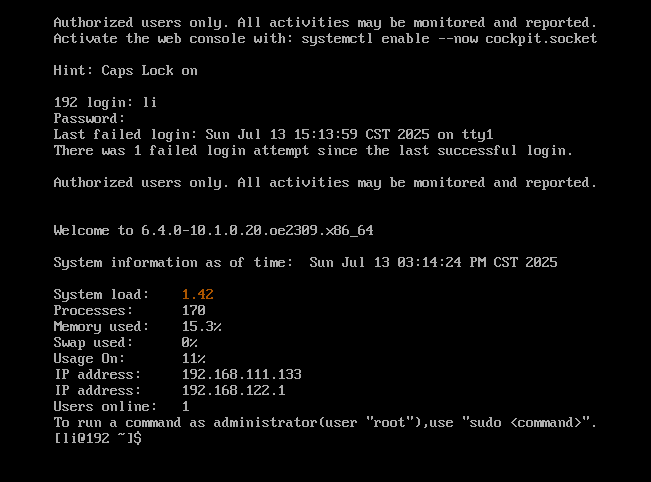
当出现图中“【li@192~]$"后证明安装成功

鲲鹏昇腾开发者社区是面向全社会开放的“联接全球计算开发者,聚合华为+生态”的社区,内容涵盖鲲鹏、昇腾资源,帮助开发者快速获取所需的知识、经验、软件、工具、算力,支撑开发者易学、好用、成功,成为核心开发者。
更多推荐


 4
4 0
0- 0


 已为社区贡献1条内容

所有评论(0)