
VMware Workstation 17 Pro 安装 openEuler-24.03
本文详细介绍了在VMware Workstation中安装openEuler-24.03-LTS系统的完整步骤。首先下载系统镜像并新建虚拟机,设置4GB内存和20GB存储空间。安装过程中选择英文语言环境,配置磁盘分区并创建新用户账号。完成安装后重启系统,通过命令行登录并查看网络配置。文章还对比了桥接模式、NAT模式和仅主机模式三种网络连接方式的区别,其中NAT模式允许虚拟机间相互访问,而桥接模式则
·
openEuler-24.03下载地址,VMware Workstation新建虚拟机,选择 自定义(高级) ,如下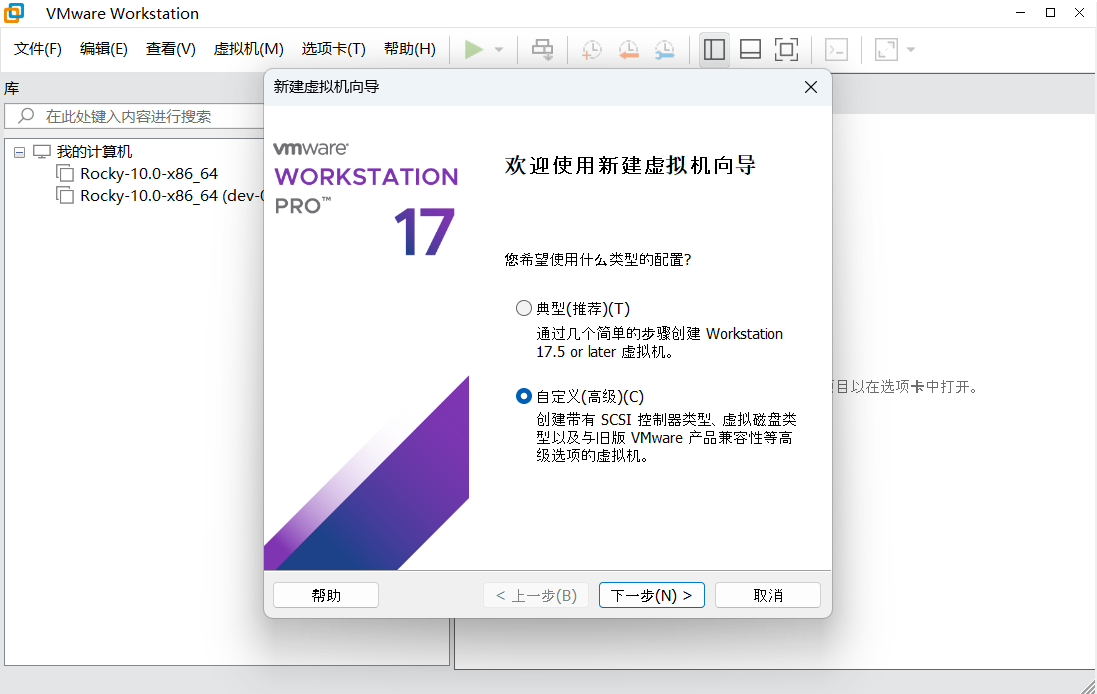
- 点击下一步,下一步,镜像选择
openEuler-24.03-LTS-SP2-x86_64-dvd.iso文件,如下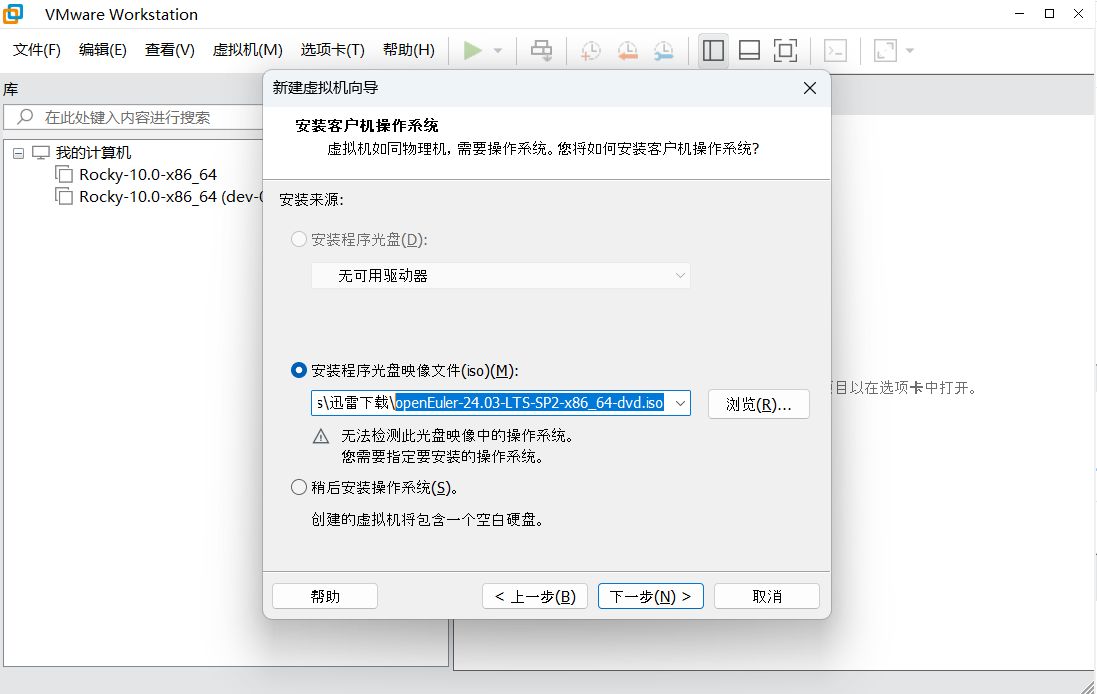
- 点击下一步,操作系统选择
Linux,版本选择其他 Linux 6.x 内核 64 位,如下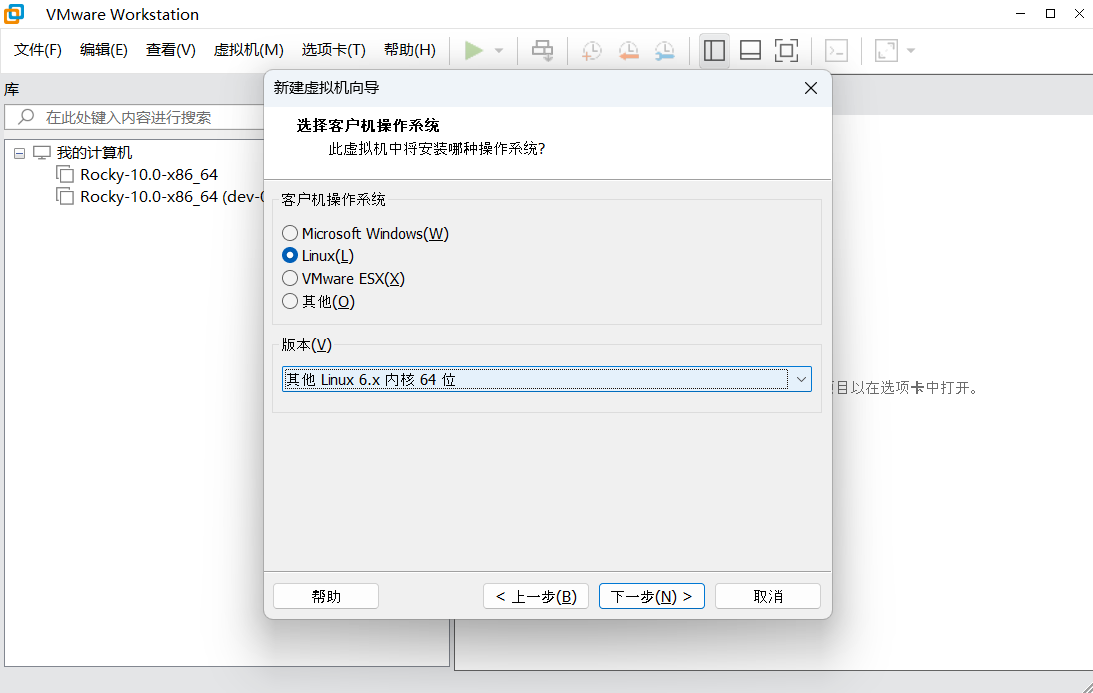
- 点击下一步,虚拟机命名为
openEuler-24.03-LTS-SP2-x86_64,命名成其他的也行,如下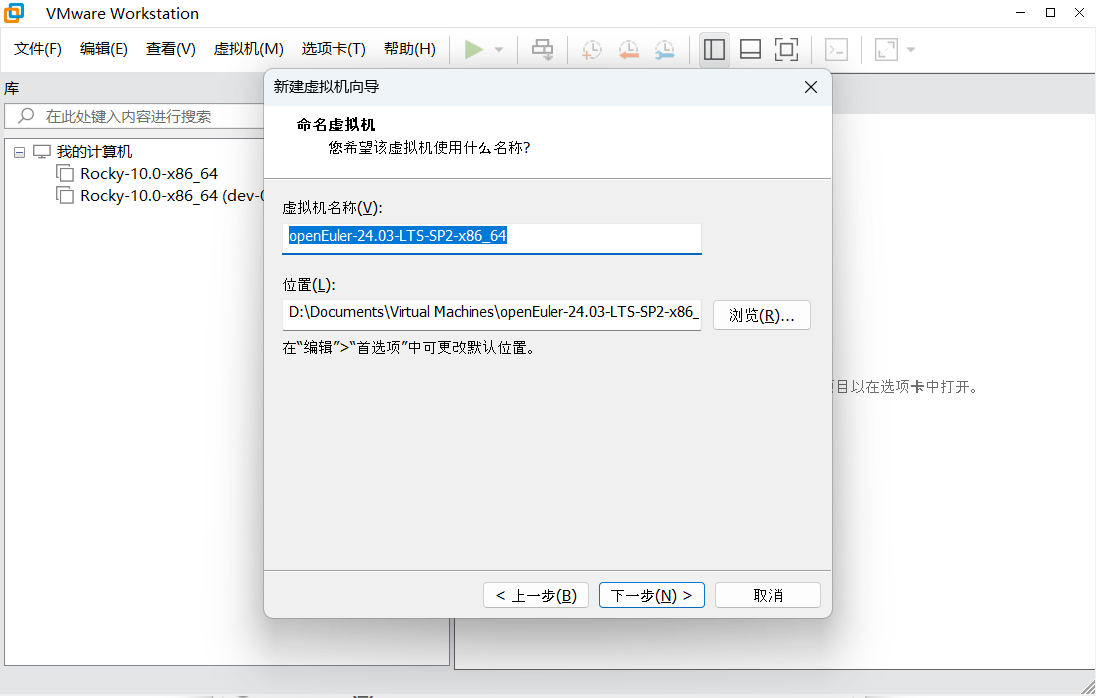
- 点击下一步,下一步,内存设置为
4G(4096MB),如下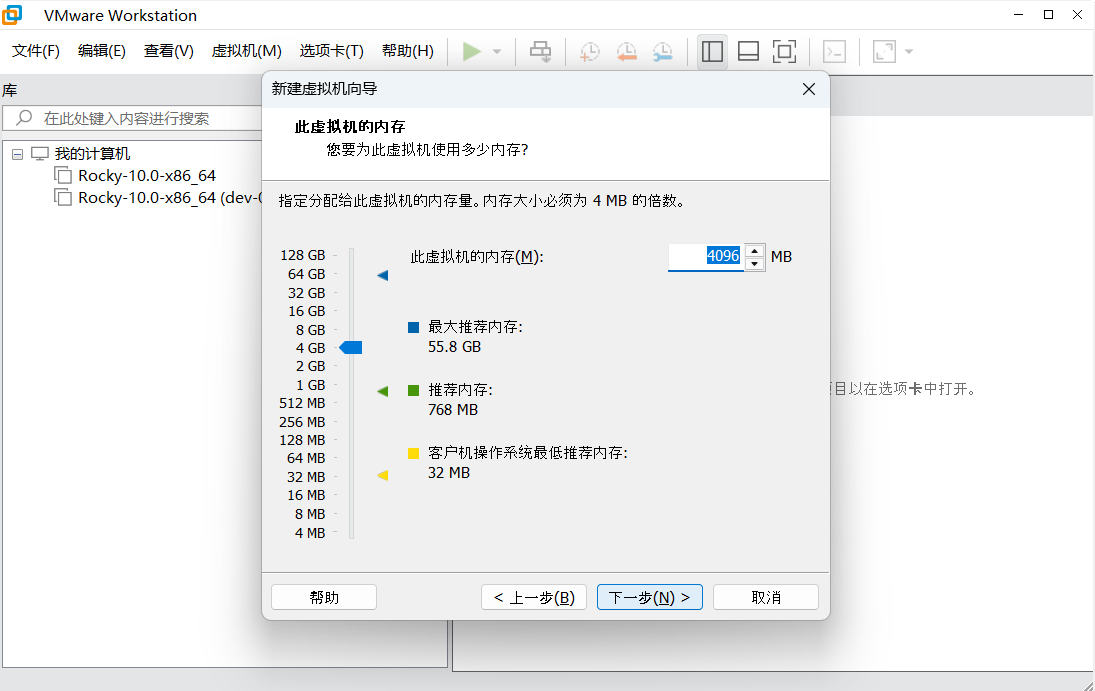
- 点击下一步,下一步,下一步,下一步,下一步,磁盘设置为
20G,选择将虚拟磁盘存储为单个文件(O),设置成其他的也行,如下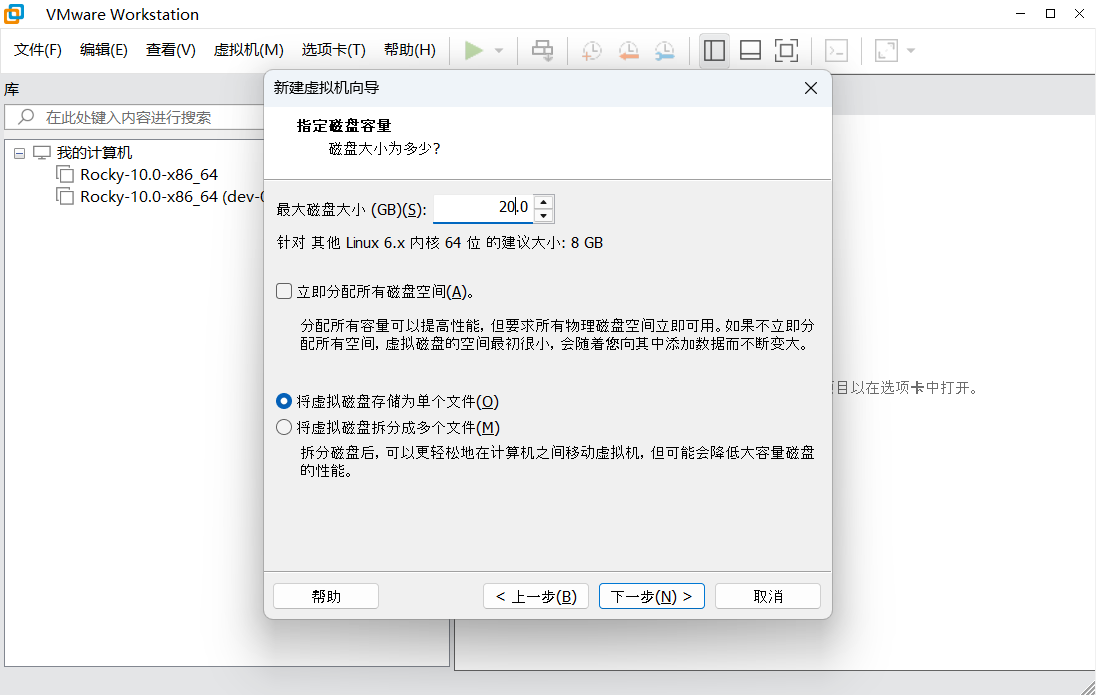
- 点击下一步,下一步,完成
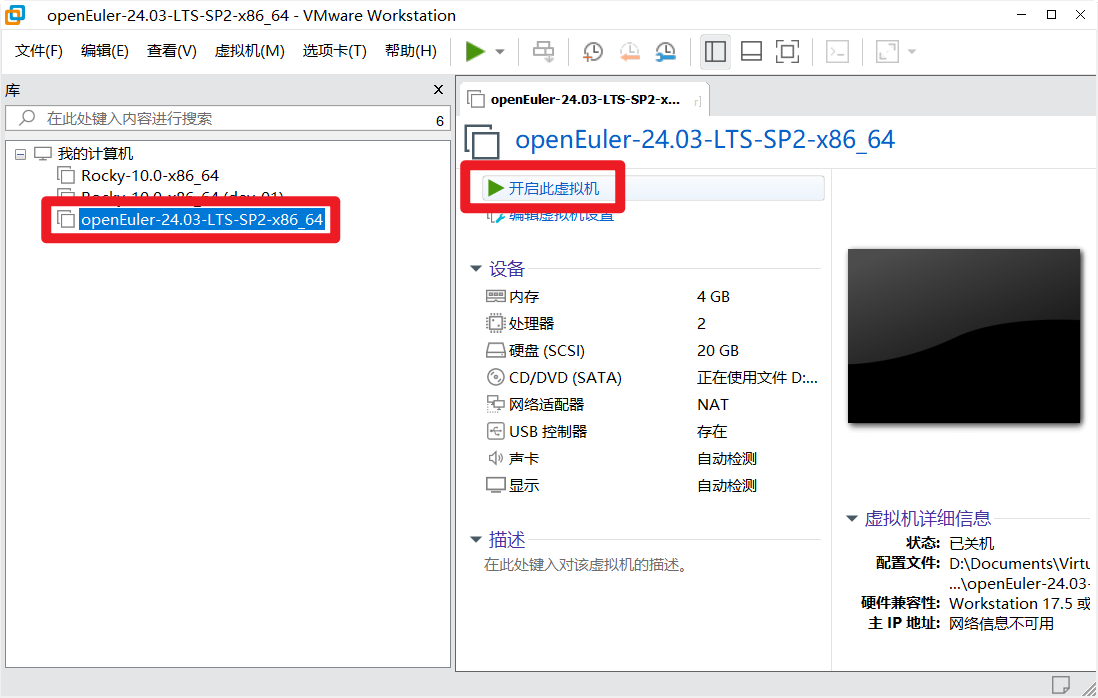
- 选中新建虚拟机,点击开启此虚拟机,弹出
侧通道缓解提示,点击确定不用管,如下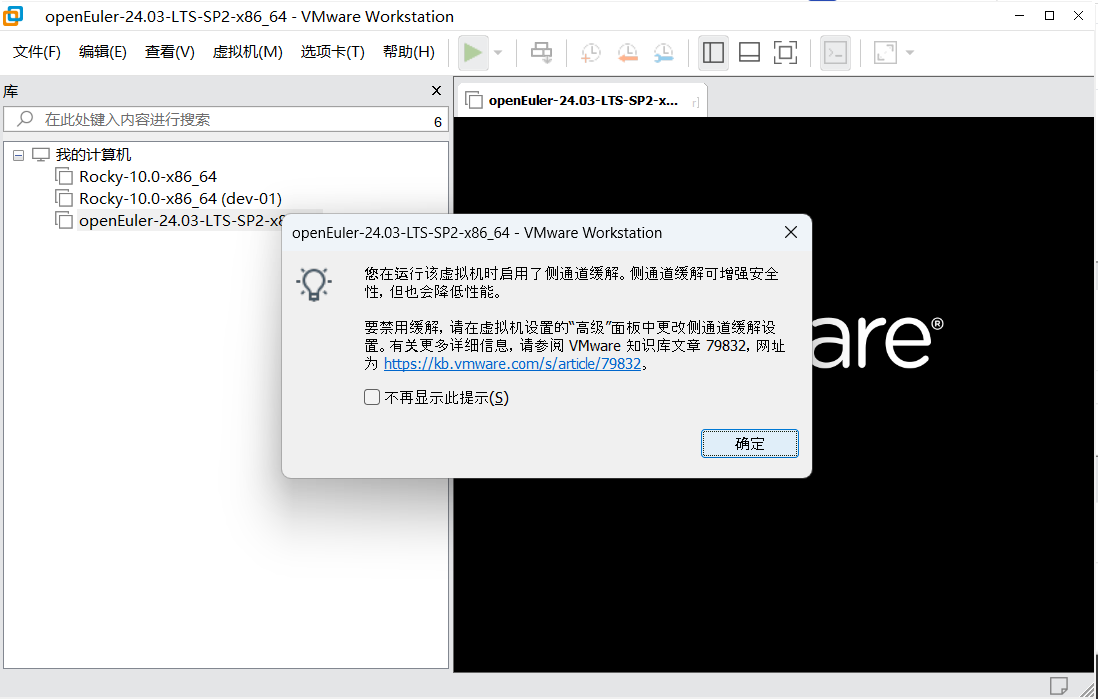
- 光标点击到虚拟机内,直接回车,如下
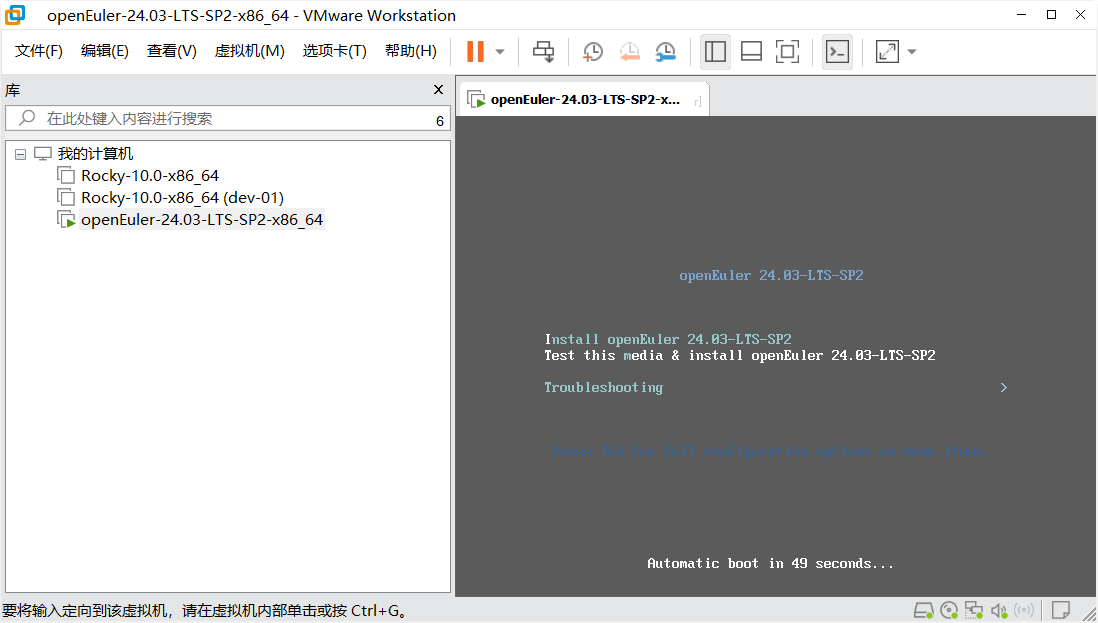
- 等待安装准备工作之后,出现选择语言(根据需要选择,本文默认
English),如下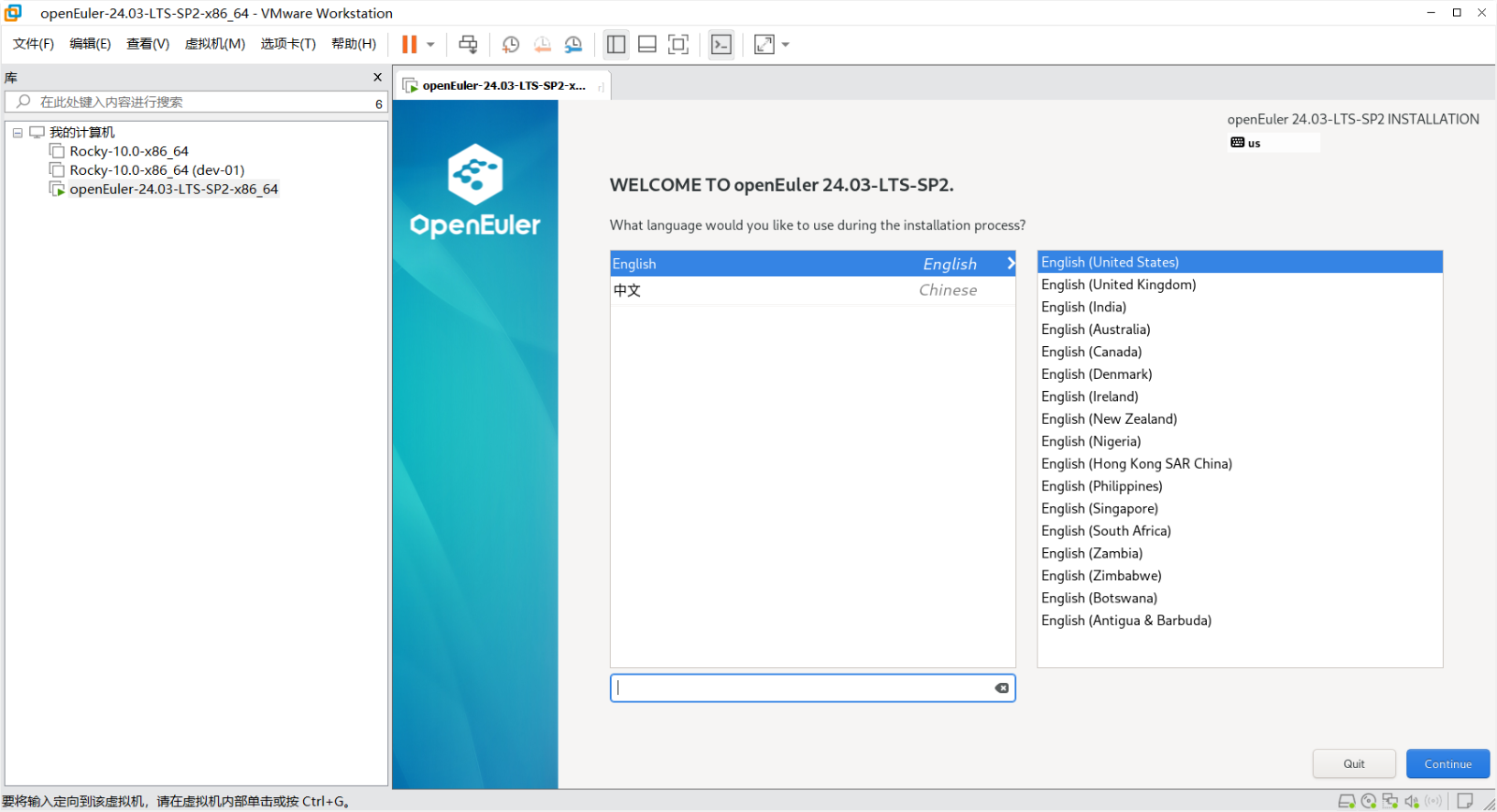
- 点击
Continue按钮,先设置Installation Destination,点击Installation Destination,如下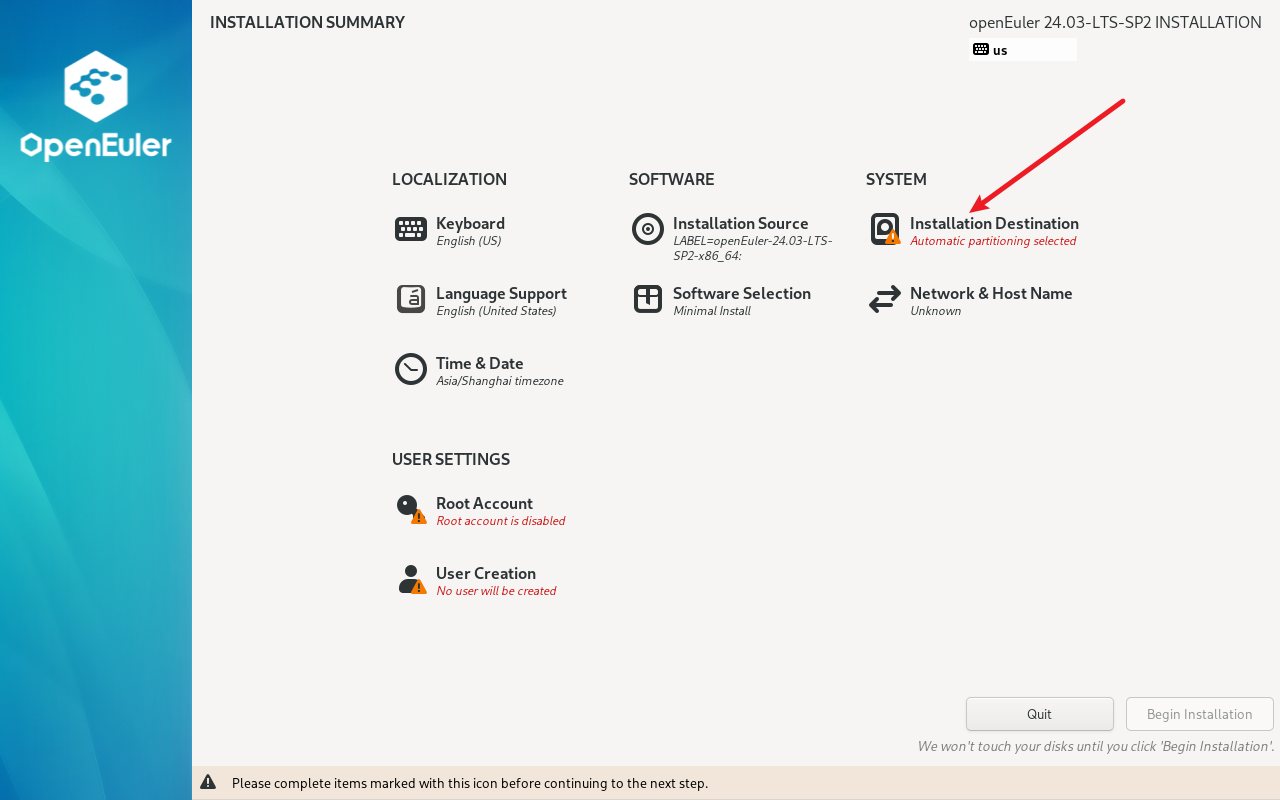
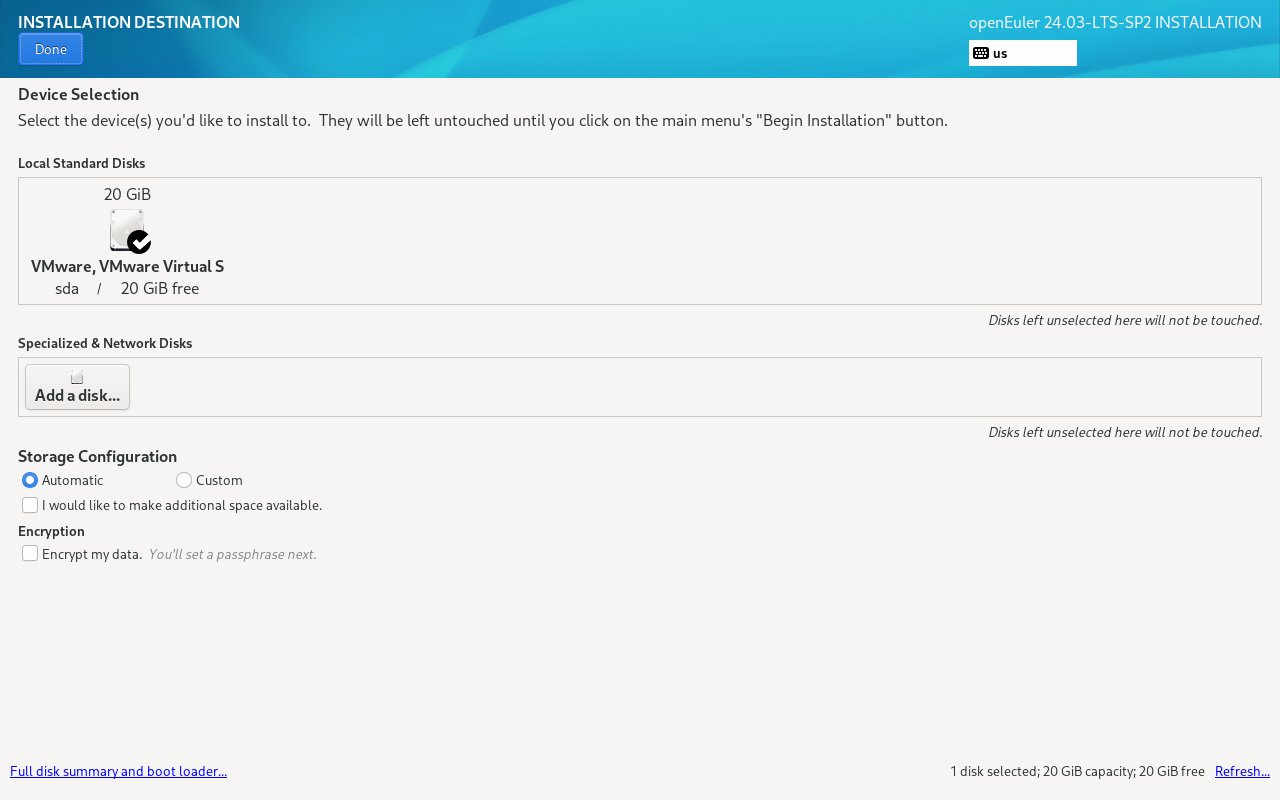
- 根据需要进行配置,本文默认配置,直接点击
Done按钮,跳回到刚才的配置页面,再依次配置Root账号(禁用Root账号)和创建新用户(我的密码是邮箱),如下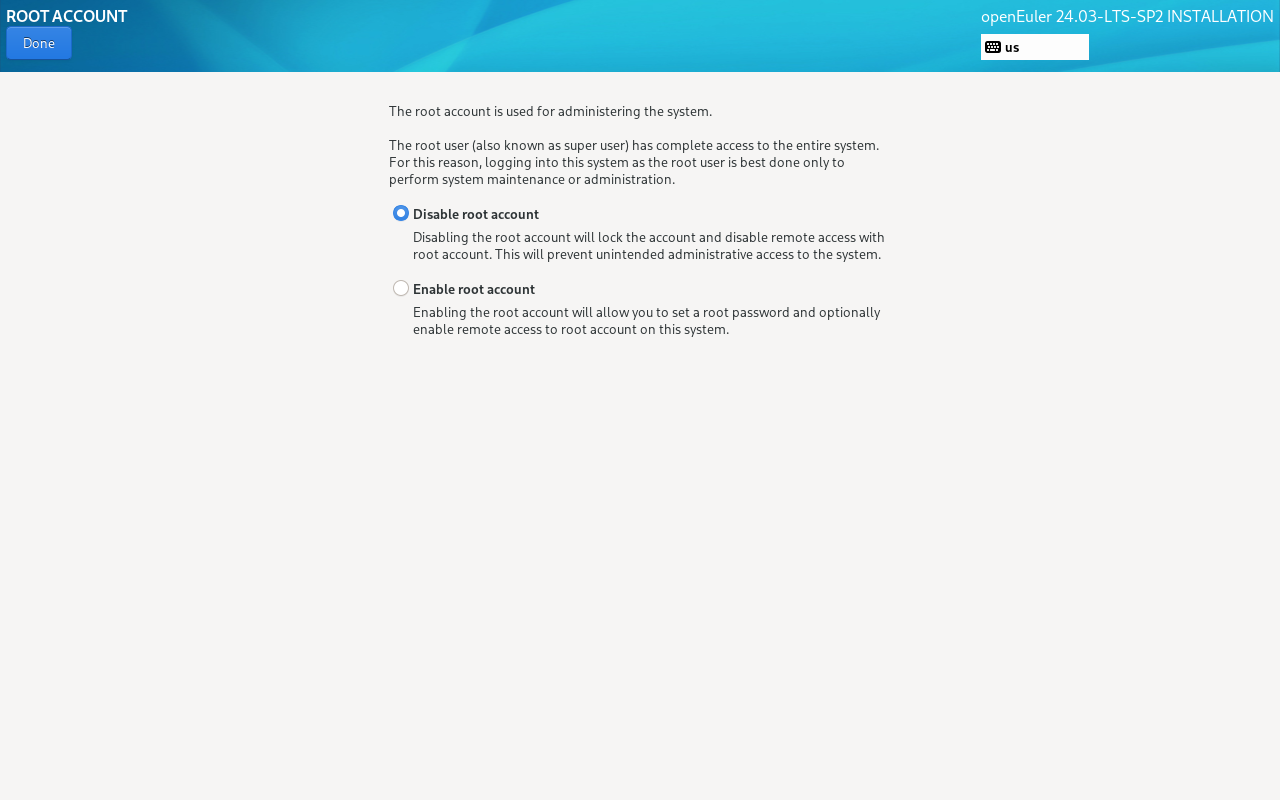
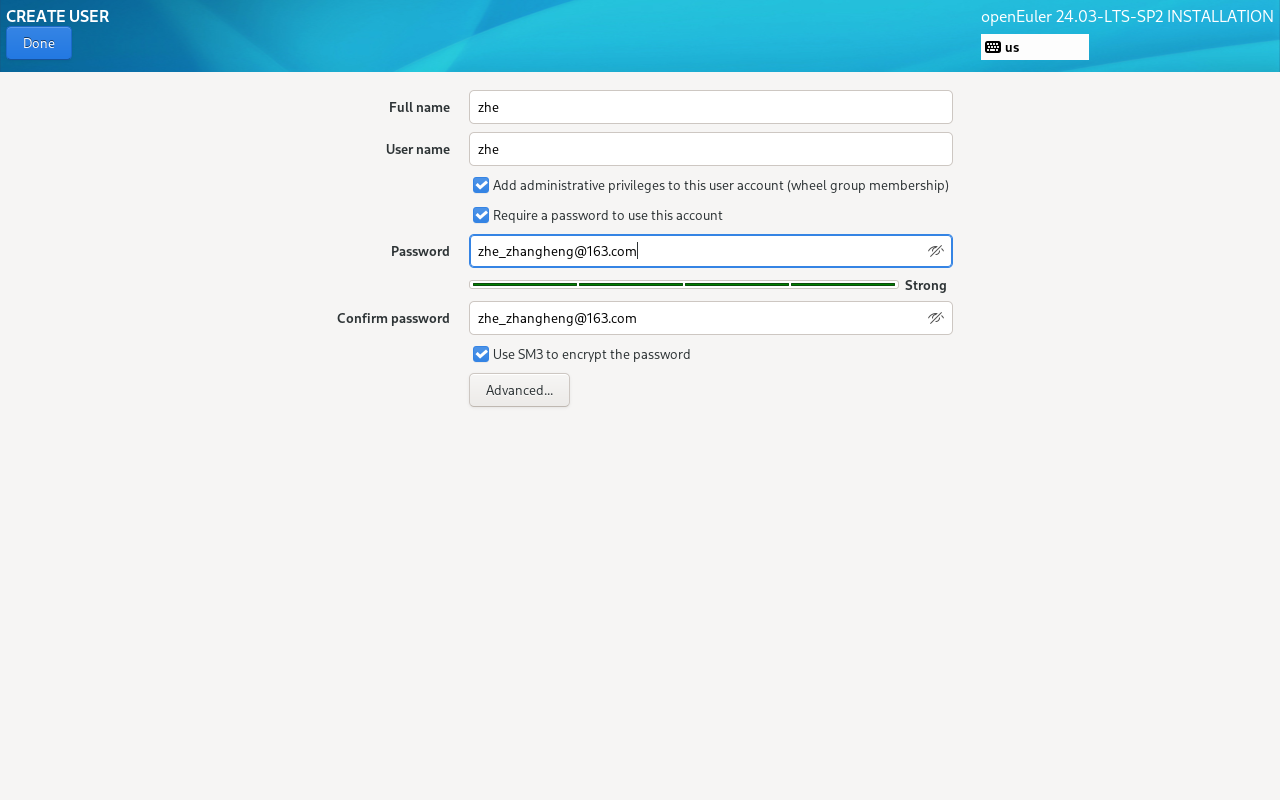
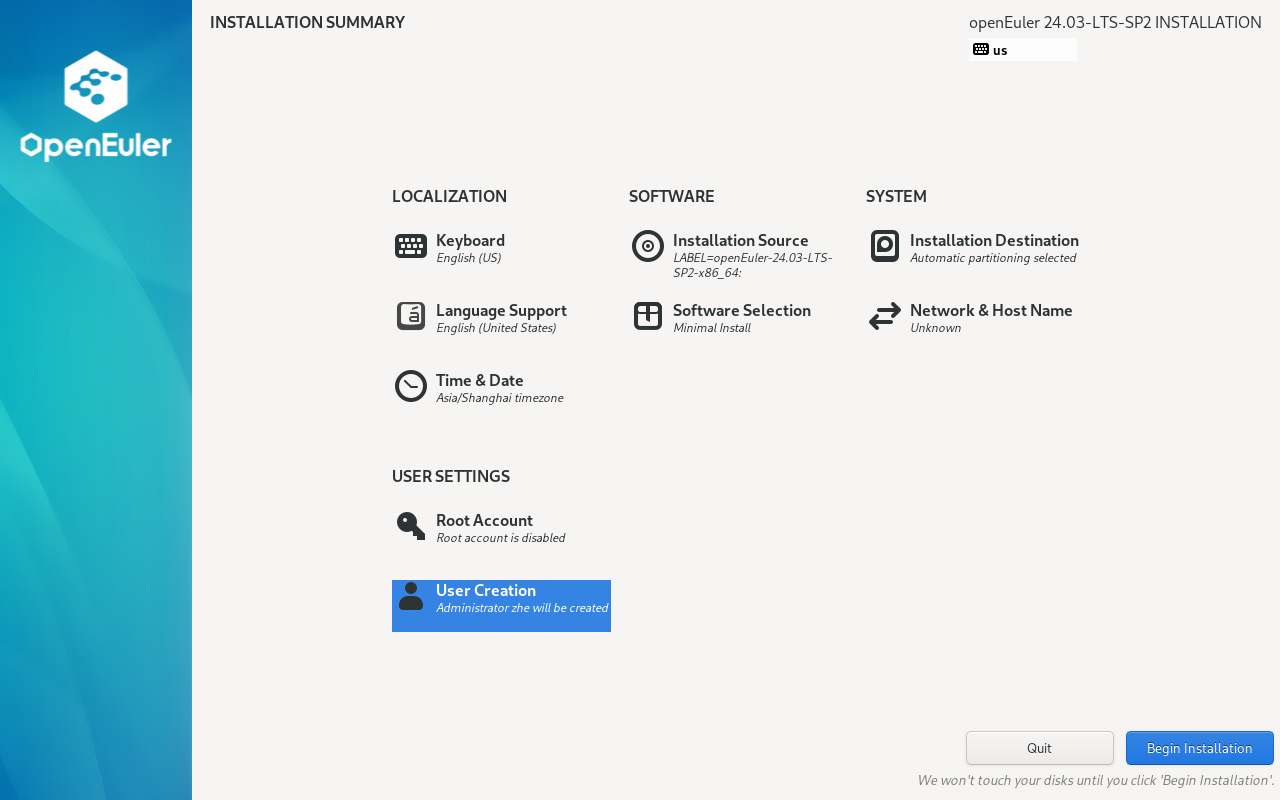
- 点击
Begin Installation按钮,开始安装,如下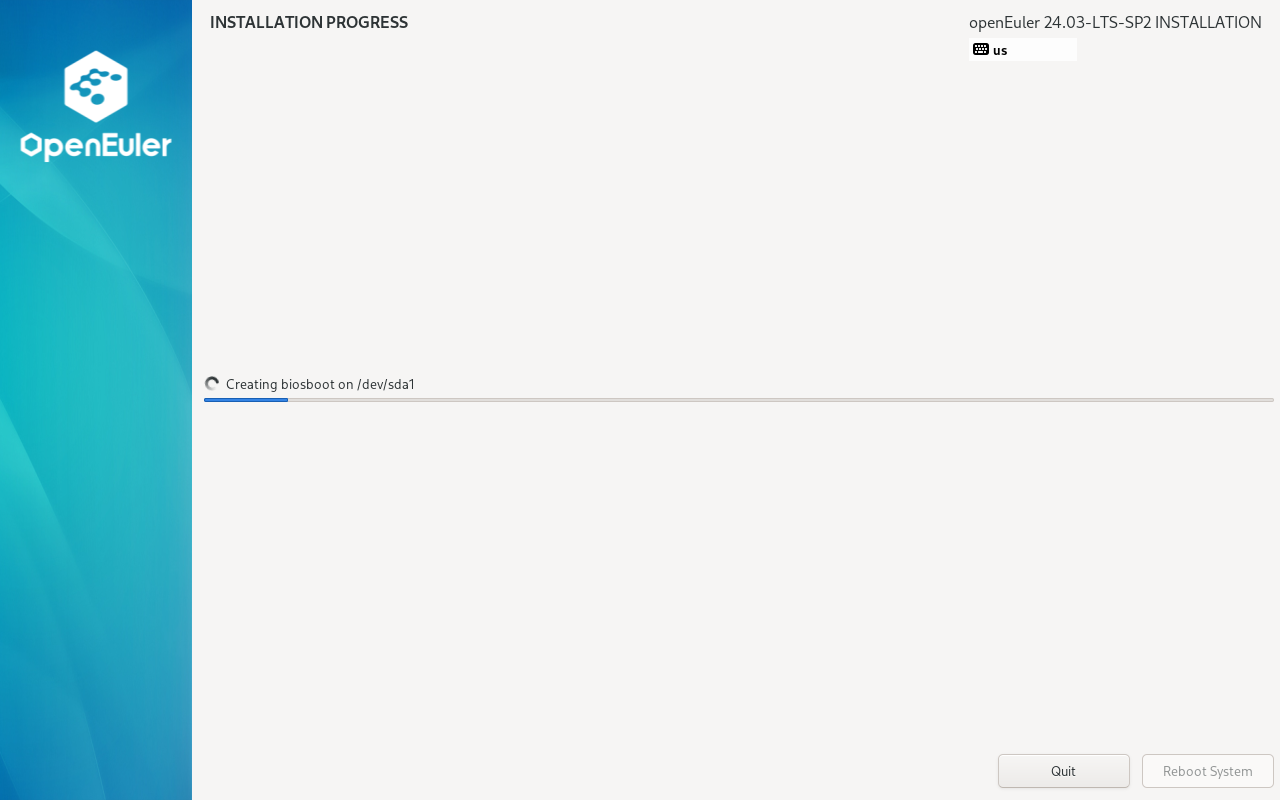
- 完成后,点击
Reboot System按钮,重启系统,如下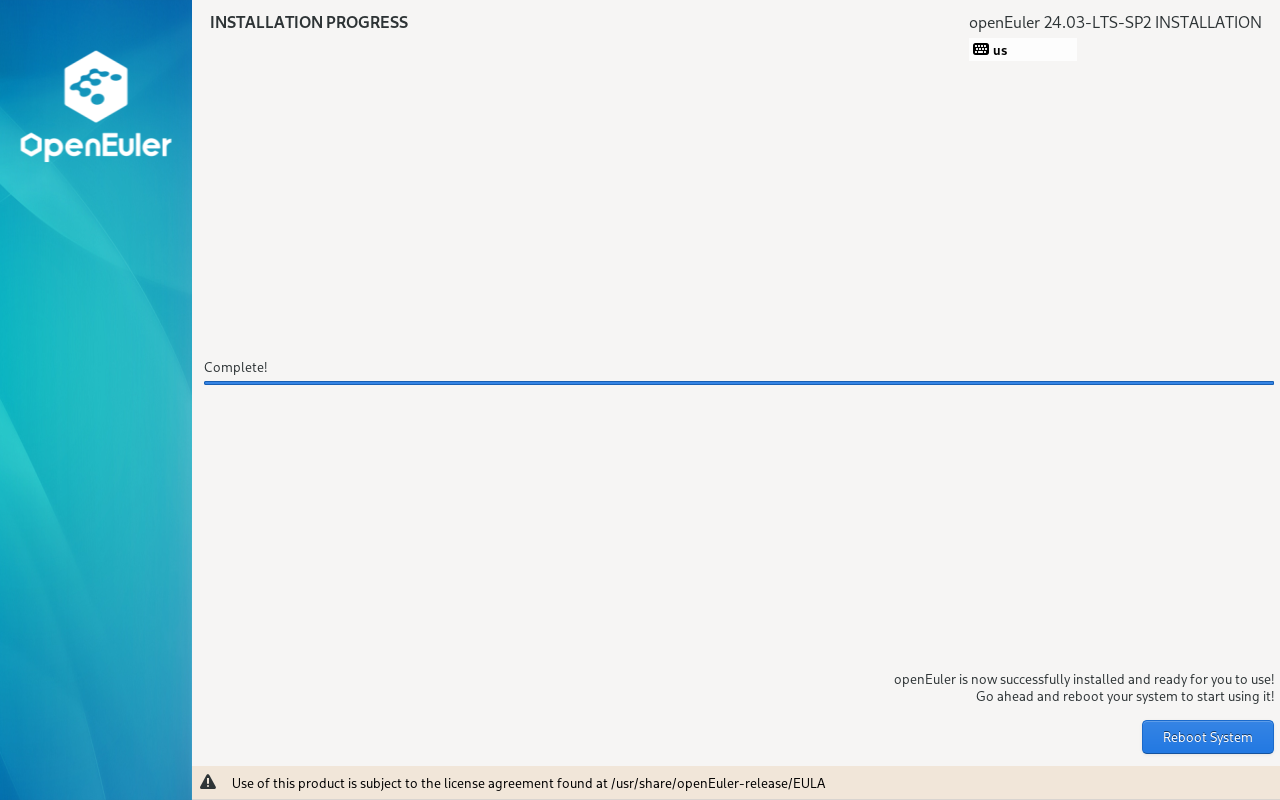
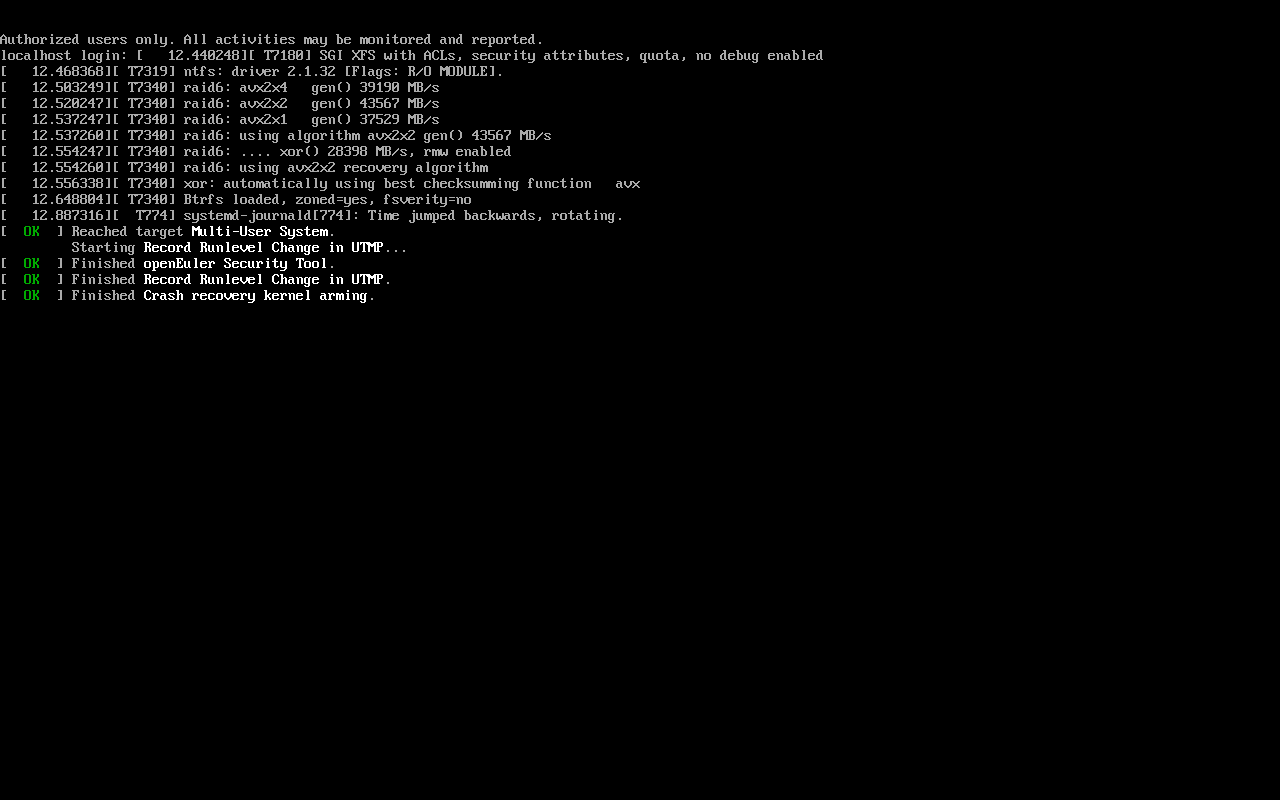
- 卡住没反应,鼠标点进去,回车,出现
localhost login:,输入账号和密码,回车,如下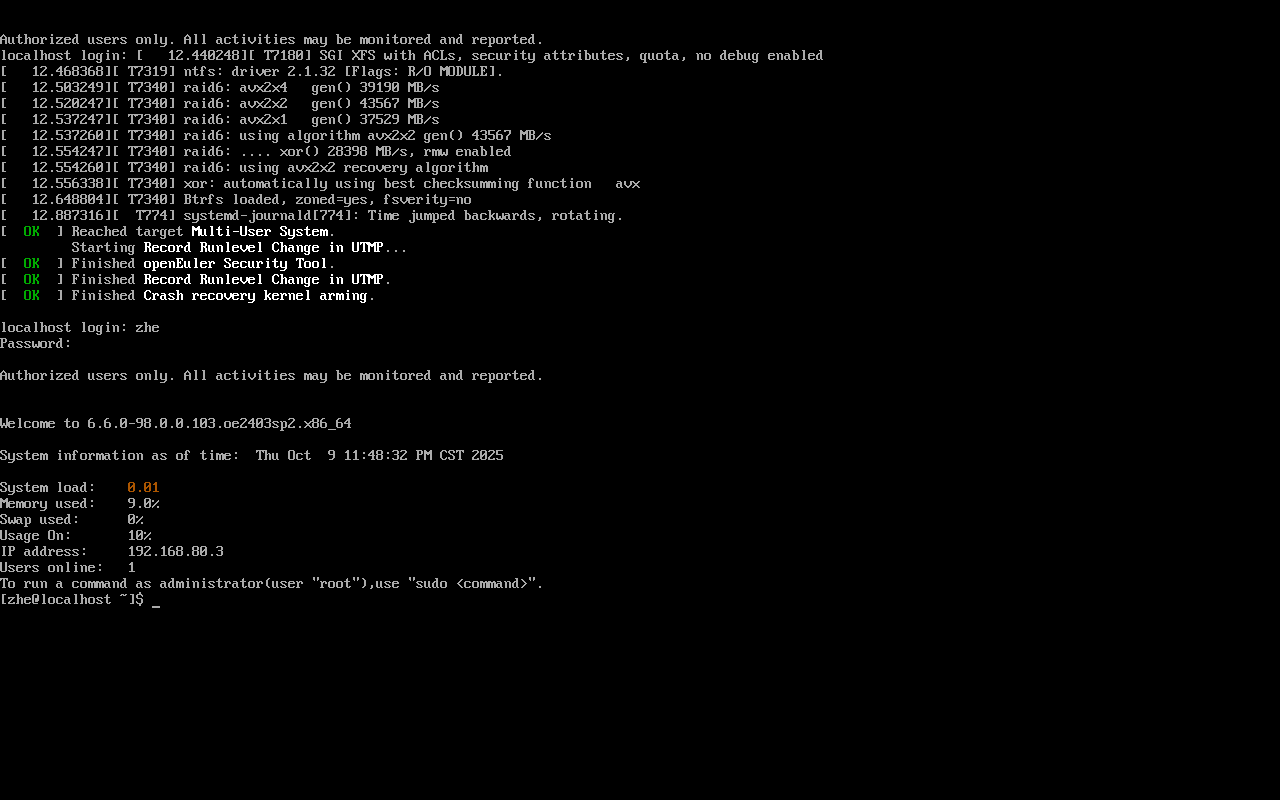
- 输入
ip a看下IP,如下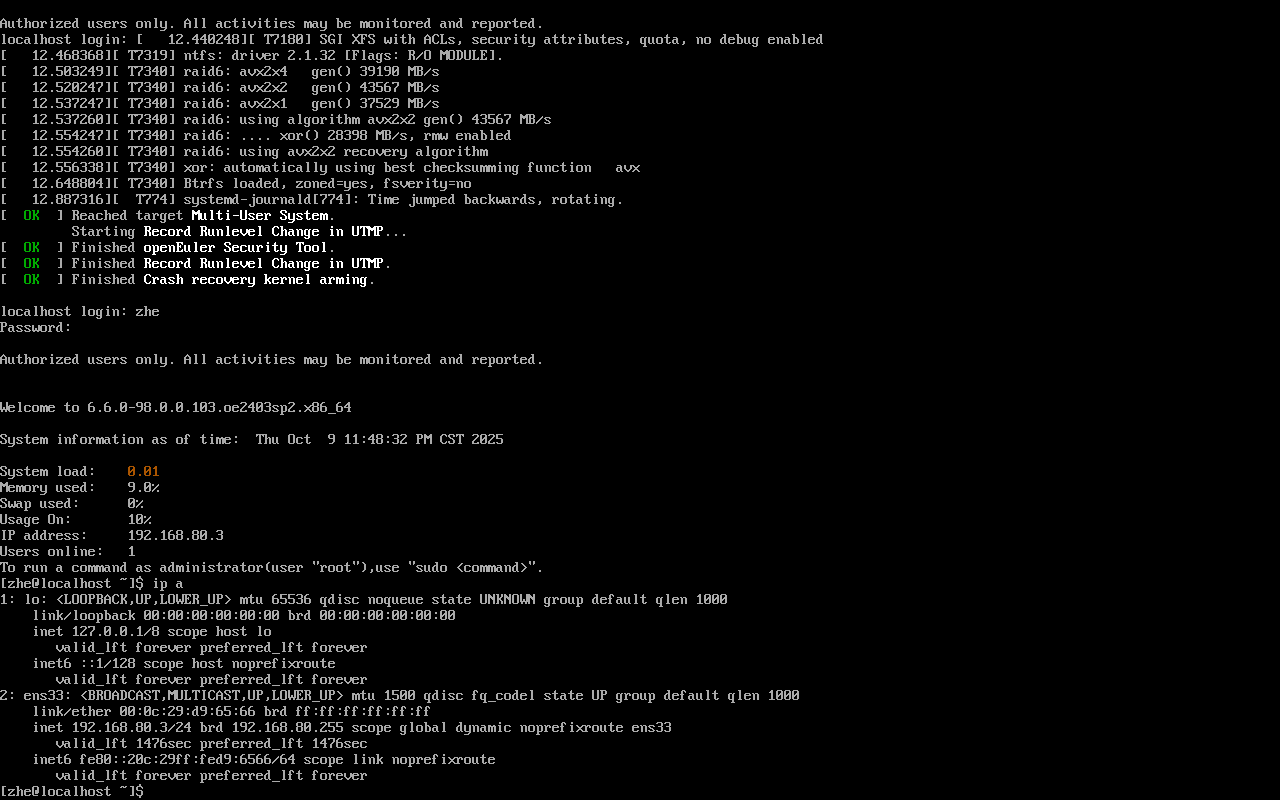
- 本文网络连接配置默认
NAT模式,因为博主修改了NAT网段为80段,IP被默认为192.168.80.3,根据自己需要,可设置成其他网络配置,如下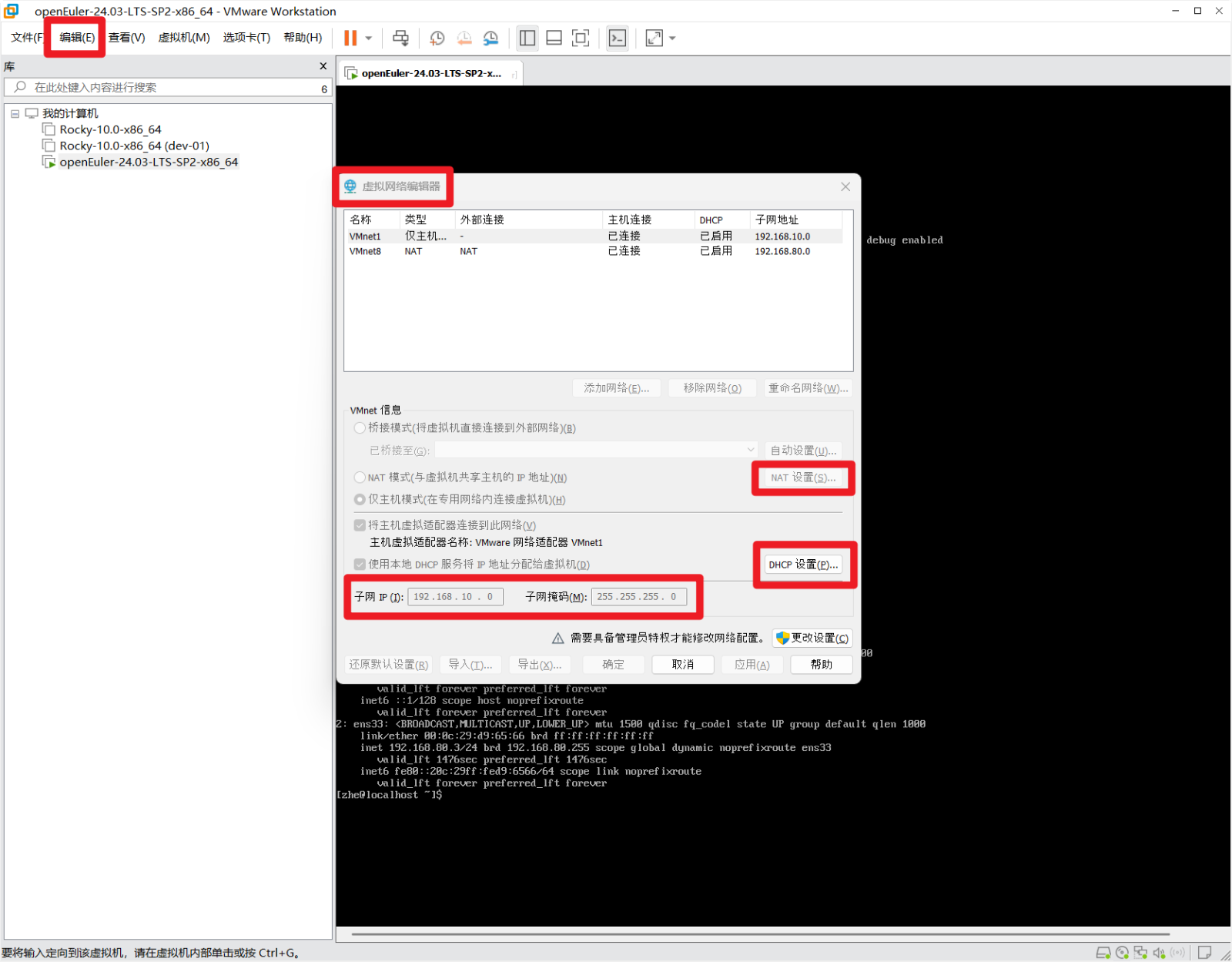
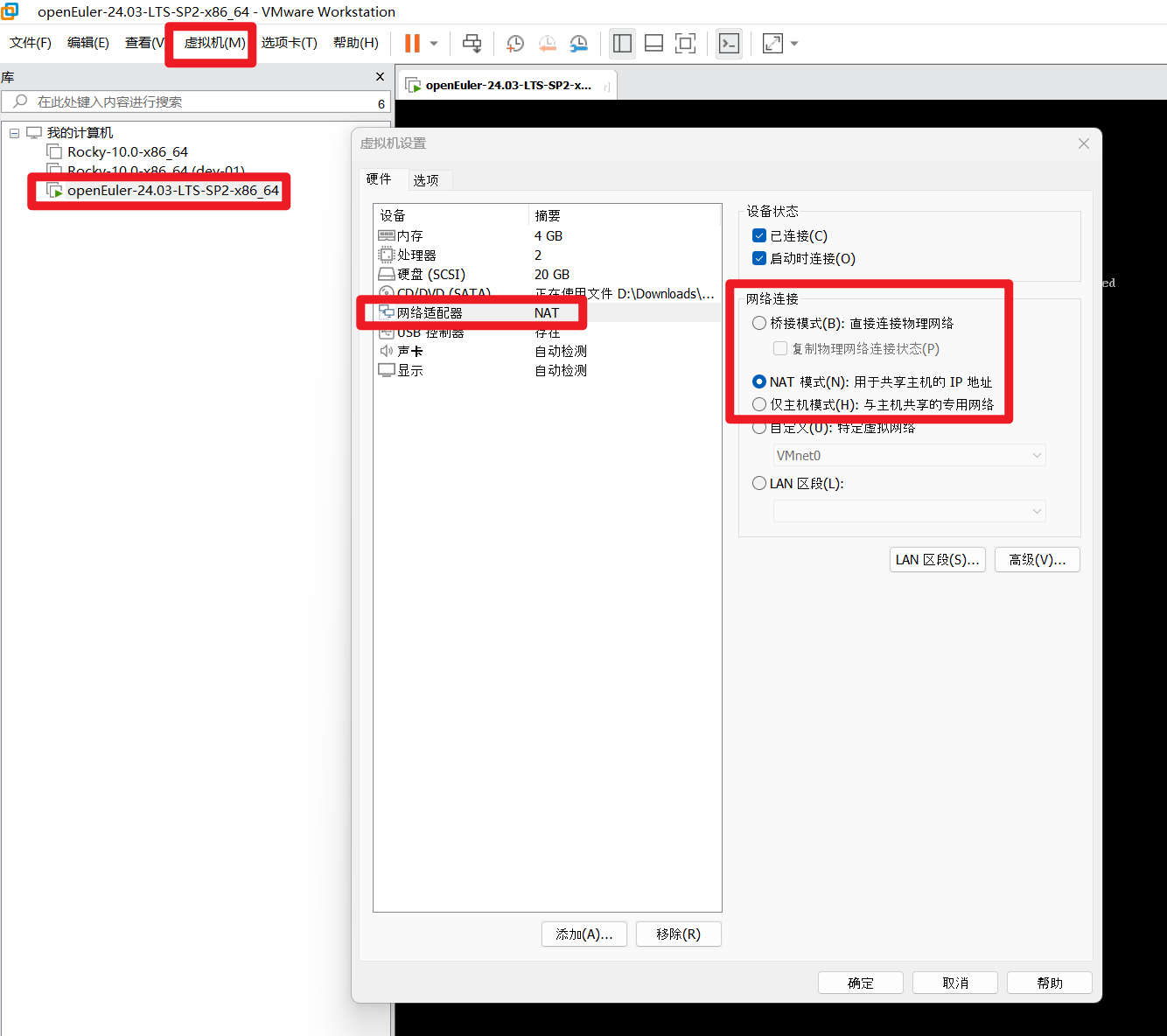
桥接模式的虚拟机和宿主机在网络上是平等的、独立的,比如宿主机局域网IP为192.168.30.100,那桥接的虚拟机网络也是192.168.30段的某个IP 192.168.30.X(例如:192.168.30.50);NAT 模式的虚拟机网段和;仅主机模式的虚拟机之间不能相互访问,虚拟机只能和宿主机相互通信;对比如下
VMware Workstation 网络模式对比
| 特性维度 | 桥接模式 (Bridged) | NAT模式 (NAT) | 仅主机模式 (Host-Only) |
|---|---|---|---|
| 本质类比 | 虚拟机成为局域网中一台独立的电脑,拥有自己的“户口”(IP地址) | 虚拟机通过宿主机的“共享网络”上网,对外共用主机IP | 虚拟机与宿主机组成一个封闭的内部网络,与外界完全隔离 |
| IP地址来源 | 由局域网中的路由器或DHCP服务器分配(与宿主机同一网段) | 由VMware内置的DHCP服务器在专用虚拟网络(如VMnet8)中分配 | 由VMware内置的DHCP服务器在专用虚拟网络(如VMnet1)中分配 |
| 访问互联网 | ✅ 可以直接访问 | ✅ 可以,通过主机的NAT功能间接访问 | ❌ 默认不能,但可通过主机代理或共享实现 |
| 宿主机访问虚拟机 | ✅ 可以直接访问 | ✅ 可以直接访问 | ✅ 可以直接访问 |
| 局域网其他主机访问虚拟机 | ✅ 可以直接访问(虚拟机如同局域网中的真实设备) | ❌ 默认不能,但可通过端口转发规则实现 | ❌ 不能访问(完全隔离在宿主机内部) |
| 同一宿主机上的其他虚拟机 | ✅ 可以访问(若在同一局域网网段) | ✅ 可以访问(因为它们处于同一虚拟网络,如VMnet8) | ✅ 可以访问(若它们处于同一个仅主机模式网络,如VMnet1) |
| 典型应用场景 | 在局域网中搭建服务器(如Web、FTP),需要被其他设备直接访问 | 个人日常使用(上网、办公)、软件测试与开发,兼顾联网需求与安全性 | 安全至上的封闭测试(如病毒分析)、构建纯内部网络实验环境 |
- 修改
IP,在上面ip a查看IP信息时,网卡名称为ens33,如果不一样则需要查看相应的网卡名称,执行命令:sudo vi /etc/sysconfig/network-scripts/ifcfg-ens33,如下
# 修改
BOOTPROTO=static
# 新增
IPADDR=192.168.80.100
PREFIX=24
NETMASK=255.255.255.0
GATEWAY=192.168.80.2
修改之后,执行命令 sudo systemctl restart NetworkManager,再次 ip a,查看 IP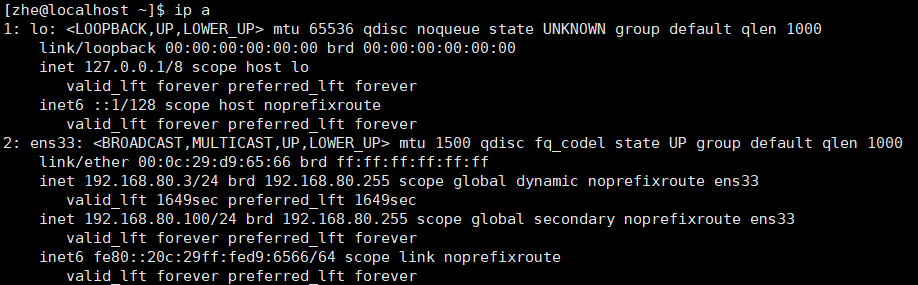
发现原来的 IP 192.168.80.3 还在,不过没关系,仔细看下面有一行 valid_lft 1649sec preferred_lft 1649sec 这意味着它还有 1649s 的有效期。这提供了容错机会,万一把 IP 配置错误,暂时还能用 192.168.80.3 SSH 连接
- 还有另外一种方式,通过命令修改 IP,如下
# 请确保配置的准确性,第二个命令会先 down 网卡
sudo nmcli con mod ens33 ipv4.method manual ipv4.addresses 192.168.80.100/24 ipv4.gateway 192.168.80.2 connection.autoconnect yes
# 如果上面命令准确,down -> up 之后,请使用新的 IP 进行 SSH 连接
# 下面命令一定不能分开执行,不然 down 之后,网卡失效,SSH 断开,无法 up 网卡无法 SSH 连接
sudo nmcli con down "ens33" && sudo nmcli con up "ens33"
- 注意:
sudo systemctl restart NetworkManager和sudo nmcli con down "ens33" && sudo nmcli con up "ens33"都是对网络重启的命令。前者是对整个网络重新启动,后者是对某个网卡重新启动。前者会给DHCP分配的默认IP一个失效期,后者会导致之前DHCP分配的默认IP立即失效

鲲鹏昇腾开发者社区是面向全社会开放的“联接全球计算开发者,聚合华为+生态”的社区,内容涵盖鲲鹏、昇腾资源,帮助开发者快速获取所需的知识、经验、软件、工具、算力,支撑开发者易学、好用、成功,成为核心开发者。
更多推荐



 5
5 0
0- 0



 已为社区贡献1条内容

所有评论(0)